
現在,您已有兩個 TabHelper 和 CompatTab 的實作 (一個適用於 Android 3.0 及以上版本,另一個適用於早期的平台),接著就要使用這些實作項目做些什麼。本課程將說明如何建立邏輯,以便在這些實作項目之間進行切換、建立版本感知的版面配置,最後使用回溯相容的 UI 元件。
新增切換邏輯
TabHelper 抽象類別可做為工廠,根據目前裝置的平台版本建立適合的 TabHelper 和 CompatTab 例項:
Kotlin
sealed class TabHelper(protected val mActivity: FragmentActivity, protected val tag: String) {

    abstract fun setUp()

    abstract fun addTab(tab: CompatTab)

    // Usage is tabHelper.newTab("tag")
    fun newTab(tag: String): CompatTab =
            if (Build.VERSION.SDK_INT >= Build.VERSION_CODES.HONEYCOMB) {
                CompatTabHoneycomb(mActivity, tag)
            } else {
                CompatTabEclair(mActivity, tag)
            }

    companion object {
        // Usage is TabHelper.createInstance(activity)
        fun createInstance(activity: FragmentActivity): TabHelper =
                if (Build.VERSION.SDK_INT >= Build.VERSION_CODES.HONEYCOMB) {
                    TabHelperHoneycomb(activity)
                } else {
                    TabHelperEclair(activity)
                }
    }
}
Java
public abstract class TabHelper {
    ...
    // Usage is TabHelper.createInstance(activity)
    public static TabHelper createInstance(FragmentActivity activity) {
        if (Build.VERSION.SDK_INT >= Build.VERSION_CODES.HONEYCOMB) {
            return new TabHelperHoneycomb(activity);
        } else {
            return new TabHelperEclair(activity);
        }
    }

    // Usage is tabHelper.newTab("tag")
    public CompatTab newTab(String tag) {
        if (Build.VERSION.SDK_INT >= Build.VERSION_CODES.HONEYCOMB) {
            return new CompatTabHoneycomb(mActivity, tag);
        } else {
            return new CompatTabEclair(mActivity, tag);
        }
    }
    ...
}
建立可因應版本的活動版面配置
下一步是為活動提供版面配置,以便支援這兩個分頁實作。如果是舊版實作項目 (TabHelperEclair),您必須確保活動版面配置包含 TabWidget 和 TabHost,以及分頁內容的容器:
res/layout/main.xml:
<!-- This layout is for API level 5-10 only. -->
<TabHost xmlns:android="http://schemas.android.com/apk/res/android"
    android:id="@android:id/tabhost"
    android:layout_width="match_parent"
    android:layout_height="match_parent">

    <LinearLayout
        android:orientation="vertical"
        android:layout_width="match_parent"
        android:layout_height="match_parent"
        android:padding="5dp">

        <TabWidget
            android:id="@android:id/tabs"
            android:layout_width="match_parent"
            android:layout_height="wrap_content" />

        <FrameLayout
            android:id="@android:id/tabcontent"
            android:layout_width="match_parent"
            android:layout_height="0dp"
            android:layout_weight="1" />

    </LinearLayout>
</TabHost>
針對 TabHelperHoneycomb 實作,只需在 FrameLayout 中納入分頁內容,因為分頁指標是由 ActionBar 提供:
res/layout-v11/main.xml:
<FrameLayout xmlns:android="http://schemas.android.com/apk/res/android"
    android:id="@android:id/tabcontent"
    android:layout_width="match_parent"
    android:layout_height="match_parent" />
在執行階段,Android 會根據平台版本決定要加載哪個 main.xml 版面配置版本。這與前一節顯示的邏輯相同,會決定要使用哪一個 TabHelper 實作。
在活動中使用 TabHelper
在活動的 onCreate() 方法中,您可以取得 TabHelper 物件,並新增含有以下程式碼的分頁:
Kotlin
override fun onCreate(savedInstanceState: Bundle?) {
    ...
    setContentView(R.layout.main)

    TabHelper.createInstance(this).apply {
        setUp()

        newTab("photos")
                .setText(R.string.tab_photos)
                .also { photosTab ->
                    addTab(photosTab)
                }

        newTab("videos")
                .setText(R.string.tab_videos)
                .also { videosTab ->
                    addTab(videosTab)
                }
    }
}
Java
@Override
public void onCreate(Bundle savedInstanceState) {
    setContentView(R.layout.main);

    TabHelper tabHelper = TabHelper.createInstance(this);
    tabHelper.setUp();

    CompatTab photosTab = tabHelper
            .newTab("photos")
            .setText(R.string.tab_photos);
    tabHelper.addTab(photosTab);

    CompatTab videosTab = tabHelper
            .newTab("videos")
            .setText(R.string.tab_videos);
    tabHelper.addTab(videosTab);
}
執行應用程式時,這個程式碼會加載正確的活動版面配置,並將 TabHelperHoneycomb 或 TabHelperEclair 物件例項化。實際使用的具體類別與活動共用,因為兩者共用通用的 TabHelper 介面,因此對活動來說是不透明的類別。
以下是這項實作在 Android 2.3 和 Android 4.0 裝置上執行的兩張螢幕截圖。
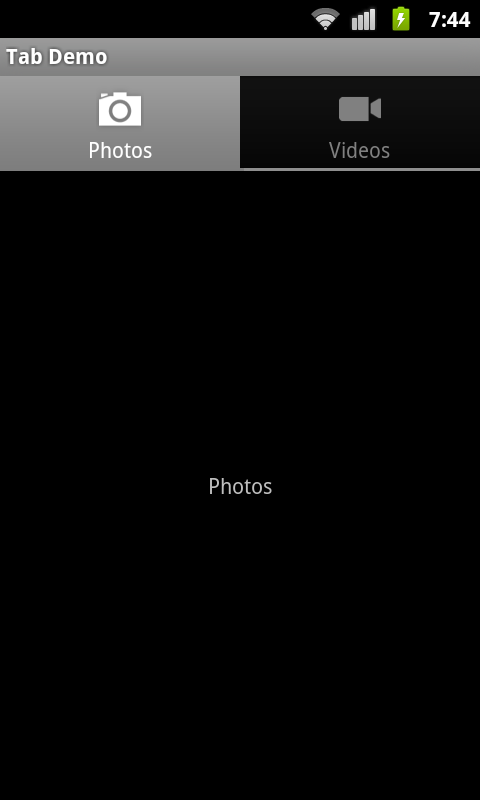
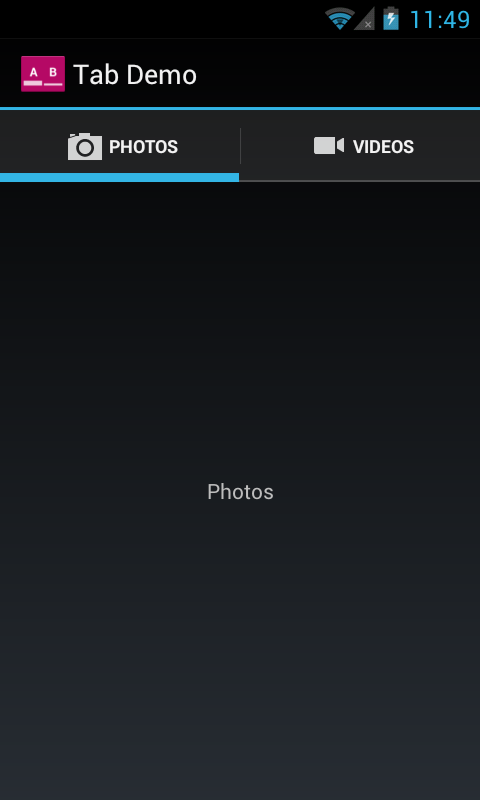
圖 1. 在 Android 2.3 裝置 (使用 TabHelperEclair) 和 Android 4.0 裝置 (使用 TabHelperHoneycomb) 上執行的回溯相容分頁螢幕截圖範例。