


Desain Material memperkenalkan elevasi untuk elemen-elemen UI. Elevasi membantu pengguna memahami arti penting setiap elemen dan memfokuskan perhatian pada tugas saat ini.
Elevasi tampilan, yang dinyatakan oleh properti Z, menentukan tampilan visual bayangannya. Tampilan dengan nilai Z lebih tinggi menghasilkan bayangan yang lebih besar dan lebih halus, serta menutupi tampilan yang memiliki nilai Z lebih rendah. Namun, nilai Z tampilan tidak memengaruhi ukuran tampilan.
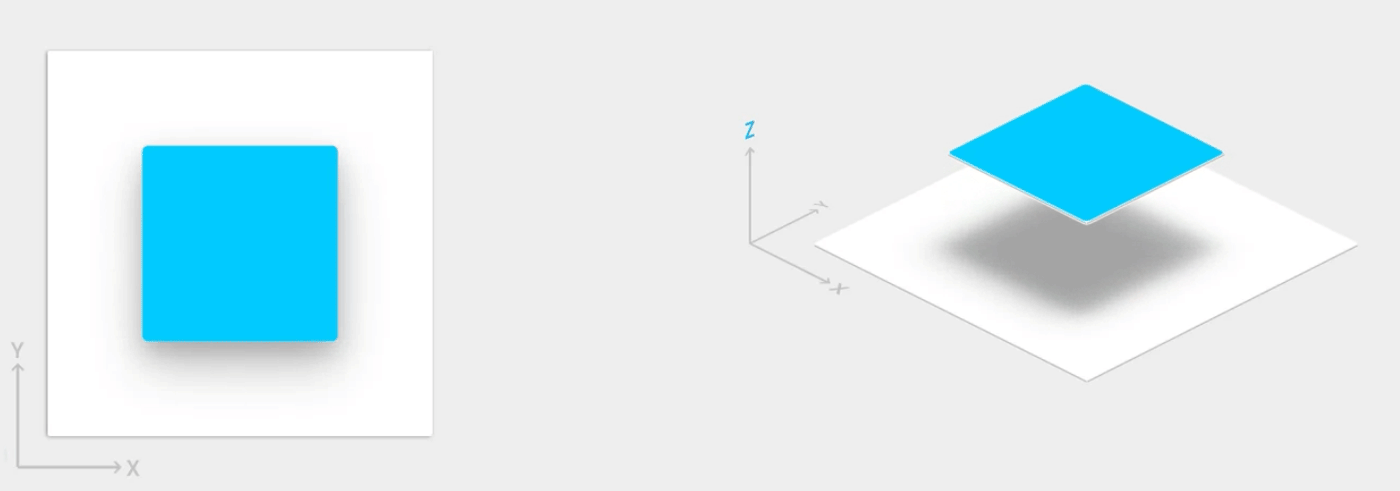
Bayangan digambar oleh induk tampilan yang dielevasikan. Bayangan tersebut dapat mengalami pemangkasan tampilan standar dan secara default dipangkas oleh induk.
Elevasi juga berguna untuk membuat animasi di mana widget untuk sementara naik ke atas bidang tampilan saat menjalankan tindakan.
Untuk mengetahui informasi selengkapnya, lihat Elevasi dalam Desain Material.
Menetapkan elevasi ke tampilan Anda
Nilai Z untuk tampilan memiliki dua komponen:
- Elevasi: komponen statis
- Translasi: komponen dinamis yang digunakan untuk animasi
Z = elevation + translationZ
Nilai Z diukur dalam satuan dp (piksel kepadatan mandiri).
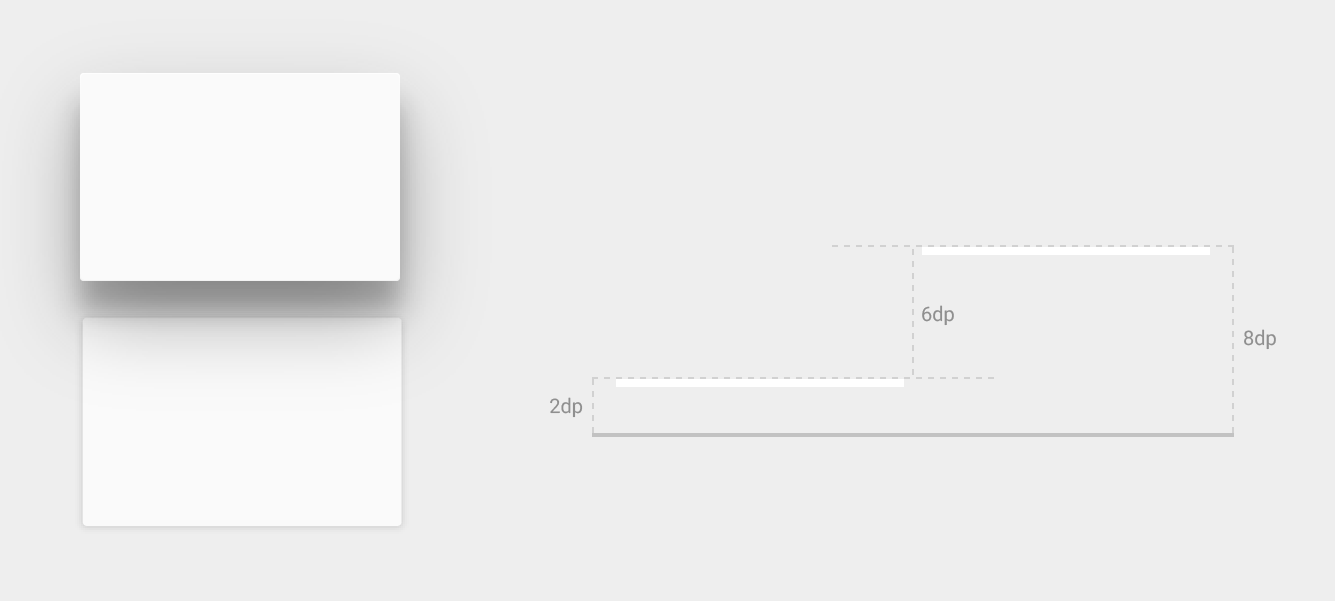
Untuk menetapkan elevasi default (resting) sebuah tampilan, gunakan atribut android:elevation dalam tata letak XML. Untuk menetapkan elevasi tampilan dalam kode suatu aktivitas, gunakan metode View.setElevation().
Untuk menetapkan translasi tampilan, gunakan metode View.setTranslationZ().
Metode ViewPropertyAnimator.z() dan ViewPropertyAnimator.translationZ() memungkinkan Anda menganimasikan elevasi tampilan. Untuk mengetahui informasi selengkapnya, lihat
referensi API untuk
ViewPropertyAnimator
dan panduan developer animasi
properti.
Anda juga dapat menggunakan StateListAnimator untuk menentukan animasi ini secara deklaratif. Pendekatan ini berguna khususnya ketika perubahan status memicu animasi, seperti saat pengguna mengetuk tombol.
Untuk mengetahui informasi selengkapnya, lihat
Menganimasikan perubahan status tampilan menggunakan StateListAnimator.
Menyesuaikan bayangan dan garis luar tampilan
Batas-batas drawable latar belakang tampilan menentukan bentuk default bayangannya. Garis luar menunjukkan bentuk luar objek grafis dan menentukan area ripple untuk respons sentuh.
Perhatikan tampilan berikut, yang ditentukan dengan drawable latar belakang:
<TextView
    android:id="@+id/myview"
    ...
    android:elevation="2dp"
    android:background="@drawable/myrect" />
Drawable latar belakang ditentukan sebagai persegi panjang dengan sudut-sudut melengkung:
<!-- res/drawable/myrect.xml -->
<shape xmlns:android="http://schemas.android.com/apk/res/android"
       android:shape="rectangle">
    <solid android:color="#42000000" />
    <corners android:radius="5dp" />
</shape>
Tampilan ini menghasilkan bayangan dengan sudut-sudut melengkung, karena drawable latar belakang menentukan garis luar tampilan. Penggunaan garis luar kustom akan mengganti bentuk default bayangan tampilan.
Untuk menentukan garis luar kustom suatu tampilan dalam kode Anda, lakukan hal berikut:
- Perluas class
ViewOutlineProvider. - Ganti metode
getOutline(). - Tetapkan penyedia garis luar baru ke tampilan Anda dengan metode
View.setOutlineProvider().
Anda dapat membuat garis luar lonjong dan persegi dengan sudut-sudut melengkung menggunakan metode dalam class Outline. Penyedia garis luar default untuk tampilan memperoleh garis luar ini dari latar belakang tampilan. Agar tampilan tidak menghasilkan bayangan, tetapkan penyedia garis luarnya ke null.
Memangkas tampilan
Pemangkasan tampilan memungkinkan Anda mengubah bentuk tampilan. Anda dapat memangkas tampilan agar konsisten dengan elemen desain lainnya, atau untuk mengubah bentuk tampilan sebagai respons terhadap input pengguna. Anda dapat memangkas tampilan ke area luarnya menggunakan metode View.setClipToOutline(). Hanya garis luar yang berbentuk persegi panjang, lingkaran, dan persegi panjang bersudut melengkung yang mendukung pemangkasan, seperti yang ditentukan oleh metode Outline.canClip().
Untuk memangkas tampilan ke bentuk drawable, tetapkan drawable tersebut sebagai latar belakang tampilan—seperti ditunjukkan dalam contoh sebelumnya—dan panggil metode View.setClipToOutline().
Memangkas tampilan adalah operasi yang mahal; karena itu, jangan animasikan bentuk yang Anda gunakan untuk memangkas tampilan. Untuk memperoleh efek ini, gunakan animasi reveal.