

Чтобы удаленно проверять и отлаживать компоненты WebView, запущенные в приложении, можно использовать инструменты разработчика, встроенные в браузер Chrome на компьютере для разработки. Подробные инструкции вы найдете в статье Удаленная отладка компонентов WebView.
Подробнее об инструментах разработчика Chrome…
Разрешить подключение из инструментов разработчика Chrome
По умолчанию компонент WebView в вашем приложении не будет разрешать подключения из инструментов разработчика Chrome. В коде приложения необходимо включить отладку WebView.
- Убедитесь, что вы можете запустить приложение на аппаратном или виртуальном устройстве.
- Включите отладку WebView в коде приложения, вызвав
setWebContentsDebuggingEnabled. Обычно это делается в классеActivityилиApplication, где инициализируется WebView.
Рекомендуем заключить setWebContentsDebuggingEnabled в условную проверку, чтобы отладка была включена только в сборках для разработки, а не в рабочей среде. Эта настройка применяется ко всем компонентам WebView в приложении.
На отладку WebView не влияет состояние флага debuggable в манифесте приложения. Если вы хотите включить отладку WebView, только когда для флага debuggable задано значение true, проверьте этот флаг во время выполнения, как показано в примере ниже.
Kotlin
if (applicationInfo.flags and ApplicationInfo.FLAG_DEBUGGABLE != 0) {
     WebView.setWebContentsDebuggingEnabled(true)
}
Java
if (0 != (getApplicationInfo().flags & ApplicationInfo.FLAG_DEBUGGABLE)) {
     WebView.setWebContentsDebuggingEnabled(true);
}
Как начать отладку WebView
После того как вы включите отладку WebView в коде приложения и запустите его на физическом устройстве или в эмуляторе Android, подключите Инструменты разработчика в Chrome к WebView:
- Откройте Chrome на компьютере для разработки.
- Перейдите на страницу
chrome://inspect. На странице
chrome://inspectубедитесь, что установлен флажок Обнаружение USB-устройств. Найдите свое устройство в разделе Remote Target (Удаленная цель).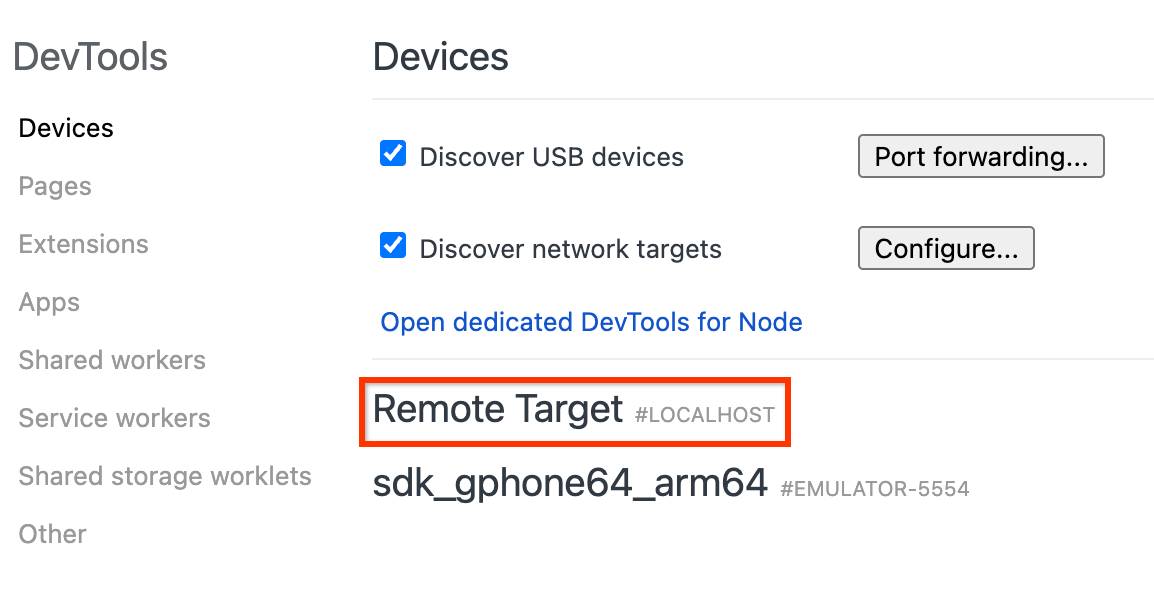
Рисунок 1. Страница проверки инструментов разработчика Chrome, на которой показаны удаленные цели, доступные для отладки. Под названием устройства Chrome перечисляет все запущенные на нем компоненты WebView с включенной отладкой. Обычно они обозначаются как WebView in, за которым следует название пакета приложения. Найдите нужный компонент WebView и нажмите на ссылку inspect (проверить).
Откроется новое окно инструментов разработчика, в котором вы сможете проверить компонент WebView.
Если вы показываете контент с локального веб-сервера на компьютере для разработки, прочитайте статью Как получить доступ к локальному серверу разработки из WebView, чтобы узнать, как подключиться к нему с устройства или эмулятора. Информацию об устранении неполадок можно найти в статьях Удаленная отладка устройств Android и Удаленная отладка WebView.