

هنگام افزودن پیشنمایش به برنامهتان، از
PreviewView استفاده کنید که
View است و میتوان آن را برای نمایش مناسب برش داد، مقیاسبندی کرد، و چرخاند.
وقتی دوربین فعال میشود، پیشنمایش تصویر در سطحی داخل PreviewView جاریسازی میشود.
استفاده از PreviewView
پیادهسازی پیشنمایش برای CameraX بااستفاده از PreviewView شامل مراحل زیر است که در بخشهای بعدی پوشش داده شده است:
- درصورت تمایل،
CameraXConfig.Providerرا پیکربندی کنید. PreviewViewبه چیدمانتان اضافه کنید.- درخواست
ProcessCameraProvider. - در
Viewایجاد،ProcessCameraProviderرا بررسی کنید. - دوربینی را انتخاب کنید و چرخه حیات و موارد استفاده را مقید کنید.
استفاده از PreviewView محدودیتهایی دارد. هنگام استفاده از PreviewView، نمیتوانید
هیچیک از کارهای زیر را انجام دهید:
SurfaceTextureبرای تنظیم درTextureViewوPreview.SurfaceProviderایجاد کنید.-
SurfaceTextureرا ازTextureViewبازیابی کنید و آن را رویPreview.SurfaceProviderتنظیم کنید. -
Surfaceرا ازSurfaceViewدریافت کنید و آن را رویPreview.SurfaceProviderتنظیم کنید.
اگر هریک از این موارد اتفاق بیفتد، Preview جاریسازی فریمها را به PreviewView متوقف میکند.
افزودن PreviewView به چیدمان
نمونه زیر PreviewView را در چیدمان نشان میدهد:
<FrameLayout
    android:id="@+id/container">
        <androidx.camera.view.PreviewView
            android:id="@+id/previewView" />
</FrameLayout>
درخواست CameraProvider
کد زیر نحوه درخواست CameraProvider را نشان میدهد:
کاتلین
import androidx.camera.lifecycle.ProcessCameraProvider
import com.google.common.util.concurrent.ListenableFuture

class MainActivity : AppCompatActivity() {
    private lateinit var cameraProviderFuture : ListenableFuture<ProcessCameraProvider>
    override fun onCreate(savedInstanceState: Bundle?) {
        cameraProviderFuture = ProcessCameraProvider.getInstance(this)
    }
}
جاوا
import androidx.camera.lifecycle.ProcessCameraProvider
import com.google.common.util.concurrent.ListenableFuture

public class MainActivity extends AppCompatActivity {
    private ListenableFuture<ProcessCameraProvider> cameraProviderFuture;

    @Override
    protected void onCreate(@Nullable Bundle savedInstanceState) {
        cameraProviderFuture = ProcessCameraProvider.getInstance(this);
    }
}
بررسی دردسترس بودن CameraProvider
پساز درخواست CameraProvider، تأیید کنید که مقداردهی اولیه آن
هنگام ایجاد نما موفقیتآمیز بوده است. کد زیر نحوه انجام این کار را نشان میدهد:
کاتلین
cameraProviderFuture.addListener(Runnable {
    val cameraProvider = cameraProviderFuture.get()
    bindPreview(cameraProvider)
}, ContextCompat.getMainExecutor(this))
جاوا
cameraProviderFuture.addListener(() -> {
    try {
        ProcessCameraProvider cameraProvider = cameraProviderFuture.get();
        bindPreview(cameraProvider);
    } catch (ExecutionException | InterruptedException e) {
        // No errors need to be handled for this Future.
        // This should never be reached.
    }
}, ContextCompat.getMainExecutor(this));
برای مشاهده نمونهای از عملکرد bindPreview که در این نمونه استفاده شده است، کد ارائهشده در بخش بعدی را ببینید.
دوربینی را انتخاب کنید و چرخه حیات و موارد استفاده را مقید کنید
پساز ایجاد و تأیید CameraProvider، کارهای زیر را انجام دهید:
Previewایجاد کنید.- گزینه دوربین
LensFacingموردنظر را مشخص کنید. - دوربین انتخابشده و هرگونه مورد استفاده را به چرخه حیات متصل کنید.
Previewرا بهPreviewViewمتصل کنید.
کد زیر نمونهای را نشان میدهد:
کاتلین
fun bindPreview(cameraProvider : ProcessCameraProvider) {
    var preview : Preview = Preview.Builder()
            .build()

    var cameraSelector : CameraSelector = CameraSelector.Builder()
          .requireLensFacing(CameraSelector.LENS_FACING_BACK)
          .build()

    preview.setSurfaceProvider(previewView.getSurfaceProvider())

    var camera = cameraProvider.bindToLifecycle(this as LifecycleOwner, cameraSelector, preview)
}
جاوا
void bindPreview(@NonNull ProcessCameraProvider cameraProvider) {
    Preview preview = new Preview.Builder()
            .build();

    CameraSelector cameraSelector = new CameraSelector.Builder()
            .requireLensFacing(CameraSelector.LENS_FACING_BACK)
            .build();

    preview.setSurfaceProvider(previewView.getSurfaceProvider());

    Camera camera = cameraProvider.bindToLifecycle((LifecycleOwner)this, cameraSelector, preview);
}
توجه داشته باشید که bindToLifecycle() شیء Camera را برمیگرداند. برای اطلاعات بیشتر درباره کنترل خروجی دوربین، مانند بزرگنمایی و
نوردهی، به خروجی دوربین مراجعه کنید.
اکنون پیادهسازی پیشنمای دوربین را تکمیل کردهاید. برنامهتان را بسازید و تأیید کنید که پیشنمایش شما در برنامهتان ظاهر میشود و همانطور که میخواهید عمل میکند.
کنترلهای اضافی برای PreviewView
CameraX PreviewView چند میانای برنامهسازی کاربردی دیگر برای پیکربندی ویژگیهایی مثل موارد زیر ارائه میدهد:
- حالت پیادهسازی برای رندر کردن جاریسازیهای پیشنمایش.
- نوع مقیاس تصویر پیشنمایش.
حالت پیادهسازی
PreviewView میتواند از یکی از حالتهای زیر برای ارائه جاریسازی پیشنمایش در
View هدف استفاده کند:
PERFORMANCEحالت پیشفرض است.PreviewViewازSurfaceViewبرای نمایش جاریسازی ویدیو استفاده میکند، اما در برخی موارد بهTextureViewبرمیگردد.SurfaceViewدارای سطح طراحی اختصاصی است که احتمال بیشتری دارد با همپوشانی سختافزاری توسط ترکیبکننده سختافزار داخلی پیادهسازی شود، بهویژه زمانی که هیچ عنصر میانای کاربر دیگری (مانند دکمهها) در بالای ویدیو پیشنمایش وجود نداشته باشد. با رندر کردن با همپوشانی سختافزاری، فریمهای ویدیو از مسیر GPU اجتناب میکنند که میتواند مصرف برق و تأخیر پلاتفرم را کاهش دهد.حالت
COMPATIBLE. در این حالت،PreviewViewازTextureViewاستفاده میکند که برخلافSurfaceView، سطح طراحی اختصاصی ندارد. درنتیجه، ویدیو با ترکیب کردن رندر میشود تا بتواند نمایش داده شود. درطول این مرحله اضافی، برنامه میتواند پردازشهای بیشتری مثل مقیاسبندی و چرخاندن ویدیوها را بدون محدودیت انجام دهد.
از PreviewView.setImplementationMode()
برای انتخاب حالت پیادهسازی مناسب برای برنامهتان استفاده کنید. اگر حالت پیشفرض
PERFORMANCE برای برنامه شما مناسب نیست، نمونه کد زیر
نحوه تنظیم حالت COMPATIBLE را نشان میدهد:
کاتلین
// viewFinder is a PreviewView instance
viewFinder.implementationMode = PreviewView.ImplementationMode.COMPATIBLE
نوع مقیاس
وقتی وضوح ویدیو پیشنمایش با ابعاد هدف شما
PreviewView متفاوت باشد، محتوای ویدیو باید با برش دادن یا
افزودن حاشیه سیاه (حفظ نسبت ابعادی اصلی) با نما مطابقت داده شود. PreviewView برای این منظور
ScaleTypes زیر را
ارائه میدهد:
FIT_CENTER،FIT_START، وFIT_ENDبرای جعبهبندی. کل محتوای ویدیو به حداکثر اندازه ممکن که میتواند درPreviewViewهدف نمایش داده شود، مقیاسبندی میشود (افزایش یا کاهش مییابد). بااینحال، اگرچه کل قاب ویدیو قابلمشاهده است، ممکن است بخشی از صفحهنمایش خالی باشد. بسته به اینکه کدامیک از این سه نوع مقیاس را انتخاب کنید، قاب ویدیو با مرکز، ابتدا، یا انتهای «نمای» هدف تراز میشود.FILL_CENTER،FILL_START،FILL_ENDبرای برش دادن. اگر ویدیویی با نسبت ابعادیPreviewViewمطابقت نداشته باشد، فقط بخشی از محتوا قابلمشاهده است، اما ویدیو کلPreviewViewرا پر میکند.
نوع مقیاس پیشفرضی که CameraX استفاده میکند FILL_CENTER است. از PreviewView.setScaleType()
برای تنظیم نوع مقیاس مناسب برای برنامهتان استفاده کنید. نمونه کد زیر
نوع مقیاس FIT_CENTER را تنظیم میکند:
کاتلین
// viewFinder is a PreviewView instance
viewFinder.scaleType = PreviewView.ScaleType.FIT_CENTER
فرایند نمایش ویدیو شامل مراحل زیر است:
- مقیاس ویدیو:
- برای انواع مقیاس
FIT_*، ویدیو را باmin(dst.width/src.width, dst.height/src.height)مقیاسبندی کنید. - برای انواع مقیاس
FILL_*، ویدیو را باmax(dst.width/src.width, dst.height/src.height)مقیاسبندی کنید.
- برای انواع مقیاس
- ویدیو مقیاسبندیشده را با مقصد
PreviewViewتراز کنید:- برای
FIT_CENTER/FILL_CENTER، ویدیو مقیاسبندیشده و مقصدPreviewViewرا در مرکز تراز کنید. - برای
FIT_START/FILL_START، ویدیو مقیاسبندیشده و مقصدPreviewViewرا نسبت به گوشه بالا سمت چپ هرکدام تراز کنید. - برای
FIT_END/FILL_END، ویدیو مقیاسبندیشده و مقصدPreviewViewرا نسبت به گوشه پایین سمت راست هرکدام تراز کنید.
- برای
برای مثال، در اینجا یک ویدیو منبع ۶۴۰×۴۸۰ و یک مقصد ۱۹۲۰×۱۰۸۰ وجود دارد
PreviewView:
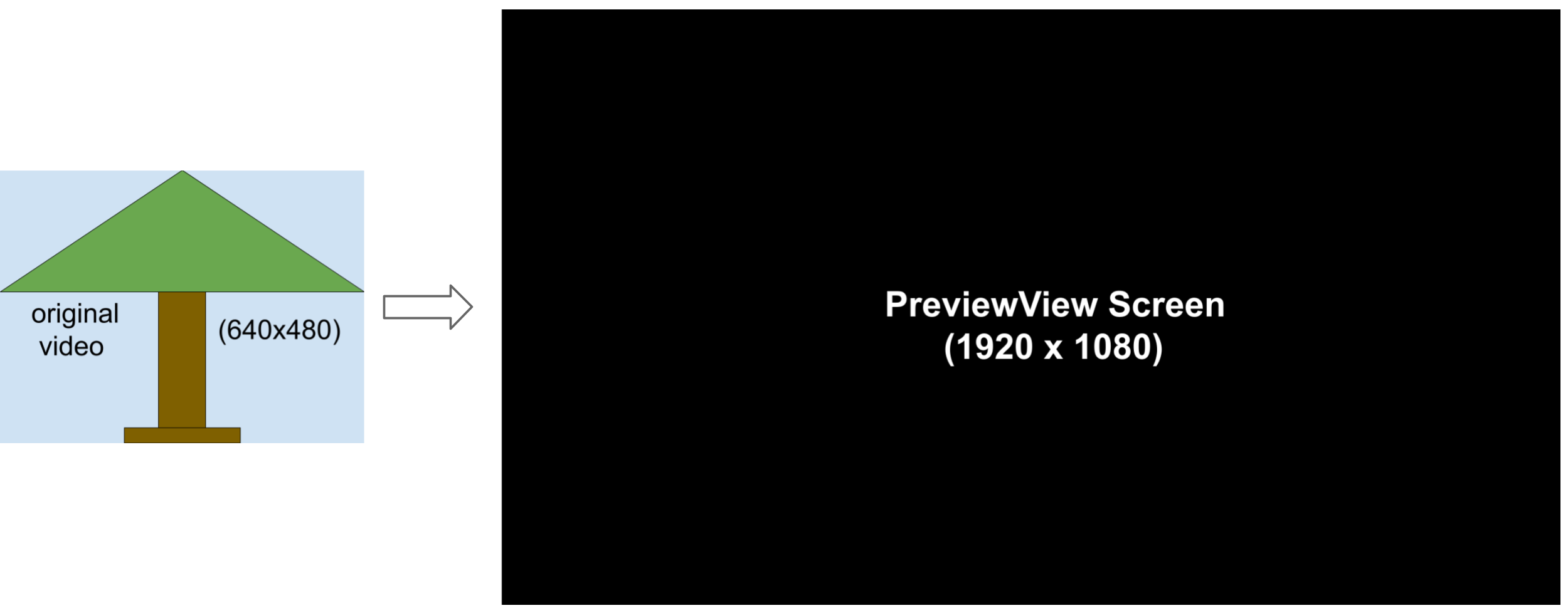
تصویر زیر فرایند مقیاسبندی FIT_START / FIT_CENTER / FIT_END
را نشان میدهد:
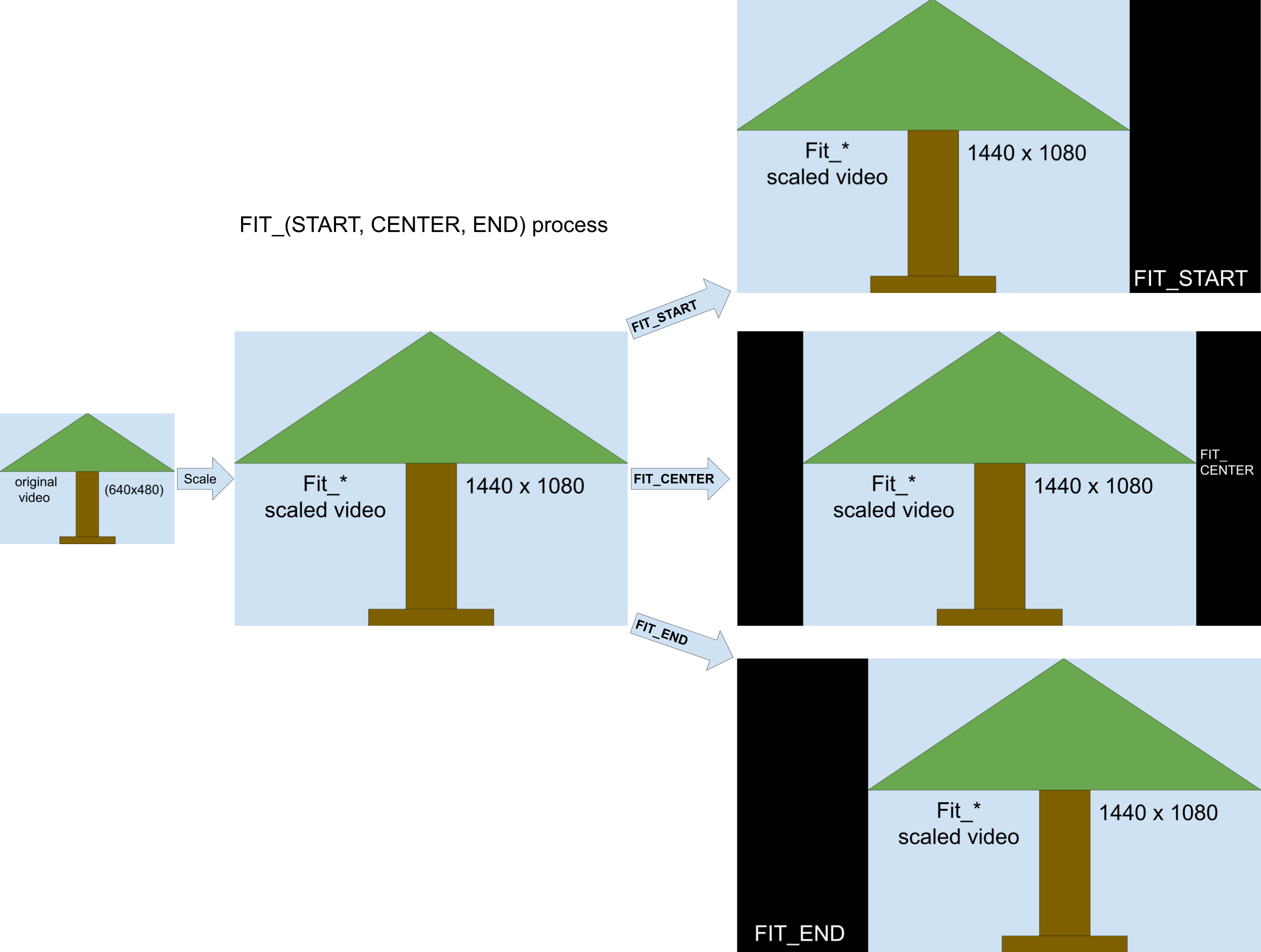
این فرایند به این صورت کار میکند:
- فریم ویدیو را با
min(1920/640, 1080/480) = 2.25مقیاسبندی کنید (نسبت ابعادی اصلی را حفظ کنید) تا فریم ویدیو واسط ۱۴۴۰x۱۰۸۰ را دریافت کنید. - فریم ویدیو ۱۴۴۰×۱۰۸۰ را با
PreviewView۱۹۲۰×۱۰۸۰ تراز کنید.- برای
FIT_CENTER، فریم ویدیو را با مرکز پنجرهPreviewViewتراز کنید. ستونهای ۲۴۰ پیکسلی شروع و پایانPreviewViewخالی هستند. - برای
FIT_START، فریم ویدیو را با شروع (گوشه بالا سمت راست) پنجرهPreviewViewتراز کنید. ۴۸۰ ستون پیکسل پایانیPreviewViewخالی است. - برای
FIT_END، فریم ویدیو را با پایان (گوشه پایین سمت راست) پنجرهPreviewViewتراز کنید. ۴۸۰ ستون پیکسلی اولPreviewViewخالی است.
- برای
تصویر زیر فرایند مقیاسبندی FILL_START / FILL_CENTER / FILL_END را نشان میدهد:
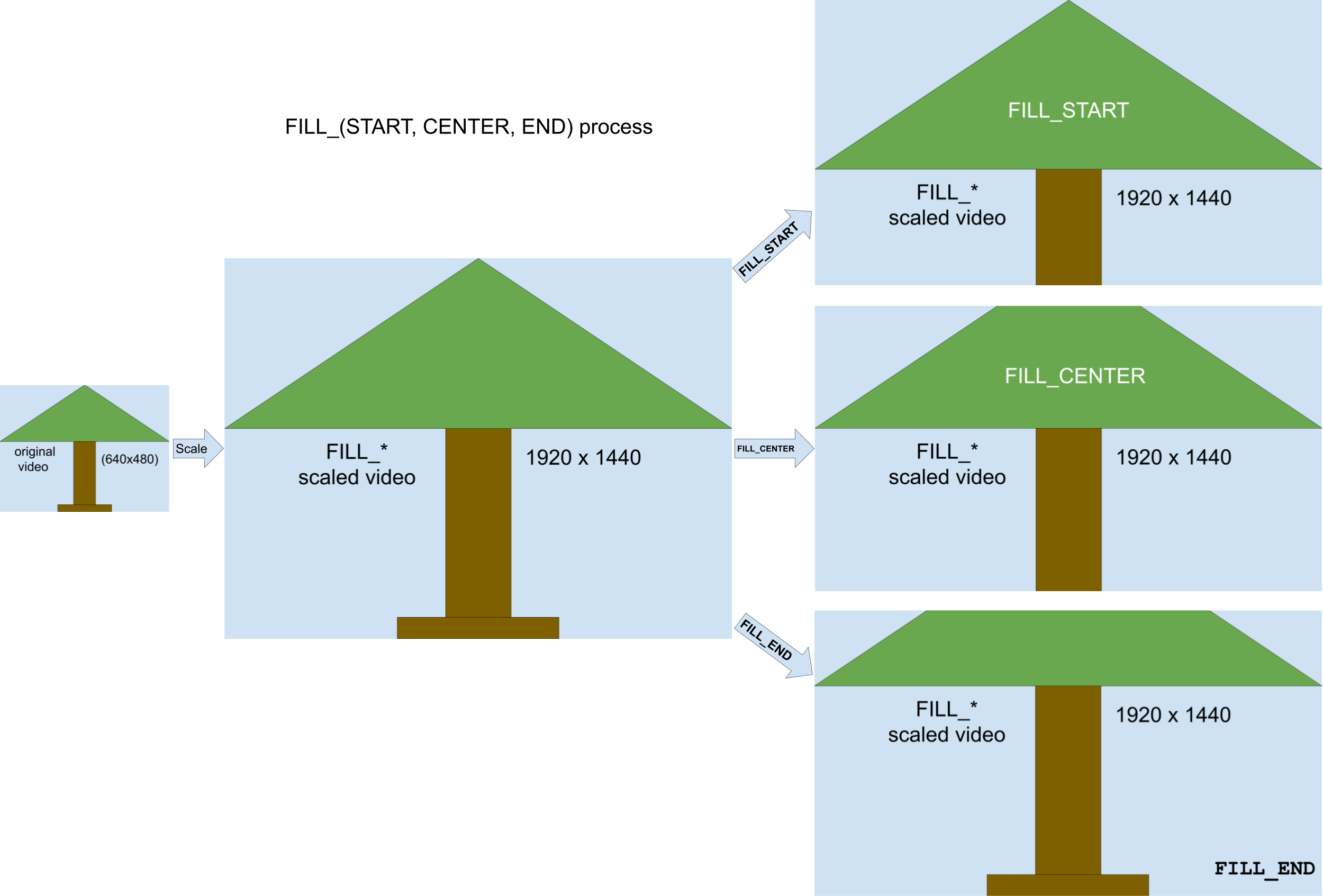
این فرایند به این صورت عمل میکند:
- فریم ویدیو را با
max(1920/640, 1080/480) = 3مقیاسبندی کنید تا فریم ویدیو واسطی با اندازه ۱۹۲۰×۱۴۴۰ (که بزرگتر از اندازهPreviewViewاست) بهدست آورید. - فریم ویدیو ۱۹۲۰x۱۴۴۰ را برش دهید تا در پنجره ۱۹۲۰x۱۰۸۰
PreviewViewجا شود.- برای
FILL_CENTER، ۱۹۲۰x۱۰۸۰ را از مرکز ویدیو مقیاسبندیشده ۱۹۲۰x۱۴۴۰ برش دهید. ۱۸۰ خط بالا و پایین ویدیو قابلمشاهده نیست. - برای
FILL_START، ۱۹۲۰x۱۰۸۰ را از شروع ویدیو مقیاسبندیشده ۱۹۲۰x۱۴۴۰ برش دهید. ۳۶۰ خط پایین ویدیو قابلمشاهده نیست. - برای
FILL_END، ۱۹۲۰x۱۰۸۰ را از انتهای ویدیو مقیاسبندیشده ۱۹۲۰x۱۴۴۰ برش دهید. ۳۶۰ خط بالای ویدیو قابلمشاهده نیست.
- برای
منابع بیشتر
برای کسب اطلاعات بیشتر درباره CameraX، منابع اضافی زیر را ببینید.
Codelab
نمونه کد