

Die Initiative „Personen und Unterhaltungen“ ist eine mehrjährige Android-Initiative, die darauf abzielt, Personen und Unterhaltungen auf den Systemoberflächen des Smartphones hervorzuheben. Diese Priorität basiert auf der Tatsache, dass die Kommunikation und Interaktion mit anderen Menschen für die Mehrheit unserer Nutzer aller Altersgruppen immer noch der wichtigste und wertvollste Funktionsbereich ist.
In Android 11 wurden eine Reihe von Funktionen eingeführt, um die Initiative „Personen und Unterhaltungen“ zu unterstützen.
Unterhaltungsbereich
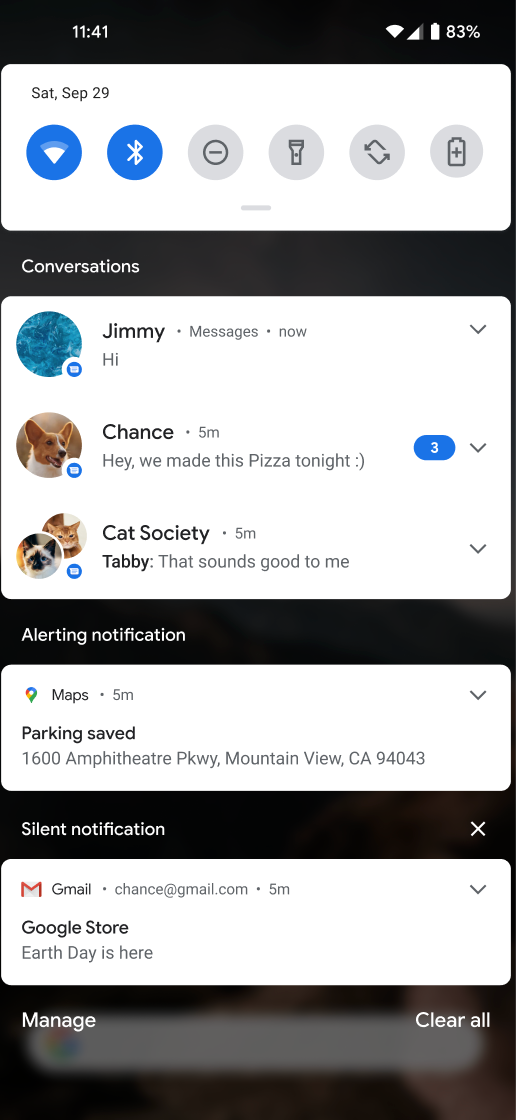
Auf Mobilgeräten gibt es oben im Benachrichtigungsfeld einen separaten Bereich, der nur Echtzeitunterhaltungen mit Personen enthält, z. B. Anrufe und Chatnachrichten, einschließlich Gruppenchats. Benachrichtigungen in diesem Bereich sehen auf vielen Smartphones anders aus als andere Benachrichtigungen und verhalten sich auch anders:
- Das Design ist anders. Es wird stark auf den Avatar gesetzt, der Menschen repräsentiert, und die App führt die Unterhaltung.
- Wenn Sie auf die Benachrichtigung tippen, wird die Unterhaltung in der App (oder als Blase, wenn die Unterhaltung zuvor als Blase angezeigt wurde) geöffnet. Wenn Sie auf das Caretzeichen tippen, werden die neuen Nachrichten im Benachrichtigungsfeld in voller Länge mit der vollständigen Liste der Optionen maximiert.
- Es werden unterhaltungsspezifische Aktionen angeboten (einige durch langes Drücken):
- Diese Unterhaltung als vorrangig markieren
- Diese Unterhaltung als Bubble anzeigen (wird nur angezeigt, wenn die App Bubbles unterstützt)
- Benachrichtigungen für diese Unterhaltung stummschalten
- Benutzerdefinierte Töne oder Vibrationen für diese Unterhaltung festlegen
Unterhaltungen in Bubbles
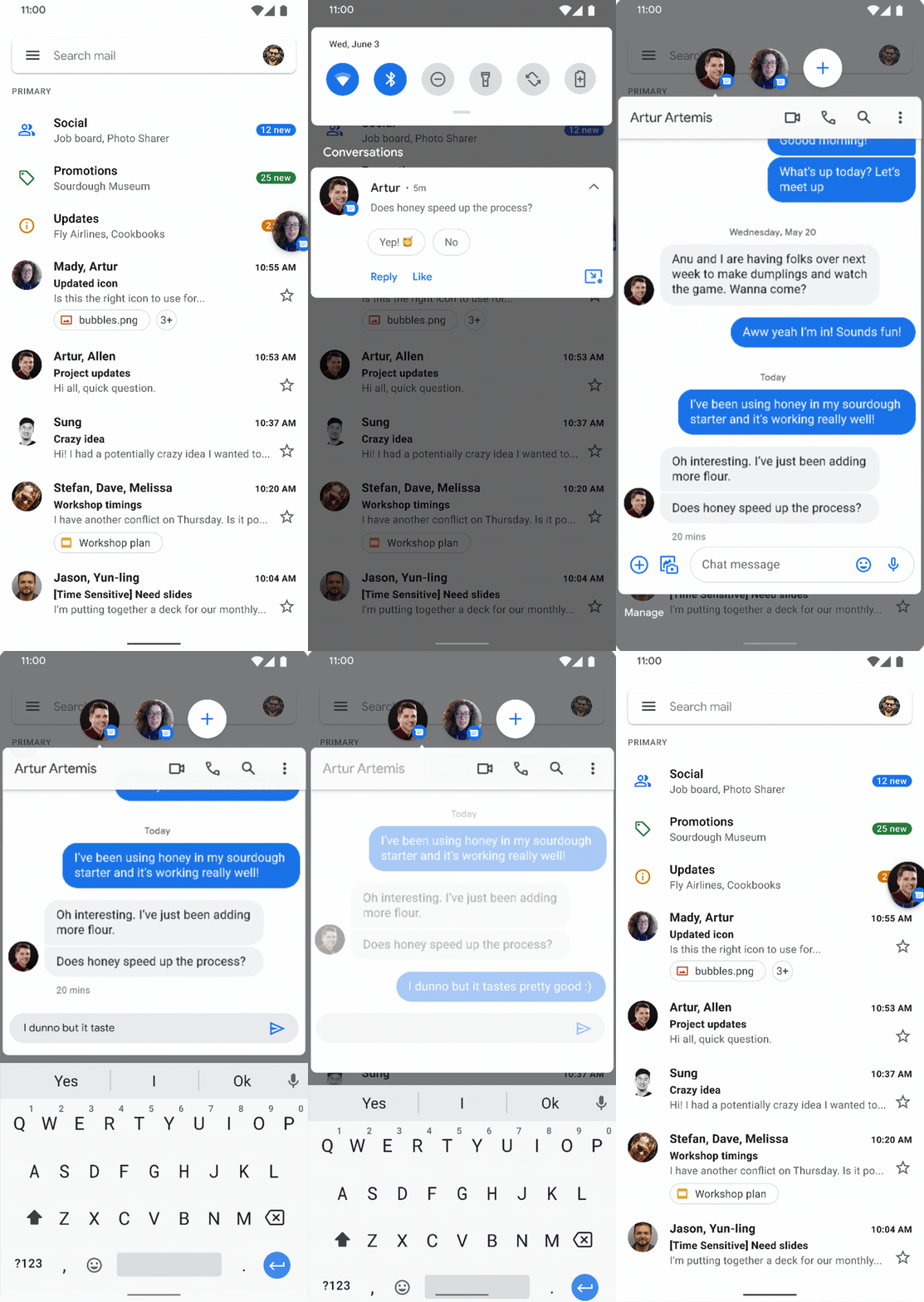
Ab Android 11 können Bubbles über Benachrichtigungen im Bereich „Unterhaltungen“ gestartet werden. Nur Benachrichtigungen mit einem zugehörigen Kurzbefehl können als Bubble angezeigt werden. Konversationen werden automatisch als Bubble angezeigt, wenn sie als wichtig markiert sind oder in der Benachrichtigungsleiste als Bubble angezeigt werden.
Tastenkombinationen für Unterhaltungen
Verknüpfungen zu Unterhaltungen werden im Launcher und neben langlebigen Tastenkombinationen zum Teilen im Sharesheet angezeigt.
API-Richtlinien
In diesem Abschnitt werden die APIs beschrieben, mit denen Sie in Ihrer App Unterstützung für den vom System bereitgestellten Bereich hinzufügen können, in dem Personen und Unterhaltungen angezeigt werden.
Tastenkombinationen für Unterhaltungen
Damit Apps an dieser unterhaltungsorientierten Initiative teilnehmen können, müssen sie dem System langlebige Verknüpfungen zur Verfügung stellen. Wir empfehlen dringend, langlebige Freigabeverknüpfungen zu verwenden. Bei Bedarf können Sie in Android 11 dynamische Verknüpfungen verwenden. Wir behalten uns jedoch vor, diese Option in Zukunft zu entfernen.
Wenn Sie eine Verknüpfung zur Unterhaltung veröffentlichen möchten, rufen Sie die Methoden ShortcutManagerCompat setDynamicShortcuts(), addDynamicShortcuts() oder pushDynamicShortcut() auf. Bei Letzterer wird das Verknüpfungslimit für den Entwickler automatisch verwaltet. Diese Verknüpfung muss lange bestehen und Person-Daten für mindestens eine Person enthalten, die die anderen Teilnehmer der Unterhaltung identifizieren. Wir empfehlen außerdem, die LocusIdCompat festzulegen.
Wenn eine Unterhaltung nicht mehr vorhanden ist, kann die App die Verknüpfung mit removeLongLivedShortcuts() löschen. Dadurch werden alle mit der Unterhaltung verknüpften Daten gelöscht.
Verknüpfungen können zwar entfernt werden, aber Apps sollten keine im Cache gespeicherten Verknüpfungen entfernen, es sei denn, dies ist unbedingt erforderlich. Eine Verknüpfung wird wahrscheinlich im Cache gespeichert, weil der Nutzer damit interagiert hat, um die Nutzerfreundlichkeit zu verbessern. Wenn die Verknüpfung entfernt wird, werden diese Änderungen rückgängig gemacht, was zu Frustration bei den Nutzern führt.
Unterhaltungsbenachrichtigungen
Eine Benachrichtigung gilt als Unterhaltungsbenachrichtigung, wenn Folgendes zutrifft:
Die Benachrichtigung verwendet
MessagingStyle.(Nur wenn die App auf Android 11 oder höher ausgerichtet ist) Die Benachrichtigung ist mit einer gültigen langlebigen dynamischen oder im Cache gespeicherten Verknüpfung zum Teilen verknüpft. Die Benachrichtigung kann diese Zuordnung durch Aufrufen von
setShortcutId()odersetShortcutInfo()festlegen. Wenn die App auf Android 10 oder niedriger ausgerichtet ist, muss die Benachrichtigung nicht mit einer Verknüpfung verknüpft sein, wie im Abschnitt Fallback-Optionen beschrieben.Der Nutzer hat die Unterhaltung zum Zeitpunkt des Postens nicht über die Einstellungen des Benachrichtigungskanals aus dem Unterhaltungsbereich entfernt.
LocusIdCompat verwenden
Die On-Device-KI ermittelt die Konversationen, die den Nutzer am wahrscheinlichsten interessieren. Zu den wichtigsten Signalen gehören die Aktualität und Häufigkeit von Unterhaltungssitzungen in jeder Unterhaltung. Das System erkennt Interaktionen mit einer Unterhaltung über Launcher-Verknüpfungen oder in einer Benachrichtigung, wenn sie richtig getaggt sind. Das System weiß jedoch nichts über Konversationen, die vollständig in der App stattgefunden haben, es sei denn, diese Interaktionen sind ebenfalls getaggt. Wir empfehlen Ihnen daher dringend, dem Shortcut ein LocusIdCompat anzuhängen und die In-App-Aktivität oder das Fragment mit dem zugehörigen LocusIdCompat zu versehen. Verwenden Sie LocusIdCompat, damit das Vorschlagssystem die Unterhaltung richtig einstufen und die korrekte Uhrzeit der letzten Interaktion des Nutzers mit einer Unterhaltung (einschließlich In-App-Interaktionen) anzeigen kann. Wenn Sie setShortcutInfo() verwenden, um die Unterhaltung mit einer Verknüpfung zu verknüpfen, fügt das Unterhaltungssystem automatisch die entsprechende LocusIdCompat an.
Anforderungen an Unterhaltungsbereiche für Apps, die auf Android 10 oder niedriger ausgerichtet sind
Wenn eine App nicht auf Android 11 ausgerichtet ist, können ihre Nachrichten trotzdem im Unterhaltungsbereich angezeigt werden. Die App muss jedoch weiterhin bestimmte Anforderungen erfüllen. In diesem Abschnitt werden die Anforderungen an diese Apps und das Fallback-Verhalten beschrieben, wenn die App die Anforderungen nicht erfüllt.
Die wichtigste Voraussetzung für die Teilnahme am Messaging-Bereich ist, dass die App MessagingStyle-Benachrichtigungen implementieren muss und die Benachrichtigungen auf eine langlebige Verknüpfung aus der Benachrichtigung verweisen müssen, die zum Zeitpunkt des Postens der Benachrichtigung veröffentlicht wird. Benachrichtigungen, die diese Anforderungen erfüllen, werden im Unterhaltungsbereich so angezeigt:
- Benachrichtigung wird im Konversationsstil angezeigt
- Der Button Bubble wird angeboten, sofern er implementiert ist.
- Unterhaltungsspezifische Funktionen werden inline angeboten.
Wenn die Benachrichtigung diese Anforderungen nicht erfüllt, verwendet die Plattform Fallback-Optionen, um die Benachrichtigung zu formatieren. Wenn eine Benachrichtigung die Anforderungen eines der beiden Fallback-Szenarien erfüllt, wird sie mit spezieller Formatierung im Unterhaltungsbereich angezeigt. Wenn die Benachrichtigung für keine der beiden Fallback-Optionen infrage kommt, wird sie nicht im Unterhaltungsbereich angezeigt.
Fallback: Wenn MessagingStyle verwendet wird, aber keine Verknüpfung angegeben ist
Wenn die App auf Android 10 oder niedriger ausgerichtet ist und eine Benachrichtigung MessagingStyle verwendet, die Nachricht aber nicht mit einer Verknüpfung verknüpft wird, wird die Benachrichtigung im Unterhaltungsbereich mit folgendem Verhalten angezeigt:
- Benachrichtigung wird im Konversationsstil angezeigt
- Es wird kein Bubble-Button angeboten.
- Keine unterhaltungsspezifischen Funktionen werden inline angeboten.
Fallback: Wenn MessagingStyle nicht verwendet wird, die App aber eine erkannte Messaging-App ist
Wenn eine Benachrichtigung nicht MessagingStyle verwendet, die App aber von der Plattform als Messaging-App erkannt wird und der Parameter category der Benachrichtigung auf msg festgelegt ist, wird die Benachrichtigung mit diesem Verhalten im Unterhaltungsbereich angezeigt:
- Benachrichtigung wird im alten Stil vor Android 11 angezeigt
- Es wird kein Bubble-Button angeboten.
- Keine unterhaltungsspezifischen Funktionen werden inline angeboten.
Anleitung, Nutzung und Tests
In diesem Abschnitt finden Sie allgemeine Informationen zur Verwendung und zum Testen der Konversationsfunktionen.
Wann sollte ich Unterhaltungen verwenden?
Benachrichtigungen zu Unterhaltungen und zugehörige Verknüpfungen sollen die Nutzerfreundlichkeit von Echtzeitunterhaltungen verbessern. SMS, Textchats und Telefonanrufe sind beispielsweise Echtzeitunterhaltungen, bei denen Nutzer eine schnelle Kommunikation erwarten. Bei E‑Mails und Aktivitäten, die nicht mit Unterhaltungen zusammenhängen, haben Nutzer diese Erwartung nicht.
Nutzer können eine bestimmte Unterhaltung aus dem Unterhaltungsbereich entfernen, wenn sie der Meinung sind, dass sie dort nicht hingehört.
Best Practices
Wir empfehlen die folgenden Best Practices, um die Nutzerinteraktion und ‑bindung zu steigern und Nutzern die Interaktion mit Personen und Unterhaltungen rund um Ihre App zu erleichtern.
- Damit verpasste Anrufe im Bereich für priorisierte Unterhaltungen angezeigt werden und im Kommunikations-Widget richtig dargestellt werden, müssen Benachrichtigungen über verpasste Anrufe als
conversationsmit der KategorieCATEGORY_MISSED_CALLformatiert werden. - Stellen Sie hochwertige Avatare (104 dp) für Nutzer bereit. Andernfalls verwendet das System die Initialen der Person, was weniger ansprechend ist.
cancelSie keine Konversationsbenachrichtigung, bevor der Nutzer die Nachricht gesehen hat. Ein Beispiel hierfür ist das Schließen einer Benachrichtigung beim Öffnen der App in einer Ansicht, in der der Nutzer die Nachricht nicht sehen oder darauf reagieren kann. Wenn der Nutzer die Nachricht nicht lesen oder darauf reagieren kann, werden eine abgebrochene Benachrichtigung und die zugehörige Blase entfernt. Dadurch geht der Kontext der Unterhaltung verloren.- Geben Sie einen
data-URI für MIME-bezogene Metadaten an, die Nachrichten zugeordnet sind. So können Sie Benachrichtigungen ansprechender gestalten. - Mit der
Android 12 statusAPI können Sie Konversations-Widgets ansprechender gestalten. - Hier sind einige Best Practices für Unterhaltungsverknüpfungen.
- Veröffentlichen Sie Verknüpfungen für eingehende und ausgehende In-App-Unterhaltungen, für die keine Push-Benachrichtigungen gesendet werden. Eingehende und ausgehende Nachrichten für dieselbe Unterhaltung sollten dieselbe Shortcut-ID haben. Verwende
pushDynamicShortcut(), um deine Verknüpfungen zu veröffentlichen und die Nutzung zu melden. - Damit das Avatar-Bild der Verknüpfung nicht versehentlich abgeschnitten wird, stellen Sie ein
AdaptiveIconDrawablefür das Symbol der Verknüpfung bereit. Weitere Informationen finden Sie unter Bilder für Verknüpfungen bereitstellen. - Damit das System Ihre Verknüpfung besser präsentieren kann, sollten Sie die Richtlinien für ein gutes Ranking beachten. Ihre Verknüpfung wird auf verschiedenen Systemoberflächen gerankt, einschließlich des Android-Freigabeblatts, wenn es sich um eine Verknüpfung zum Teilen handelt.
- Tastenkombinationen für Unterhaltungen
intentsmüssen direkt zur entsprechenden Unterhaltung führen. - Mit den Kompatibilitätsbibliotheken können Sie Ihre Verknüpfungen ganz einfach als
conversationfestlegen.
- Veröffentlichen Sie Verknüpfungen für eingehende und ausgehende In-App-Unterhaltungen, für die keine Push-Benachrichtigungen gesendet werden. Eingehende und ausgehende Nachrichten für dieselbe Unterhaltung sollten dieselbe Shortcut-ID haben. Verwende
Benachrichtigungen zu Unterhaltungen und Tastenkombinationen testen

Wenn Sie die Richtlinien für Unterhaltungsbereiche einhalten, sollten Unterhaltungen automatisch im Unterhaltungsbereich angezeigt werden. Sie können prüfen, ob die Verknüpfung richtig integriert ist, indem Sie lange auf die Benachrichtigung tippen. Wenn die Integration ordnungsgemäß erfolgt ist, werden in der Benutzeroberfläche konversationsbezogene Aktionen angezeigt. Wenn die Benachrichtigung nicht mit einem Shortcut verknüpft ist, wird in der Benutzeroberfläche der Text angezeigt, dass die App keine Konversationsfunktionen unterstützt.
Hinzugefügte Verknüpfungen werden angezeigt, wenn Sie den App Launcher lange gedrückt halten. Prüfen Sie, ob die Verknüpfungen Sie zum richtigen Ort in Ihrer App führen.
Verknüpfungen zum Teilen werden in der Zeile für das direkte Teilen des Sharesheets angezeigt, wenn Sie Inhalte teilen, die Ihre Verknüpfung zum Teilen empfangen kann.
Kommunikations-Widgets
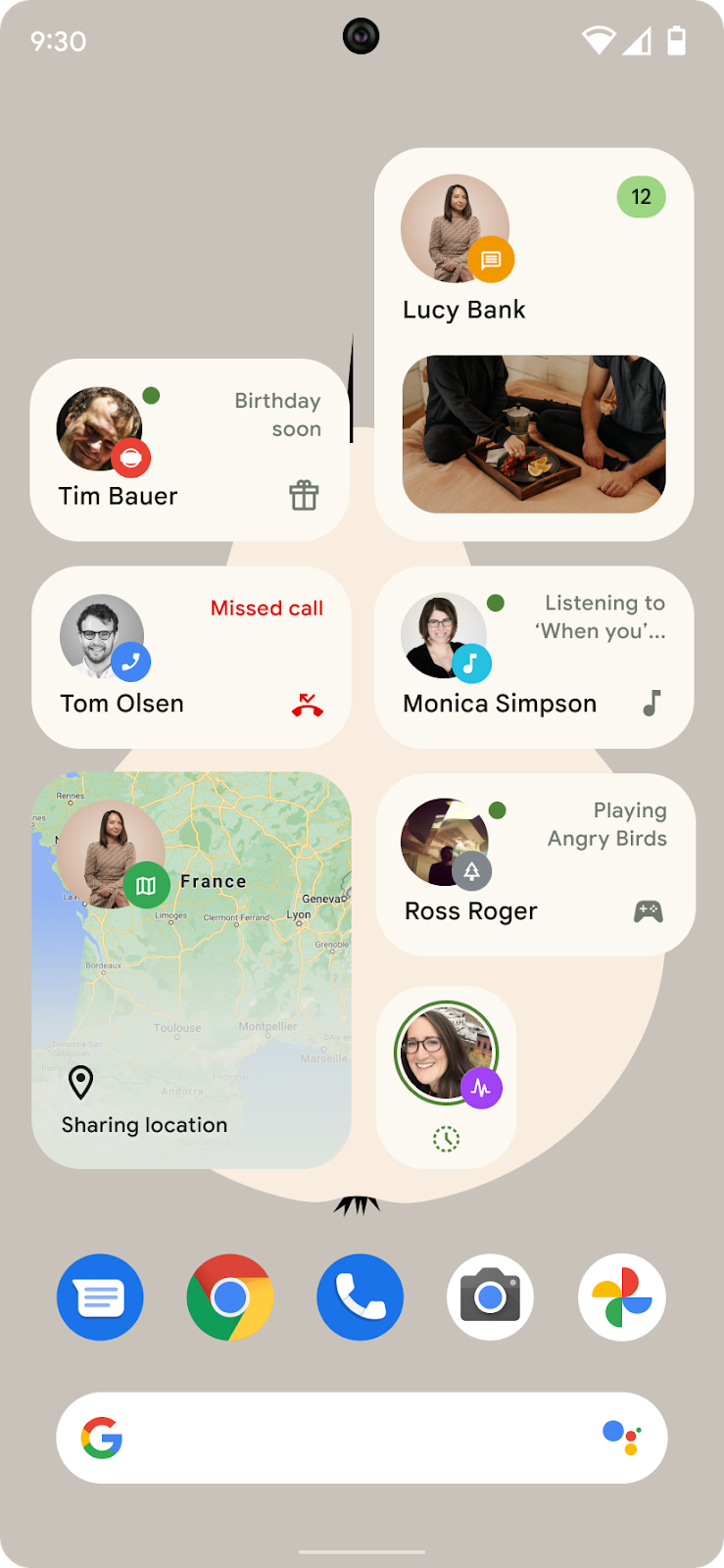
In Android 12 baut die Funktion „Kommunikations-Widget“ auf der Funktion „Personen und Unterhaltungen“ auf, die in Android 11 eingeführt wurde. Apps können den Unterhaltungsstatus in Kommunikations-Widgets anzeigen.
Mit Konversations-Widgets wird die Nutzerinteraktion gefördert, da Nutzer Chats ganz einfach über den Startbildschirm öffnen können. Diese Widgets sind erweiterte Verknüpfungen, mit denen Nutzer effizient zu ihren Unterhaltungen zurückkehren können. Außerdem werden Snippets des Unterhaltungsstatus oder andere relevante Informationen angezeigt.
Prüfen, ob Ihre App Konversations-Widgets unterstützt
Um zu prüfen, ob Ihre App Konversations-Widgets unterstützt, benötigen Sie mindestens zwei Android-Geräte (beide mit Android 12) und zwei Nutzerkonten (eines auf jedem Gerät), um Nachrichten auszutauschen. In diesem Verfahren werden die Konten als „Nutzer A“ und „Nutzer B“ bezeichnet.
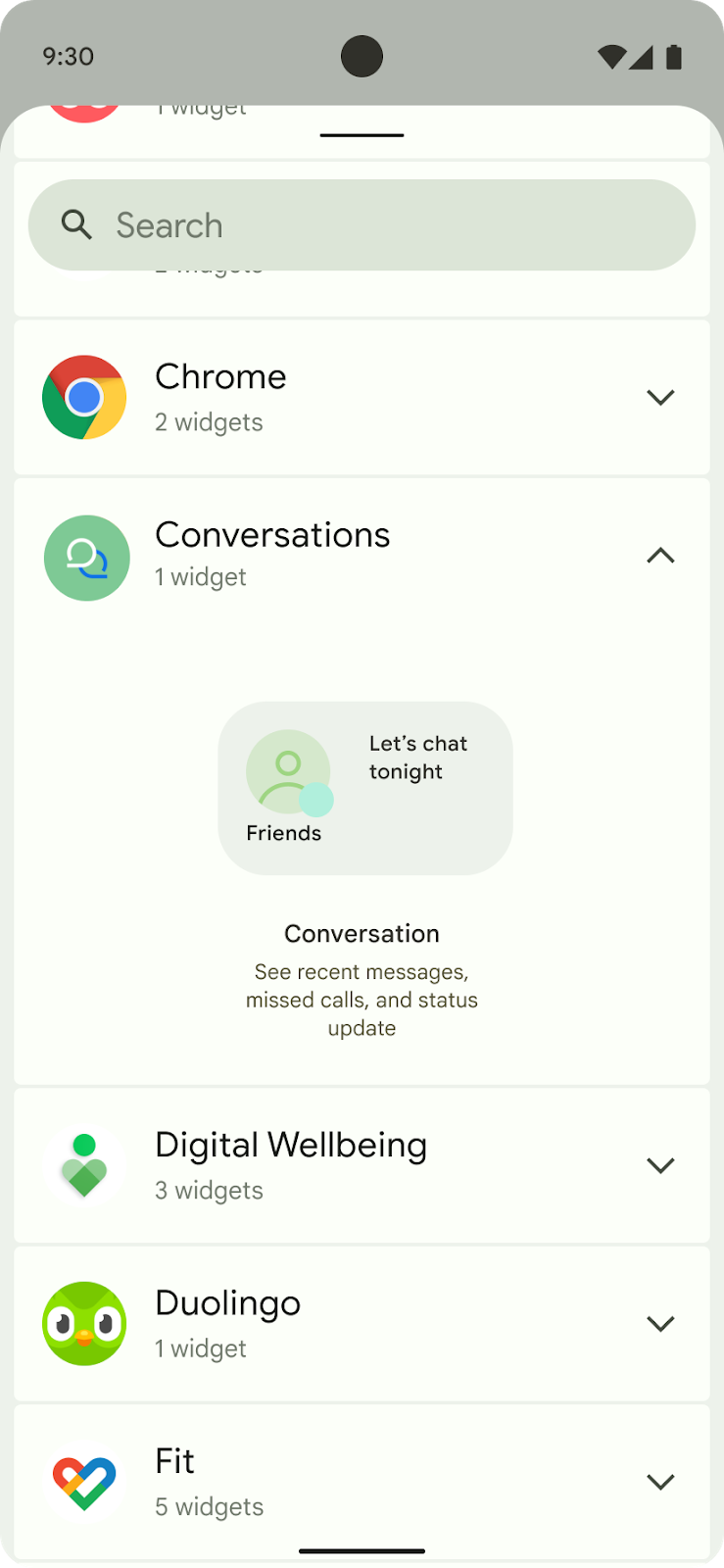
Gehen Sie folgendermaßen vor:
- Halten Sie auf dem Gerät von Nutzer A das Launcher-Symbol gedrückt. Tippen Sie in der Widget-Auswahl auf ein neues Widget für eine Unterhaltung (siehe Abbildung 2).
- Ziehe das Widget auf den Startbildschirm. Eine Liste der aktiven oder letzten Unterhaltungen aus der App von Nutzer A sollte auswählbar sein.
- Senden Sie nun auf dem Gerät von Nutzer B eine Testnachricht an Nutzer A.
- Prüfen Sie auf dem Gerät von Nutzer A, ob das Widget aktualisiert wurde und die Benachrichtigung über die Nachricht von Nutzer B angezeigt wird.
- Optional: Lassen Sie Nutzer A und Nutzer B für die Unterhaltung unterschiedliche Statuswerte festlegen, damit diese in ihren Widgets richtig angezeigt werden. Eine Liste der Statuswerte finden Sie unter ConversationStatus.