


Spesso le app devono mostrare i dati in container con uno stile simile, ad esempio container che contengono informazioni sugli elementi di un elenco. Il sistema fornisce
l'API CardView per
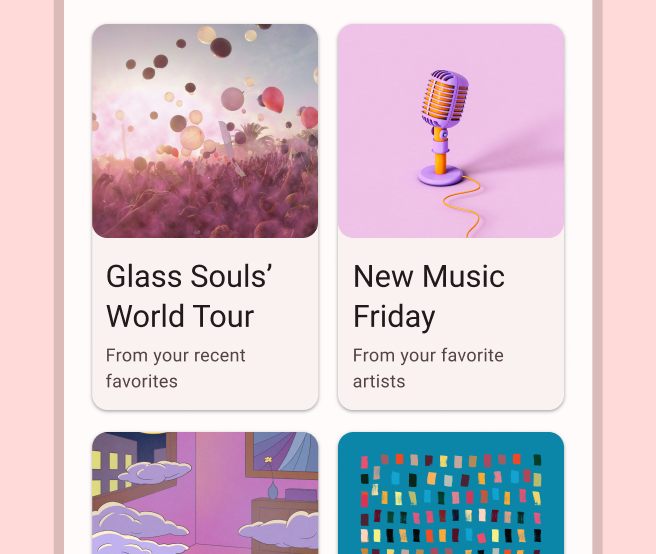
mostrare le informazioni in schede che hanno un aspetto coerente sulla piattaforma. Ad esempio, le schede hanno un'elevazione predefinita sopra il gruppo di oggetti View contenitore, quindi il sistema disegna le ombre sotto di esse. Le schede forniscono un modo per contenere un gruppo di visualizzazioni, fornendo al contempo uno stile coerente per il container.
Aggiungere le dipendenze
Il widget CardView fa parte di AndroidX. Per utilizzarlo nel tuo progetto, aggiungi la seguente dipendenza al file build.gradle del modulo dell'app:
Alla moda
dependencies {
    implementation "androidx.cardview:cardview:1.0.0"
}
Kotlin
dependencies {
    implementation("androidx.cardview:cardview:1.0.0")
}
Creare schede
Per utilizzare un CardView, aggiungilo al file di layout. Utilizzalo come gruppo di oggetti View per contenere altre visualizzazioni. Nell'esempio seguente, CardView contiene un ImageView e alcuni TextViews per mostrare alcune informazioni all'utente:
<?xml version="1.0" encoding="utf-8"?>
<androidx.constraintlayout.widget.ConstraintLayout
    xmlns:android="http://schemas.android.com/apk/res/android"
    xmlns:app="http://schemas.android.com/apk/res-auto"
    android:padding="16dp"
    android:background="#E0F7FA"
    android:layout_width="match_parent"
    android:layout_height="match_parent">

    <androidx.cardview.widget.CardView
        android:layout_width="match_parent"
        android:layout_height="wrap_content"
        app:layout_constraintBottom_toBottomOf="parent"
        app:layout_constraintEnd_toEndOf="parent"
        app:layout_constraintStart_toStartOf="parent"
        app:layout_constraintTop_toTopOf="parent">

        <androidx.constraintlayout.widget.ConstraintLayout
            android:padding="4dp"
            android:layout_width="match_parent"
            android:layout_height="match_parent">

            <ImageView
                android:id="@+id/header_image"
                android:layout_width="match_parent"
                android:layout_height="200dp"
                android:src="@drawable/logo"
                app:layout_constraintEnd_toEndOf="parent"
                app:layout_constraintStart_toStartOf="parent"
                app:layout_constraintTop_toTopOf="parent" />

            <TextView
                android:id="@+id/title"
                style="@style/TextAppearance.MaterialComponents.Headline3"
                android:layout_width="match_parent"
                android:layout_height="wrap_content"
                android:layout_marginTop="4dp"
                android:text="I'm a title"
                app:layout_constraintEnd_toEndOf="parent"
                app:layout_constraintStart_toStartOf="parent"
                app:layout_constraintTop_toBottomOf="@id/header_image" />

            <TextView
                android:id="@+id/subhead"
                style="@style/TextAppearance.MaterialComponents.Subtitle2"
                android:layout_width="match_parent"
                android:layout_height="wrap_content"
                android:layout_marginTop="4dp"
                android:text="I'm a subhead"
                app:layout_constraintEnd_toEndOf="parent"
                app:layout_constraintStart_toStartOf="parent"
                app:layout_constraintTop_toBottomOf="@id/title" />

            <TextView
                android:id="@+id/body"
                style="@style/TextAppearance.MaterialComponents.Body1"
                android:layout_width="match_parent"
                android:layout_height="wrap_content"
                android:layout_marginTop="4dp"
                android:text="I'm a supporting text. Very Lorem ipsum dolor sit amet, consectetur adipiscing elit, sed do eiusmod tempor incididunt ut labore et dolore magna aliqua. Ut enim ad minim veniam, quis nostrud exercitation ullamco laboris nisi ut aliquip ex ea commodo consequat. Duis aute irure dolor in reprehenderit in voluptate velit esse cillum dolore eu fugiat nulla pariatur. Excepteur sint occaecat cupidatat non proident, sunt in culpa qui officia deserunt mollit anim id est laborum."
                app:layout_constraintEnd_toEndOf="parent"
                app:layout_constraintStart_toStartOf="parent"
                app:layout_constraintTop_toBottomOf="@id/subhead" />
        </androidx.constraintlayout.widget.ConstraintLayout>
    </androidx.cardview.widget.CardView>
</androidx.constraintlayout.widget.ConstraintLayout>
Il precedente snippet di codice produce un risultato simile al seguente, supponendo che tu utilizzi la stessa immagine del logo Android:
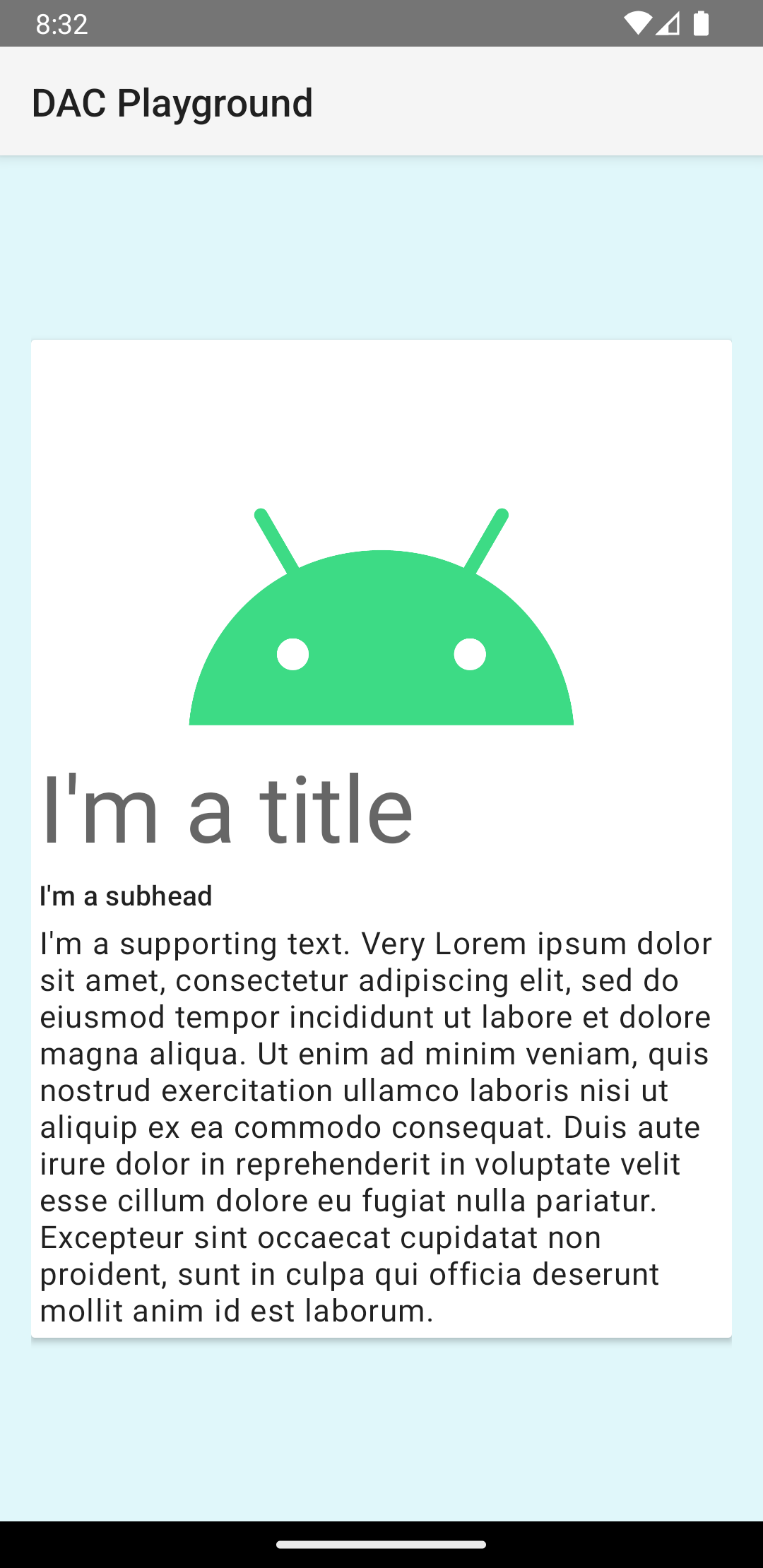
La scheda in questo esempio viene disegnata sullo schermo con un'elevazione predefinita, che fa sì che il sistema disegni un'ombra sotto di essa. Puoi fornire un'elevazione personalizzata per una scheda con l'attributo card_view:cardElevation. Una scheda con un'elevazione maggiore ha un'ombra più pronunciata, mentre una scheda con un'elevazione inferiore ha un'ombra più chiara. CardView utilizza l'elevazione reale e le ombre dinamiche su Android 5.0 (livello API 21) e versioni successive.
Utilizza queste proprietà per personalizzare l'aspetto del widget CardView:
- Per impostare il raggio dell'angolo nei layout, utilizza l'attributo
card_view:cardCornerRadius. - Per impostare il raggio dell'angolo nel codice, utilizza il metodo
CardView.setRadius. - Per impostare il colore di sfondo di una scheda, utilizza l'attributo
card_view:cardBackgroundColor.