


Najważniejsze punkty
- Obiekt rysowalny wektorowo to grafika wektorowa zdefiniowana w pliku XML jako zbiór punktów, linii i krzywych wraz z powiązanymi informacjami o kolorach.
- Obiekty rysunkowe wektorowe są skalowalne, co oznacza, że można zmieniać ich rozmiar bez utraty jakości wyświetlania. Dzięki temu idealnie nadają się do użycia w aplikacjach na Androida, ponieważ mogą pomóc zmniejszyć rozmiar plików APK i poprawić wydajność.
- Aby utworzyć rysunki wektorowe w Android Studio, kliknij prawym przyciskiem myszy folder drawable w projekcie i wybierz New > Vector Asset (Nowy > Komponent wektorowy). Możesz też importować pliki SVG do Android Studio jako rysunki wektorowe.
Wprowadzenie
VectorDrawable to grafika wektorowa zdefiniowana w pliku XML jako zbiór punktów, linii i krzywych wraz z powiązanymi informacjami o kolorze. Główną zaletą używania obiektu rysowalnego wektorowo jest skalowalność obrazu. Można go skalować bez utraty jakości wyświetlania, co oznacza, że ten sam plik jest zmieniany w celu dostosowania do różnych gęstości ekranu bez utraty jakości obrazu.
Dzięki temu pliki APK są mniejsze, a deweloperzy muszą poświęcać mniej czasu na ich utrzymanie. Do animacji możesz też używać obrazów wektorowych, korzystając z wielu plików XML zamiast wielu obrazów w przypadku każdej rozdzielczości wyświetlania.
Na tej stronie i w filmie poniżej znajdziesz omówienie tworzenia rysunków wektorowych w formacie XML. Android Studio może też konwertować pliki SVG na format obiektu rysowalnego wektorowo, jak opisano w artykule Dodawanie grafiki wektorowej o różnej gęstości.
Android 5.0 (poziom interfejsu API 21) był pierwszą wersją, która oficjalnie obsługiwała rysunki wektorowe z elementami VectorDrawable i AnimatedVectorDrawable, ale starsze wersje możesz obsługiwać za pomocą biblioteki pomocy Androida, która udostępnia klasy VectorDrawableCompat i AnimatedVectorDrawableCompat.
Informacje o klasie VectorDrawable
VectorDrawable definiuje statyczny obiekt rysowalny. Podobnie jak w przypadku formatu SVG, każda grafika wektorowa jest zdefiniowana jako hierarchia drzewa, która składa się z obiektów path i group.
Każdy element path zawiera geometrię konturu obiektu, a element group zawiera szczegóły przekształcenia. Wszystkie ścieżki są rysowane w kolejności, w jakiej występują w pliku XML.
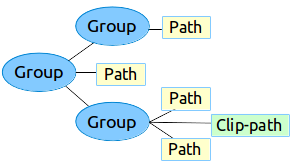
Rysunek 1. Przykładowa hierarchia zasobu obiektu rysowalnego wektorowo
Narzędzie Studio komponentów wektorowych umożliwia łatwe dodawanie grafiki wektorowej do projektu w postaci pliku XML.
Przykładowy plik XML
Oto przykładowy VectorDrawableplik XML, który renderuje obraz baterii
w trybie ładowania.
<!-- res/drawable/battery_charging.xml -->
<vector xmlns:android="http://schemas.android.com/apk/res/android"
    android:height="24dp"
    android:width="24dp"
    android:viewportWidth="24.0"
    android:viewportHeight="24.0">
   <group
         android:name="rotationGroup"
         android:pivotX="10.0"
         android:pivotY="10.0"
         android:rotation="15.0" >
      <path
        android:name="vect"
        android:fillColor="#FF000000"
        android:pathData="M15.67,4H14V2h-4v2H8.33C7.6,4 7,4.6 7,5.33V9h4.93L13,7v2h4V5.33C17,4.6 16.4,4 15.67,4z"
        android:fillAlpha=".3"/>
      <path
        android:name="draw"
        android:fillColor="#FF000000"
        android:pathData="M13,12.5h2L11,20v-5.5H9L11.93,9H7v11.67C7,21.4 7.6,22 8.33,22h7.33c0.74,0 1.34,-0.6 1.34,-1.33V9h-4v3.5z"/>
   </group>
</vector>
Ten kod XML renderuje to zdjęcie:

Informacje o klasie AnimatedVectorDrawable
AnimatedVectorDrawable dodaje animację do właściwości grafiki wektorowej. Animowaną grafikę wektorową możesz zdefiniować jako 3 osobne pliki zasobów lub jako pojedynczy plik XML definiujący cały obiekt rysowalny. Aby lepiej zrozumieć, przyjrzyjmy się obu podejściom: wiele plików XML i jeden plik XML.
Wiele plików XML
Dzięki temu możesz zdefiniować 3 osobne pliki XML:
VectorDrawableplik XML.-
Plik XML
AnimatedVectorDrawable, który definiuje element docelowyVectorDrawable, ścieżki docelowe i grupy do animacji, właściwości oraz animacje zdefiniowane jako obiektyObjectAnimatorlub obiektyAnimatorSet. - Plik XML animatora.
Przykład wielu plików XML
Poniższe pliki XML pokazują animację grafiki wektorowej.
- Plik XML elementu VectorDrawable:
vd.xml -
<vector xmlns:android="http://schemas.android.com/apk/res/android"
   android:height="64dp"
   android:width="64dp"
   android:viewportHeight="600"
   android:viewportWidth="600" >
   <group
      android:name="rotationGroup"
      android:pivotX="300.0"
      android:pivotY="300.0"
      android:rotation="45.0" >
      <path
         android:name="vectorPath"
         android:fillColor="#000000"
         android:pathData="M300,70 l 0,-70 70,70 0,0 -70,70z" />
   </group>
</vector>
- Plik XML elementu AnimatedVectorDrawable:
avd.xml -
<animated-vector xmlns:android="http://schemas.android.com/apk/res/android"
   android:drawable="@drawable/vd" >
     <target
         android:name="rotationGroup"
         android:animation="@anim/rotation" />
     <target
         android:name="vectorPath"
         android:animation="@anim/path_morph" />
</animated-vector>
- Pliki XML animatora używane w pliku XML AnimatedVectorDrawable:
rotation.xmlipath_morph.xml -
<objectAnimator
   android:duration="6000"
   android:propertyName="rotation"
   android:valueFrom="0"
   android:valueTo="360" />
<set xmlns:android="http://schemas.android.com/apk/res/android">
   <objectAnimator
      android:duration="3000"
      android:propertyName="pathData"
      android:valueFrom="M300,70 l 0,-70 70,70 0,0   -70,70z"
      android:valueTo="M300,70 l 0,-70 70,0  0,140 -70,0 z"
      android:valueType="pathType"/>
</set>
Pojedynczy plik XML
Dzięki temu możesz połączyć powiązane pliki XML w jeden plik XML za pomocą formatu pakietu XML. Podczas tworzenia aplikacji tag aapt tworzy osobne zasoby i odwołuje się do nich w animowanym wektorze. To podejście wymaga narzędzi do kompilacji w wersji 24 lub nowszej, a dane wyjściowe są zgodne z wcześniejszymi wersjami.
Przykład pojedynczego pliku XML
<animated-vector
    xmlns:android="http://schemas.android.com/apk/res/android"
    xmlns:aapt="http://schemas.android.com/aapt">
    <aapt:attr name="android:drawable">
        <vector
            android:width="24dp"
            android:height="24dp"
            android:viewportWidth="24"
            android:viewportHeight="24">
            <path
                android:name="root"
                android:strokeWidth="2"
                android:strokeLineCap="square"
                android:strokeColor="?android:colorControlNormal"
                android:pathData="M4.8,13.4 L9,17.6 M10.4,16.2 L19.6,7" />
        </vector>
    </aapt:attr>
    <target android:name="root">
        <aapt:attr name="android:animation">
            <objectAnimator
                android:propertyName="pathData"
                android:valueFrom="M4.8,13.4 L9,17.6 M10.4,16.2 L19.6,7"
                android:valueTo="M6.4,6.4 L17.6,17.6 M6.4,17.6 L17.6,6.4"
                android:duration="300"
                android:interpolator="@android:interpolator/fast_out_slow_in"
                android:valueType="pathType" />
        </aapt:attr>
    </target>
</animated-vector>
Rozwiązanie zapewniające zgodność wsteczną obiektów rysowalnych wektorowo
Aby obsługiwać obiekty rysowalne wektorowo i animowane obiekty rysowalne wektorowo na urządzeniach z platformą w wersji starszej niż Android 5.0 (poziom interfejsu API 21) lub korzystać z funkcji fillColor, fillType i strokeColor w wersjach Androida starszych niż 7.0 (poziom interfejsu API 24), dostępne są 2 Biblioteki pomocy: VectorDrawableCompat i AnimatedVectorDrawableCompat oraz support-vector-drawable i animated-vector-drawable.
Android Studio 1.4 wprowadził ograniczoną obsługę kompatybilności z wektorowymi zasobami do rysowania przez generowanie plików PNG w czasie kompilacji. Biblioteki obsługi obiektów rysowalnych wektorowo i animowanych obiektów rysowalnych wektorowo zapewniają elastyczność i szeroką zgodność – jest to Biblioteka pomocy, więc możesz jej używać we wszystkich wersjach platformy Androida od Androida 2.1 (poziom interfejsu API 7 lub wyższy). Aby skonfigurować aplikację do korzystania z bibliotek obsługi wektorów, dodaj element vectorDrawables do pliku build.gradle w module aplikacji.
Aby skonfigurować element vectorDrawables
, użyj tego fragmentu kodu:
Dynamiczny
// For Gradle Plugin 2.0+
android {
    defaultConfig {
        vectorDrawables.useSupportLibrary = true
    }
}
Kotlin
// For Gradle Plugin 2.0+
android {
    defaultConfig {
        vectorDrawables.useSupportLibrary = true
    }
}
Dynamiczny
// For Gradle Plugin 1.5 or below
android {
    defaultConfig {
        // Stops the Gradle plugin’s automatic rasterization of vectors
        generatedDensities = []
    }
    // Flag notifies aapt to keep the attribute IDs around
    aaptOptions {
        additionalParameters "--no-version-vectors"
    }
}
Kotlin
// For Gradle Plugin 1.5 or below
android {
    defaultConfig {
        // Stops the Gradle plugin’s automatic rasterization of vectors
        generatedDensities()
    }
    // Flag notifies aapt to keep the attribute IDs around
    aaptOptions {
        additionalParameters("--no-version-vectors")
    }
}
Możesz używać VectorDrawableCompat
i
AnimatedVectorDrawableCompat na wszystkich
na urządzeniach z Androidem 4.0 (poziom interfejsu API 14) lub nowszym. Sposób wczytywania obiektów rysowalnych w Androidzie sprawia, że nie każde miejsce, które akceptuje identyfikator obiektu rysowalnego, np. w pliku XML, obsługuje wczytywanie obiektów rysowalnych wektorowo. android.support.v7.appcompatpakiet zawiera wiele funkcji, które ułatwiają korzystanie z rysunków wektorowych. Po pierwsze, gdy używasz pakietu android.support.v7.appcompat z pakietem ImageView lub z podklasami, takimi jak ImageButton i FloatingActionButton, możesz użyć nowego atrybutu app:srcCompat, aby odwoływać się do obiektów rysowalnych wektorowo oraz innych obiektów rysowalnych dostępnych w android:src:
<ImageView
  android:layout_width="wrap_content"
  android:layout_height="wrap_content"
  app:srcCompat="@drawable/ic_add" />
Aby zmienić obiekty rysowalne w czasie działania programu, możesz użyć metody setImageResource(), tak jak wcześniej. Używanie AppCompat i app:srcCompat to najpewniejszy sposób na zintegrowanie obrazów wektorowych z aplikacją.
Biblioteka pomocy w wersji 25.4.0 i nowszych obsługuje te funkcje:
- Przekształcanie ścieżki (oceniający PathType) służy do przekształcania jednej ścieżki w inną.
- Interpolacja ścieżki Służy do definiowania elastycznego interpolatora (reprezentowanego jako ścieżka) zamiast interpolatorów zdefiniowanych przez system, takich jak LinearInterpolator.
Biblioteka pomocy w wersji 26.0.0-beta1 i nowszych obsługuje te funkcje:
- Przesuwanie wzdłuż ścieżki: obiekt geometryczny może się przemieszczać wzdłuż dowolnej ścieżki w ramach animacji.
Przykład wielu plików XML z użyciem biblioteki pomocy
Poniższe pliki XML pokazują, jak używać wielu plików XML do animowania grafiki wektorowej.
- Plik XML elementu VectorDrawable:
vd.xml -
<vector xmlns:android="http://schemas.android.com/apk/res/android"
   android:height="64dp"
   android:width="64dp"
   android:viewportHeight="600"
   android:viewportWidth="600" >
   <group
      android:name="rotationGroup"
      android:pivotX="300.0"
      android:pivotY="300.0"
      android:rotation="45.0" >
      <path
         android:name="vectorPath"
         android:fillColor="#000000"
         android:pathData="M300,70 l 0,-70 70,70 0,0 -70,70z" />
   </group>
</vector>
- Plik XML elementu AnimatedVectorDrawable:
avd.xml -
<animated-vector xmlns:android="http://schemas.android.com/apk/res/android"
   android:drawable="@drawable/vd" >
     <target
         android:name="rotationGroup"
         android:animation="@anim/rotation" />
</animated-vector>
- Plik XML animatora używany w pliku XML AnimatedVectorDrawable:
rotation.xml -
<objectAnimator
   android:duration="6000"
   android:propertyName="rotation"
   android:valueFrom="0"
   android:valueTo="360" />
Pojedynczy plik XML
Poniższy plik XML pokazuje, jak za pomocą jednego pliku XML animować grafikę wektorową. Podczas tworzenia aplikacji tag aapt tworzy oddzielne zasoby i odwołuje się do nich w animowanym wektorze. To podejście wymaga narzędzi do kompilacji w wersji 24 lub nowszej, a dane wyjściowe są zgodne z wcześniejszymi wersjami.
Przykład pojedynczego pliku XML z użyciem biblioteki pomocy
<animated-vector
    xmlns:android="http://schemas.android.com/apk/res/android"
    xmlns:aapt="http://schemas.android.com/aapt">
    <aapt:attr name="android:drawable">
        <vector xmlns:android="http://schemas.android.com/apk/res/android"
            android:width="64dp"
            android:height="64dp"
            android:viewportWidth="600"
            android:viewportHeight="600">
            <group
                android:name="rotationGroup"
                android:pivotX="300"
                android:pivotY="300"
                android:rotation="45.0" >
                <path
                    android:name="vectorPath"
                    android:fillColor="#000000"
                    android:pathData="M300,70 l 0,-70 70,70 0,0 -70,70z" />
            </group>
        </vector>
    </aapt:attr>
    <target android:name="rotationGroup">
        <aapt:attr name="android:animation">
            <objectAnimator
                android:propertyName="rotation"
                android:valueFrom="0"
                android:valueTo="360"
                android:duration="6000"
                android:interpolator="@android:interpolator/fast_out_slow_in" />
        </aapt:attr>
    </target>
</animated-vector>