

Aplikasi WebView DevTools adalah utilitas di perangkat untuk mengelola dan men-debug komponen WebView sistem itu sendiri. Alat ini terpisah dari Chrome DevTools, yang berjalan di mesin pengembangan Anda dan memungkinkan Anda men-debug konten web aktif (HTML, CSS, dan JavaScript) yang berjalan dalam instance WebView dari jarak jauh.
WebView DevTools adalah aplikasi pendamping yang otomatis diinstal di perangkat Anda bersama dengan komponen sistem WebView. Aplikasi ini dibagi menjadi empat area:
- Beranda: Melihat informasi versi dan mengganti WebView default ke versi saluran pra-rilis.
- Error: Mencantumkan dan mengupload laporan error WebView.
- Flag: Setel flag developer untuk mengubah perilaku WebView.
- Log Jaringan: Mencantumkan dan membagikan log jaringan tingkat rendah WebView.
Menjalankan DevTools WebView
Di perangkat dengan Android 16 atau yang lebih tinggi yang mengaktifkan Mode Developer, Anda dapat meluncurkan WebView DevTools dengan membuka Setelan > Sistem > Opsi developer > WebView DevTools.
Di semua rilis Android terbaru, Anda dapat meluncurkan WebView DevTools menggunakan perintah adb:
adb shell am start -a "com.android.webview.SHOW_DEV_UI"
Atau, jika Anda menginstal saluran pra-rilis WebView seperti Beta, Dev, atau Canary, Anda dapat menggunakan ikon peluncur WebView DevTools.

Saat pertama kali Anda menjalankan WebView DevTools, WebView DevTools akan meminta izin notifikasi untuk menampilkan notifikasi persisten yang mencantumkan tanda developer yang Anda aktifkan.
Beralih ke saluran pra-rilis
Fitur dan perbaikan bug WebView terbaru tersedia terlebih dahulu di saluran pra-rilis. Anda dapat menguji aplikasi berdasarkan perubahan ini dengan mengganti penyedia WebView perangkat menggunakan WebView DevTools. Pengujian terhadap saluran pra-rilis membantu memastikan aplikasi Anda kompatibel dengan versi WebView mendatang sebelum diluncurkan kepada pengguna.
- Instal WebView versi Beta, Dev, atau Canary, bergantung pada pilihan Anda terkait kompromi antara stabilitas dan akses ke perubahan terbaru.
- Buka aplikasi WebView DevTools, lalu ketuk Ubah Penyedia.
- Jika Anda tidak melihat opsi tersebut, ketuk tiga titik di pojok kanan atas dan pilih Ubah Penyedia WebView.
Untuk mengetahui informasi selengkapnya, lihat Mencoba WebView Beta, Dev, atau Canary.
Saluran WebView
Saluran WebView didasarkan pada saluran rilis Chrome. Setiap saluran mewakili tingkat stabilitas dan keaktualan kode yang berbeda. Berikut ringkasan singkat tentang kapan harus menggunakan setiap saluran WebView:
Canary: Diperbarui setiap hari. Saluran ini memiliki perubahan terbaru, termasuk fitur baru dan perbaikan bug segera setelah digabungkan ke codebase Chromium. Gunakan ini jika Anda ingin menguji cara menjalankan aplikasi web di WebView dengan perubahan yang baru digabungkan, tetapi perlu diketahui bahwa saluran ini dapat tidak stabil atau berisi bug.
Dev: Diperbarui satu atau dua kali per minggu. Saluran ini lebih stabil daripada Canary, tetapi masih berisi perubahan mutakhir. Opsi ini paling cocok untuk developer yang ingin menguji fitur baru, tetapi dengan risiko bug yang tidak terkait lebih rendah daripada Canary.
Beta: Diperbarui kira-kira setiap minggu, dengan update besar setiap 4 minggu. Saluran ini memberi Anda pratinjau fitur dalam rilis stabil WebView berikutnya sekitar 4-6 minggu sebelum rilis stabil. Gunakan ini untuk menguji aplikasi web Anda terhadap rilis WebView mendatang guna memverifikasi kompatibilitas.
Stabil: Diupdate setiap 4 minggu untuk rilis utama, dengan rilis minor setiap 2-3 minggu untuk perbaikan bug mendesak. Ini adalah saluran produksi WebView, yang diluncurkan ke semua pengguna. Saluran ini adalah saluran yang paling stabil, karena telah melalui pengujian di saluran lain. Gunakan ini jika Anda ingin merasakan aplikasi web Anda di WebView seperti yang dilakukan sebagian besar pengguna saat ini, mungkin untuk mereproduksi bug yang dilaporkan oleh pengguna.
UI Error
Jika mengalami error WebView saat mengembangkan aplikasi, Anda dapat mencantumkan, mengupload, dan mengajukan laporan bug terhadapnya menggunakan DevTools WebView.
- Setelah aplikasi Anda mengalami error, mulai ulang aplikasi untuk memastikan laporan error dibuat.
- Buka aplikasi WebView DevTools, lalu ketuk Error.
Untuk mengetahui informasi selengkapnya, lihat dokumentasi UI Error.
UI Bendera
Aplikasi WebView DevTools memungkinkan Anda menyetel beberapa tanda yang berguna untuk mengubah perilaku semua WebView di perangkat Anda. Sebagian besar tanda hanya digunakan untuk pengembangan WebView itu sendiri, tetapi beberapa tanda berguna bagi developer aplikasi Android.
highlight-all-webviews: Mengidentifikasi WebView dengan menambahkan warna kuning di atasnya.net-log: Mengaktifkan logging tingkat rendah aktivitas jaringan WebView.webview-log-js-console-messages: Membuat log konsol JavaScript muncul di Logcat.
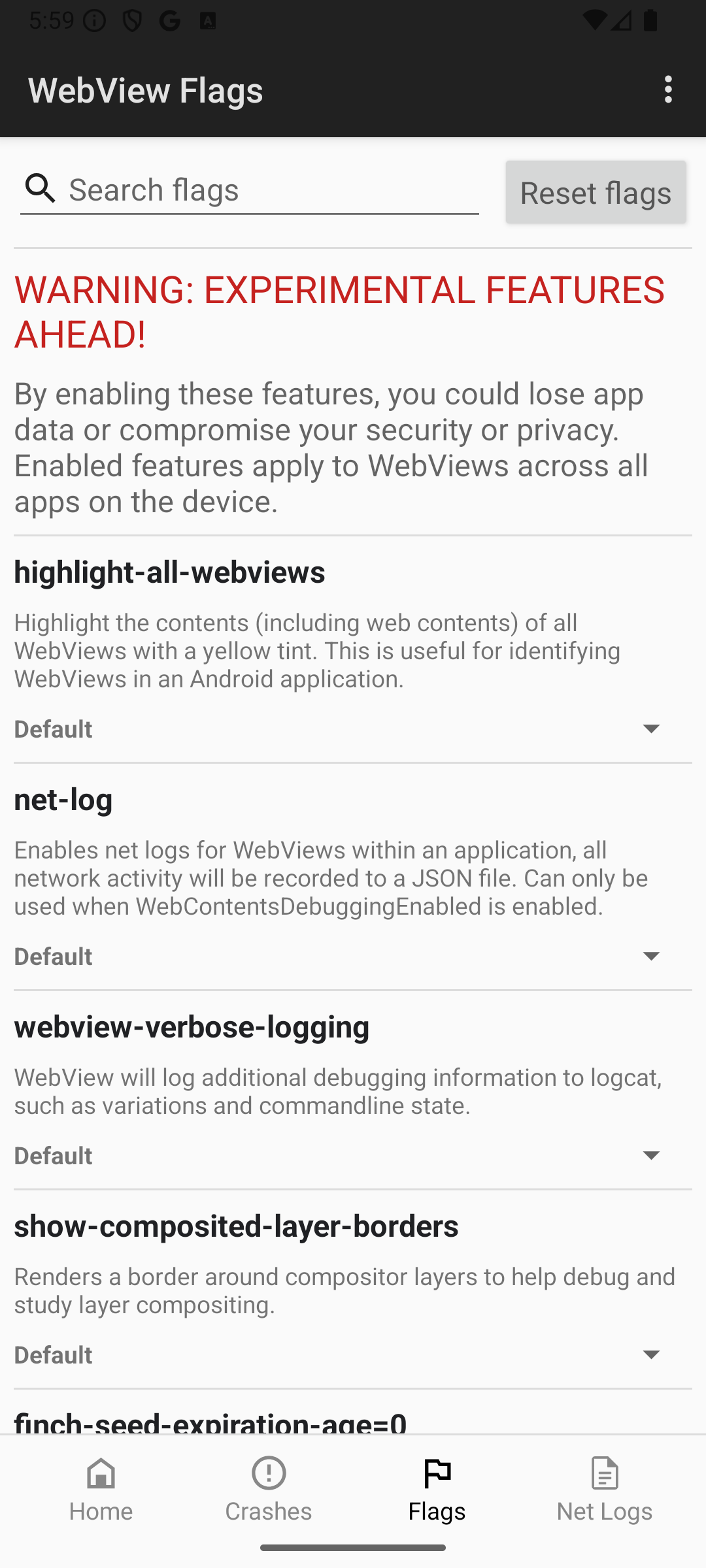
Untuk mengetahui informasi selengkapnya, lihat dokumentasi Flag UI.
Log bersih
Jika Anda tidak dapat menyelesaikan masalah koneksi server di WebView menggunakan Chrome DevTools, gunakan WebView DevTools untuk merekam log jaringan tingkat rendah.
- Aktifkan proses debug WebView dalam kode aplikasi Anda.
- Di WebView DevTools, buka Flags, temukan
net-log, lalu aktifkan. Mulai ulang aplikasi Anda agar tanda diterapkan. - Lakukan tindakan yang memicu perilaku jaringan yang ingin Anda debug. Setelah Anda mereproduksi masalah, tutup aplikasi.
- Buka bagian Net Logs di WebView DevTools untuk menemukan dan membagikan file log jaringan.
- Anda dapat memuat file log JSON ke Netlog Viewer, alat online untuk memvisualisasikan log jaringan, guna memeriksa peristiwa jaringan tingkat rendah, informasi soket, dan detail waktu.
Untuk mengetahui informasi selengkapnya, lihat Proses debug jaringan di WebView.