


您可以向 Snackbar 添加操作,以便用户回复您的消息。执行此操作后,Snackbar 会在消息文本旁边放置一个按钮,用户可以通过点按该按钮来触发您的操作。例如,电子邮件应用可能会在其“电子邮件已归档”消息中放置撤消按钮。如果用户点按撤消按钮,应用会将相应电子邮件从归档中移回。
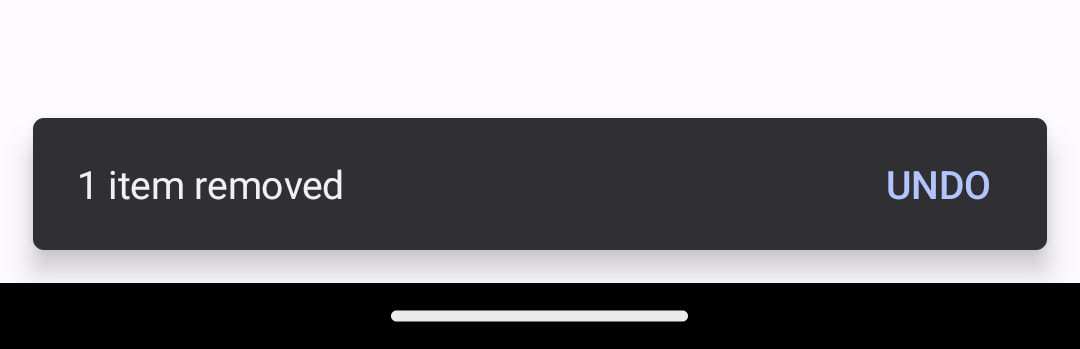
Snackbar。
如需向 Snackbar 消息添加操作,请定义一个实现 View.OnClickListener 接口的监听器对象。如果用户点按消息操作,系统会调用监听器的 onClick() 方法。例如,以下代码段展示了用于撤消操作的监听器:
class MyUndoListener : View.OnClickListener { override fun onClick(v: View) { // Code to undo the user's last action. } }
使用 setAction() 方法之一将监听器附加到 Snackbar。在调用 show() 之前附加监听器,如以下代码示例所示:
val mySnackbar = Snackbar.make( findViewById(R.id.myCoordinatorLayout), R.string.email_archived, Snackbar.LENGTH_SHORT ) mySnackbar.setAction(R.string.undo_string, MyUndoListener()) mySnackbar.show()
SnackbarHost,如以下示例所示:
override fun onCreate(savedInstanceState: Bundle?) { super.onCreate(savedInstanceState) setContent { DACPlaygroundTheme { val snackbarHostState = remember { SnackbarHostState() } val scope = rememberCoroutineScope() Scaffold( snackbarHost = { SnackbarHost(snackbarHostState) }, content = { padding -> Button( modifier = Modifier.padding(padding), onClick = { scope.launch { snackbarHostState.showSnackbar( message = "1 item removed", actionLabel = "UNDO", duration = SnackbarDuration.Short ).run { when (this) { Dismissed -> Log.d("SNACKBAR", "Dismissed") ActionPerformed -> Log.d("SNACKBAR", "UNDO CLICKED") } } } } ) { Text("Show snackbar") } } ) } } }