

Bu konuda, ImageAnalysis veya ImageCapture kullanım alanından doğru rotasyon bilgileriyle resim almak için uygulamanızda CameraX kullanım alanlarını nasıl ayarlayacağınız gösterilmektedir. Bu durumda:
ImageAnalysiskullanım alanınınAnalyzer, doğru dönüşe sahip kareler almalıdır.ImageCapturekullanım alanı, resimleri doğru döndürme açısıyla çekmelidir.
Terminoloji
Bu konuda aşağıdaki terminoloji kullanıldığından her bir terimin ne anlama geldiğini anlamak önemlidir:
- Ekran yönü
- Bu, cihazın hangi tarafının yukarı baktığını gösterir ve şu dört değerden biri olabilir: dikey, yatay, ters dikey veya ters yatay.
- Ekran döndürme
- Bu,
Display.getRotation()tarafından döndürülen değerdir ve cihazın doğal yönünden saat yönünün tersine döndürüldüğü dereceyi temsil eder. - Hedef rotasyon
- Bu, cihazın doğal yönüne ulaşması için saat yönünde döndürülmesi gereken derece sayısını gösterir.
Hedef rotasyonu belirleme
Aşağıdaki örneklerde, bir cihazın doğal yönüne göre hedef dönüşünün nasıl belirleneceği gösterilmektedir.
1. örnek: Doğal dikey yön
| Cihaz örneği: Pixel 3 XL | |
|---|---|
|
Doğal yön = Dikey Ekran döndürme = 0 |

|
|
Doğal yön = Dikey Ekran döndürme = 90 |

|
2. örnek: Yatay doğal yön
| Cihaz örneği: Pixel C | |
|---|---|
|
Doğal yön = Yatay Ekran döndürme = 0 |

|
|
Doğal yön = Yatay Ekran döndürme = 270 |

|
Resim döndürme
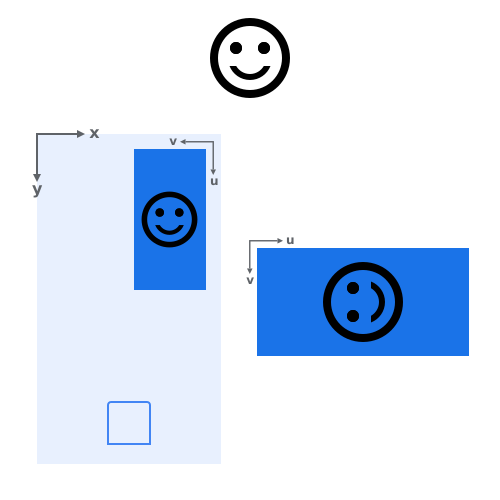
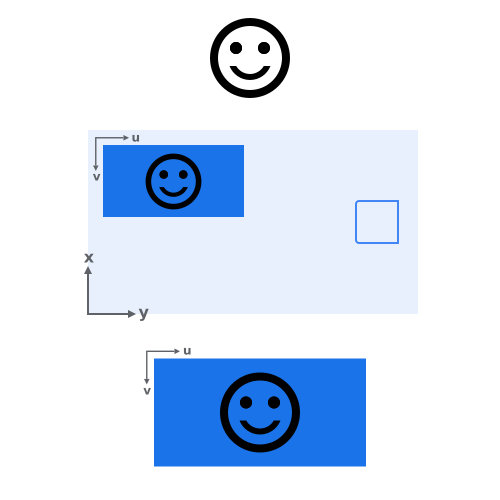
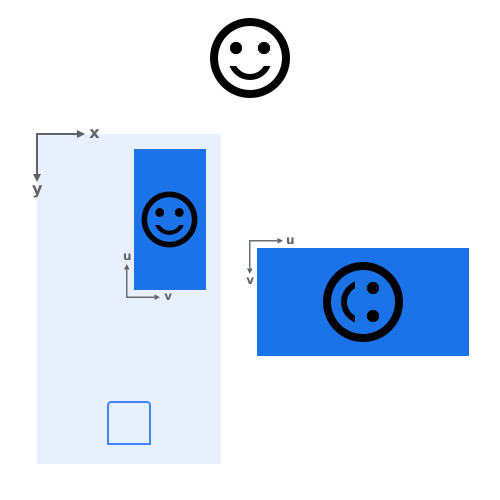
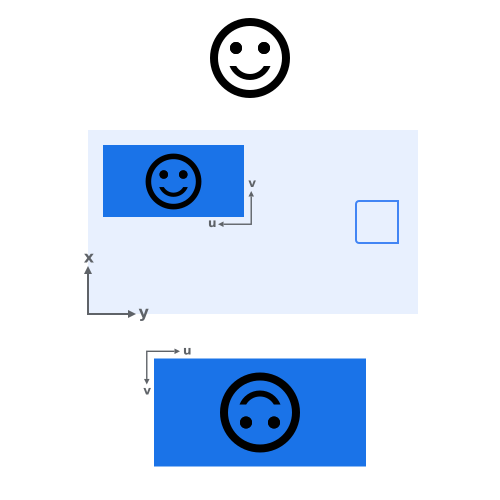
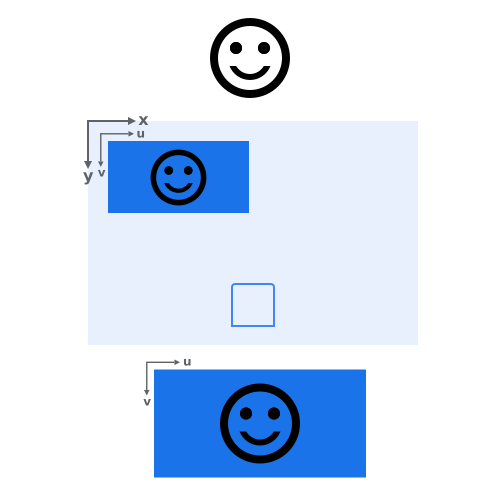
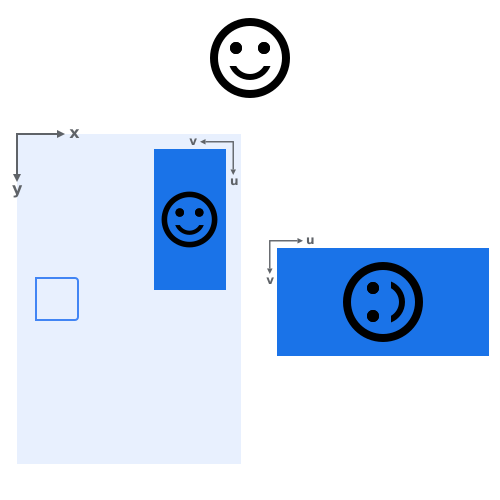
Hangi taraf yukarıda? Sensör yönü, Android'de sabit bir değer olarak tanımlanır. Bu değer, cihaz doğal konumdayken sensörün cihazın üst kısmından döndürüldüğü dereceyi (0, 90, 180, 270) temsil eder. Diyagramlardaki tüm durumlarda, resim döndürme, verilerin dik görünmesi için saat yönünde nasıl döndürülmesi gerektiğini açıklar.
Aşağıdaki örneklerde, kamera sensörünün yönüne bağlı olarak resim döndürmenin nasıl olması gerektiği gösterilmektedir. Ayrıca hedef dönüşün ekran dönüşüne ayarlandığını varsayarlar.
1. örnek: Sensör 90 derece döndürülmüş
| Cihaz örneği: Pixel 3 XL | |
|---|---|
|
Ekran döndürme = 0 |
|
|
Ekran döndürme = 90 |
|
2. örnek: Sensör 270 derece döndürülmüş
| Cihaz örneği: Nexus 5X | |
|---|---|
|
Ekran döndürme = 0 |
|
|
Ekran döndürme = 90 |
|
3. örnek: Sensör 0 derece döndürülmüş
| Cihaz örneği: Pixel C (Tablet) | |
|---|---|
|
Ekran döndürme = 0 |
|
|
Ekran döndürme = 270 |
|
Resmin dönüşü hesaplanıyor
ImageAnalysis
ImageAnalysis adlı kullanıcının Analyzer cihazı, kameradan ImageProxy biçiminde resimler alır. Her resim, aşağıdaki yöntemlerle erişilebilen döndürme bilgileri içerir:
val rotation = imageProxy.imageInfo.rotationDegrees
Bu değer, resmin ImageAnalysis hedef dönüşüyle eşleşmesi için saat yönünde döndürülmesi gereken dereceyi gösterir. Android uygulaması bağlamında, ImageAnalysis öğesinin hedef dönüşü genellikle ekranın yönüyle eşleşir.
ImageCapture
Bir yakalama sonucunun hazır olduğunu bildirmek için ImageCapture örneğine bir geri çağırma eklenir. Sonuç, yakalanan görüntü veya bir hata olabilir.
Fotoğraf çekerken sağlanan geri çağırma aşağıdaki türlerden biri olabilir:
OnImageCapturedCallback: Bellek içi erişime sahip bir resmiImageProxybiçiminde alır.OnImageSavedCallback: Yakalanan resim,ImageCapture.OutputFileOptionstarafından belirtilen konuma başarıyla kaydedildiğinde çağrılır. Seçenekler birFile,OutputStreamveyaMediaStorekonumunu belirtebilir.
Yakalanan görüntünün dönüşü, biçiminden (ImageProxy, File, OutputStream, MediaStore Uri) bağımsız olarak, yakalanan görüntünün ImageCapture'nin hedef dönüşüyle eşleşmesi için saat yönünde döndürülmesi gereken dönüş derecelerini temsil eder. Bu, Android uygulaması bağlamında genellikle ekranın yönüyle eşleşir.
Çekilen görüntünün dönüşü aşağıdaki yöntemlerden biriyle alınabilir:
ImageProxy
val rotation = imageProxy.imageInfo.rotationDegrees
File
val exif = Exif.createFromFile(file)
val rotation = exif.rotation
OutputStream
val byteArray = outputStream.toByteArray()
val exif = Exif.createFromInputStream(ByteArrayInputStream(byteArray))
val rotation = exif.rotation
MediaStore uri
val inputStream = contentResolver.openInputStream(outputFileResults.savedUri)
val exif = Exif.createFromInputStream(inputStream)
val rotation = exif.rotation
Resmin yönünü doğrulama
ImageAnalysis ve ImageCapture kullanım alanları, başarılı bir yakalama isteğinden sonra kameradan ImageProxy alır. ImageProxy, bir resmi ve dönüşü de dahil olmak üzere resimle ilgili bilgileri sarmalar. Bu döndürme bilgisi, kullanım alanının hedef döndürme açısıyla eşleşmesi için resmin kaç derece döndürülmesi gerektiğini gösterir.

ImageCapture/ImageAnalysis hedef döndürme yönergeleri
Birçok cihaz varsayılan olarak ters dikey veya ters yatay yöne dönmediğinden bazı Android uygulamaları bu yönleri desteklemez. Bir uygulamanın bunu destekleyip desteklememesi, kullanım alanlarının hedef rotasyonunun güncellenme şeklini değiştirir.
Aşağıdaki iki tabloda, kullanım alanlarının hedef rotasyonunun ekran rotasyonuyla nasıl senkronize edileceği açıklanmaktadır. İlk örnekte, dört yönün de desteklendiği bir senaryo, ikinci örnekte ise yalnızca cihazın varsayılan olarak döndürüldüğü yönlerin desteklendiği bir senaryo gösterilmektedir.
Uygulamanızda hangi kurallara uyulacağını seçmek için:
Uygulamanızın kamerasının
Activityyönünün kilitli mi yoksa kilitsiz mi olduğunu ya da yön yapılandırması değişikliklerini geçersiz kılıp kılmadığını doğrulayın.Uygulamanızın kamerasının
Activitydört cihaz yönünü de (dikey, ters dikey, yatay ve ters yatay) destekleyip desteklemeyeceğine veya yalnızca çalıştığı cihazın varsayılan olarak desteklediği yönleri destekleyip desteklemeyeceğine karar verin.
Dört yönü de destekleme
Bu tabloda, cihazın ters dikey yöne dönmediği durumlarda uyulması gereken belirli kurallar belirtilmiştir. Aynı durum, ters yatay konuma dönmeyen cihazlar için de geçerlidir.
| Senaryo | Kurallar | Tek pencere modu | Çoklu pencere bölünmüş ekran modu |
|---|---|---|---|
| Kilidi açılmış yönlendirme |
Activity her oluşturulduğunda kullanım alanlarını ayarlayın (ör. Activity'nin onCreate() geri çağırma işlevinde).
|
||
OrientationEventListener'ın onOrientationChanged() özelliğini kullanın.
Geri çağırma işlevinde, kullanım alanlarının hedef dönüşünü güncelleyin. Bu, sistemin yön değişikliğinden sonra bile Activity öğesini yeniden oluşturmadığı durumları (ör. cihaz 180 derece döndürüldüğünde) ele alır.
|
Ayrıca ekran ters dikey yöndeyken ve cihaz varsayılan olarak ters dikey yöne dönmediğinde de kullanılır. |
Ayrıca, cihaz döndürüldüğünde (örneğin, 90 derece) Activity öğesinin yeniden oluşturulmadığı durumları da ele alır. Bu durum, küçük form faktörlü cihazlarda uygulama ekranın yarısını kapladığında, daha büyük cihazlarda ise uygulama ekranın üçte ikisini kapladığında gerçekleşir.
|
|
İsteğe bağlı: AndroidManifest dosyasında Activity öğesinin screenOrientation özelliğini fullSensor olarak ayarlayın.
|
Bu sayede, cihaz ters dikey konumdayken kullanıcı arayüzü dik durur ve cihaz 90 derece döndürüldüğünde Activity sistem tarafından yeniden oluşturulur.
|
Varsayılan olarak ters dikey yöne döndürülmeyen cihazları etkilemez. Ekran ters dikey yöndeyken çoklu pencere modu desteklenmez. | |
| Kilitli yön |
Kullanım alanlarını yalnızca bir kez, Activity ilk oluşturulduğunda (ör. Activity'in onCreate() geri çağırma işlevinde) ayarlayın.
|
||
OrientationEventListener'ın onOrientationChanged() özelliğini kullanın.
Geri çağırma işlevinde, Önizleme dışındaki kullanım alanlarının hedef dönüşünü güncelleyin.
|
Ayrıca, cihaz döndürüldüğünde (örneğin, 90 derece) Activity öğesinin yeniden oluşturulmadığı durumları da ele alır. Bu durum, küçük form faktörlü cihazlarda uygulama ekranın yarısını kapladığında, daha büyük cihazlarda ise uygulama ekranın üçte ikisini kapladığında gerçekleşir.
|
||
| Yön configChanges geçersiz kılındı |
Kullanım alanlarını yalnızca bir kez, Activity ilk oluşturulduğunda (ör. Activity'in onCreate() geri çağırma işlevinde) ayarlayın.
|
||
OrientationEventListener'ın onOrientationChanged() özelliğini kullanın.
Geri çağırma işlevinde, kullanım alanlarının hedef dönüşünü güncelleyin.
|
Ayrıca, cihaz döndürüldüğünde (örneğin, 90 derece) Activity öğesinin yeniden oluşturulmadığı durumları da ele alır. Bu durum, küçük form faktörlü cihazlarda uygulama ekranın yarısını kapladığında, daha büyük cihazlarda ise uygulama ekranın üçte ikisini kapladığında gerçekleşir.
|
||
| İsteğe bağlı: AndroidManifest dosyasında etkinliğin screenOrientation özelliğini fullSensor olarak ayarlayın. | Cihaz ters dikey konumdayken kullanıcı arayüzünün dik olmasını sağlar. | Varsayılan olarak ters dikey yöne döndürülmeyen cihazları etkilemez. Ekran ters dikey yöndeyken çoklu pencere modu desteklenmez. |
Yalnızca cihaz tarafından desteklenen yönleri destekleme
Yalnızca cihazın varsayılan olarak desteklediği yönleri destekleyin (ters dikey/ters yatay yönleri içerebilir veya içermeyebilir).
| Senaryo | Kurallar | Çoklu pencere bölünmüş ekran modu |
|---|---|---|
| Kilidi açılmış yönlendirme |
Activity her oluşturulduğunda kullanım alanlarını ayarlayın (ör. Activity'nin onCreate() geri çağırma işlevinde).
|
|
DisplayListener'ın onDisplayChanged() özelliğini kullanın. Geri çağırma işlevinde, kullanım alanlarının hedef rotasyonunu güncelleyin (ör. cihaz 180 derece döndürüldüğünde).
|
Ayrıca, cihaz döndürüldüğünde (örneğin, 90 derece) Activity öğesinin yeniden oluşturulmadığı durumları da ele alır. Bu durum, küçük form faktörlü cihazlarda uygulama ekranın yarısını kapladığında, daha büyük cihazlarda ise uygulama ekranın üçte ikisini kapladığında gerçekleşir.
|
|
| Kilitli yön |
Kullanım alanlarını yalnızca bir kez, Activity ilk oluşturulduğunda (ör. Activity'in onCreate() geri çağırma işlevinde) ayarlayın.
|
|
OrientationEventListener'ın onOrientationChanged() özelliğini kullanın.
Geri çağırma işlevinde, kullanım alanlarının hedef dönüşünü güncelleyin.
|
Ayrıca, cihaz döndürüldüğünde (örneğin, 90 derece) Activity öğesinin yeniden oluşturulmadığı durumları da ele alır. Bu durum, küçük form faktörlü cihazlarda uygulama ekranın yarısını kapladığında, daha büyük cihazlarda ise uygulama ekranın üçte ikisini kapladığında gerçekleşir.
|
|
| Yön configChanges geçersiz kılındı |
Kullanım alanlarını yalnızca bir kez, Activity ilk oluşturulduğunda (ör. Activity'in onCreate() geri çağırma işlevinde) ayarlayın.
|
|
DisplayListener'ın onDisplayChanged() özelliğini kullanın. Geri çağırma işlevinde, cihaz 180 derece döndürüldüğünde olduğu gibi kullanım alanlarının hedef dönüşünü güncelleyin.
|
Ayrıca, cihaz döndürüldüğünde (örneğin, 90 derece) Activity öğesinin yeniden oluşturulmadığı durumları da ele alır. Bu durum, küçük form faktörlü cihazlarda uygulama ekranın yarısını kapladığında, daha büyük cihazlarda ise uygulama ekranın üçte ikisini kapladığında gerçekleşir.
|
Kilidi açılmış yön
Bir Activity, ekran yönü (dikey veya yatay gibi) cihazın fiziksel yönüyle eşleştiğinde kilitli olmayan bir yöne sahiptir. Bazı cihazların varsayılan olarak desteklemediği ters dikey/yatay yönler bu kuralın dışındadır. Cihazı dört yöne de dönmeye zorlamak için Activity öğesinin screenOrientation özelliğini fullSensor olarak ayarlayın.
Çoklu pencere modunda, varsayılan olarak ters dikey/yatay modu desteklemeyen bir cihaz, screenOrientation özelliği fullSensor olarak ayarlanmış olsa bile ters dikey/yatay moda dönmez.
<!-- The Activity has an unlocked orientation, but might not rotate to reverse
portrait/landscape in single-window mode if the device doesn't support it by
default. -->
<activity android:name=".UnlockedOrientationActivity" />

<!-- The Activity has an unlocked orientation, and will rotate to all four
orientations in single-window mode. -->
<activity
   android:name=".UnlockedOrientationActivity"
   android:screenOrientation="fullSensor" />
Kilitli yön
Bir ekran, cihazın fiziksel yönünden bağımsız olarak aynı ekran yönünde (ör. dikey veya yatay) kaldığında kilitli bir yöne sahip olur. Bu işlem, AndroidManifest.xml dosyasındaki bildiriminde bir Activity öğesinin screenOrientation özelliğini belirterek yapılabilir.
Ekranın yönü kilitliyse sistem, cihaz döndürüldüğünde Activity öğesini yok edip yeniden oluşturmaz.
<!-- The Activity keeps a portrait orientation even as the device rotates. -->
<activity
   android:name=".LockedOrientationActivity"
   android:screenOrientation="portrait" />
Yön yapılandırması değişiklikleri geçersiz kılındı
Bir Activity, yön yapılandırması değişikliklerini geçersiz kıldığında sistem, cihazın fiziksel yönü değiştiğinde bunu yok edip yeniden oluşturmaz.
Ancak sistem, kullanıcı arayüzünü cihazın fiziksel yönüne uyacak şekilde günceller.
<!-- The Activity's UI might not rotate in reverse portrait/landscape if the
device doesn't support it by default. -->
<activity
   android:name=".OrientationConfigChangesOverriddenActivity"
   android:configChanges="orientation|screenSize" />

<!-- The Activity's UI will rotate to all 4 orientations in single-window
mode. -->
<activity
   android:name=".OrientationConfigChangesOverriddenActivity"
   android:configChanges="orientation|screenSize"
   android:screenOrientation="fullSensor" />
Kamera kullanım alanları kurulumu
Yukarıda açıklanan senaryolarda, kamera kullanım alanları Activity ilk oluşturulduğunda ayarlanabilir.
Yönü kilitli olmayan bir Activity söz konusu olduğunda, sistem yön değişikliklerinde Activity öğesini yok edip yeniden oluşturduğundan bu kurulum, cihaz her döndürüldüğünde yapılır. Bu durum, kullanım alanlarının hedef dönüşlerini her seferinde varsayılan olarak ekranın yönüyle eşleşecek şekilde ayarlamasına neden olur.
Yönü kilitli olan veya yön yapılandırması değişikliklerini geçersiz kılan bir Activity söz konusu olduğunda bu kurulum, Activity ilk oluşturulduğunda bir kez yapılır.
class CameraActivity : ComponentActivity() { override fun onCreate(savedInstanceState: Bundle?) { super.onCreate(savedInstanceState) val cameraProcessFuture = ProcessCameraProvider.getInstance(this) cameraProcessFuture.addListener( Runnable { val cameraProvider = cameraProcessFuture.get() // By default, the use cases set their target rotation to match the // display’s rotation. val preview = buildPreview() val imageAnalysis = buildImageAnalysis() val imageCapture = buildImageCapture() cameraProvider.bindToLifecycle( this, cameraSelector, preview, imageAnalysis, imageCapture ) }, mainExecutor ) } }
OrientationEventListener kurulumu
OrientationEventListener kullanmak, cihazın yönü değiştikçe kamera kullanım alanlarının hedef dönüşünü sürekli olarak güncellemenize olanak tanır.
class CameraActivity : AppCompatActivity() {

    private val orientationEventListener by lazy {
        object : OrientationEventListener(this) {
            override fun onOrientationChanged(orientation: Int) {
                if (orientation == ORIENTATION_UNKNOWN) {
                    return
                }

                val rotation = when (orientation) {
                     in 45 until 135 -> Surface.ROTATION_270
                     in 135 until 225 -> Surface.ROTATION_180
                     in 225 until 315 -> Surface.ROTATION_90
                     else -> Surface.ROTATION_0
                 }

                 imageAnalysis.targetRotation = rotation
                 imageCapture.targetRotation = rotation
            }
        }
    }

    override fun onStart() {
        super.onStart()
        orientationEventListener.enable()
    }

    override fun onStop() {
        super.onStop()
        orientationEventListener.disable()
    }
}
DisplayListener kurulumu
DisplayListener kullanarak, belirli durumlarda kamera kullanım alanlarının hedef dönüşünü güncelleyebilirsiniz. Örneğin, cihaz 180 derece döndükten sonra sistem Activity öğesini yok edip yeniden oluşturmaz.
class CameraActivity : AppCompatActivity() {

    private val displayListener = object : DisplayManager.DisplayListener {
        override fun onDisplayChanged(displayId: Int) {
            if (rootView.display.displayId == displayId) {
                val rotation = rootView.display.rotation
                imageAnalysis.targetRotation = rotation
                imageCapture.targetRotation = rotation
            }
        }

        override fun onDisplayAdded(displayId: Int) {
        }

        override fun onDisplayRemoved(displayId: Int) {
        }
    }

    override fun onStart() {
        super.onStart()
        val displayManager = getSystemService(Context.DISPLAY_SERVICE) as DisplayManager
        displayManager.registerDisplayListener(displayListener, null)
    }

    override fun onStop() {
        super.onStop()
        val displayManager = getSystemService(Context.DISPLAY_SERVICE) as DisplayManager
        displayManager.unregisterDisplayListener(displayListener)
    }
}