

CastPlayer는 로컬 재생과 원격 Cast 지원 기기로의 전송을 모두 지원하는 Jetpack Media3 Player 구현입니다. CastPlayer는 앱에 전송 기능을 간편하게 추가하고 로컬 재생과 원격 재생 간에 원활하게 전환할 수 있는 다양한 기능을 제공합니다. 이 가이드에서는 CastPlayer를 미디어 앱에 통합하는 방법을 보여줍니다.
Cast를 다른 플랫폼과 통합하려면 Cast SDK를 참고하세요.
Android 기술
GitHub에서 보기Media3 Cast 통합
android skills add media3-cast-integrationCast 지원 기기 준비하기
CastPlayer를 테스트하려면 Cast 지원 기기가 필요합니다. Android TV, Chromecast, 스마트 스피커, 스마트 디스플레이 등이 있습니다. 기기가 설정되어 있고 검색을 위해 개발 모바일과 동일한 Wi-Fi 네트워크에 연결되어 있는지 확인합니다.
빌드 종속 항목 추가
CastPlayer 사용을 시작하려면 AndroidX Media3 및 CastPlayer 종속 항목을 앱 모듈의 build.gradle 파일에 추가합니다.
Kotlin
implementation("androidx.media3:media3-exoplayer:1.11.1")
implementation("androidx.media3:media3-ui:1.11.1")
implementation("androidx.media3:media3-session:1.11.1")
implementation("androidx.media3:media3-cast:1.11.1")
Groovy
implementation "androidx.media3:media3-exoplayer:1.11.1"
implementation "androidx.media3:media3-ui:1.11.1"
implementation "androidx.media3:media3-session:1.11.1"
implementation "androidx.media3:media3-cast:1.11.1"
CastPlayer 구성
CastPlayer를 구성하려면 옵션 제공자로 AndroidManifest.xml 파일을 업데이트합니다.
옵션 제공업체
CastPlayer는 동작을 구성하기 위해 옵션 제공자가 필요합니다. 기본 설정의 경우 AndroidManifest.xml 파일에 추가하여 DefaultCastOptionsProvider를 사용할 수 있습니다. 기본 수신기 애플리케이션을 포함한 기본 설정을 사용합니다.
<application>
  ...
  <meta-data
    android:name="com.google.android.gms.cast.framework.OPTIONS_PROVIDER_CLASS_NAME"
    android:value="androidx.media3.cast.DefaultCastOptionsProvider" />
  ...
</application>
구성을 맞춤설정하려면 자체 맞춤 OptionsProvider를 구현합니다. 자세한 방법은 CastOptions 가이드를 참고하세요.
미디어 전송을 위한 수신자 추가
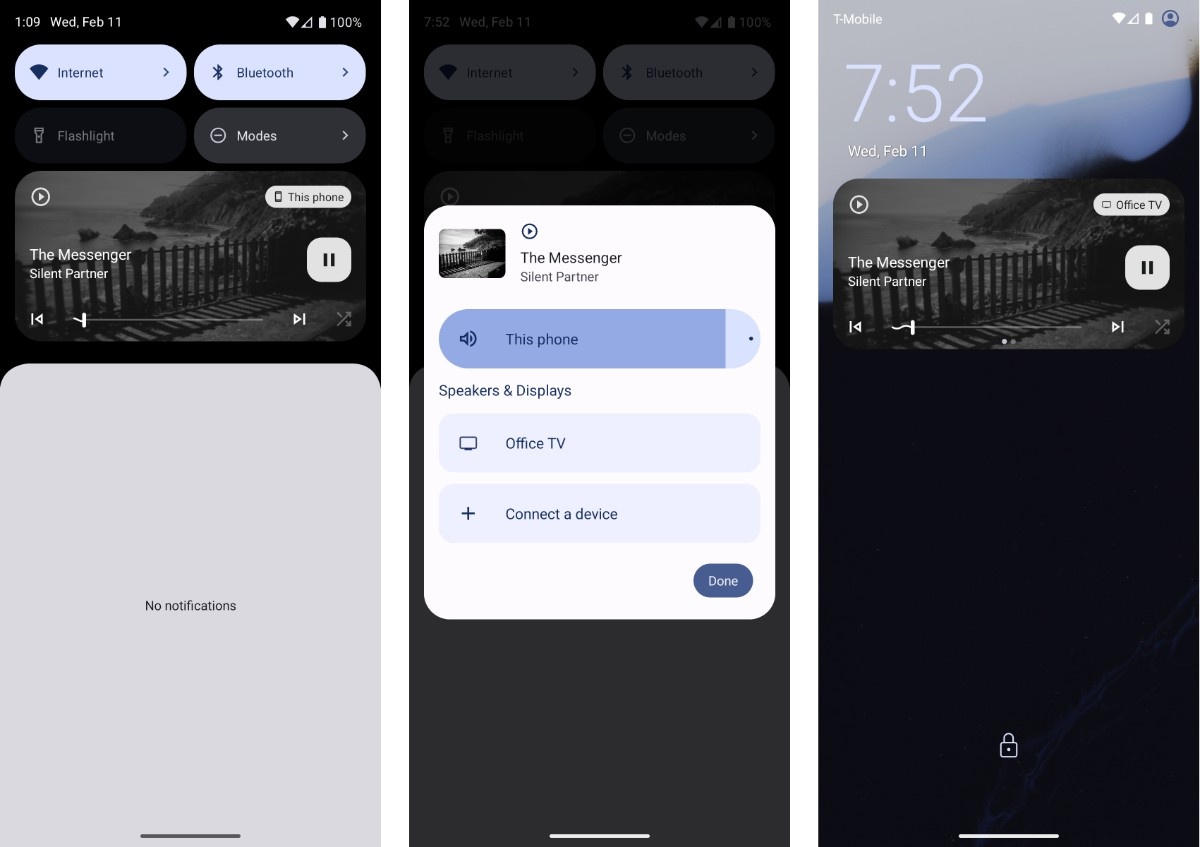
매니페스트에 MediaTransferReceiver를 추가하면 시스템 UI가 네트워크에서 Cast 지원 기기를 검색하고 앱 활동을 열지 않고도 미디어를 다시 라우팅할 수 있습니다. 예를 들어 사용자는 미디어 알림에서 앱의 미디어를 재생하는 기기를 변경할 수 있습니다.
<application>
  ...
  <receiver android:name="androidx.mediarouter.media.MediaTransferReceiver" />
  ...
</application>
CastPlayer 빌드
Cast를 사용한 원격 재생의 경우 사용자가 시스템 미디어 알림 등을 통해 앱의 활동과 상호작용하지 않는 경우에도 앱에서 재생을 관리할 수 있어야 합니다. 따라서 MediaSessionService 또는 MediaLibraryService와 같은 서비스에서 ExoPlayer(로컬 재생용) 및 CastPlayer(원격 재생용) 인스턴스를 만들어야 합니다.
먼저 ExoPlayer 인스턴스를 만든 다음 CastPlayer 인스턴스를 빌드할 때 ExoPlayer를 로컬 플레이어 인스턴스로 설정합니다. 그런 다음 미디어 알림 또는 잠금 화면 알림에서 모바일과 Cast 지원 기기 간에 미디어 재생을 전환할 수 있습니다. Media3는 출력 전환기 기능을 사용하여 출력 경로가 로컬에서 원격으로 또는 원격에서 로컬로 변경될 때 플레이어 전송을 처리합니다.
Kotlin
override fun onCreate() { super.onCreate() val exoPlayer = ExoPlayer.Builder(context).build() val castPlayer = CastPlayer.Builder(context).setLocalPlayer(exoPlayer).build() mediaSession = MediaSession.Builder(context, castPlayer).build() }
자바
@Override public void onCreate() { super.onCreate(); ExoPlayer exoPlayer = new ExoPlayer.Builder(context).build(); CastPlayer castPlayer = new CastPlayer.Builder(context).setLocalPlayer(exoPlayer).build(); mediaSession = new MediaSession.Builder(/* context= */ context, /* player= */ castPlayer).build(); }
UI 요소 추가
앱의 UI에 MediaRouteButton를 추가합니다. MediaRouteButton를 탭하면 네트워크에서 사용 가능한 Cast 지원 기기 목록이 표시되는 대화상자가 열립니다. 사용자가 기기를 선택하면 미디어 재생이 모바일에서 선택한 수신기 기기로 전송됩니다. 이 섹션에서는 버튼을 추가하고 이벤트를 수신 대기하여 재생이 로컬 기기와 원격 기기 간에 전환될 때 UI를 업데이트하는 방법을 보여줍니다.
MediaRouteButton 설정
활동의 UI에 MediaRouteButton를 추가하는 방법에는 네 가지가 있습니다. 가장 적합한 선택은 앱의 디자인과 요구사항에 따라 달라집니다.
- Compose UI: 버튼 컴포저블을 추가합니다.
- 뷰 UI:
- 앱 바 메뉴에 버튼을 추가합니다.
PlayerView내부에 버튼을 추가합니다.- 버튼을 표준
View로 추가합니다.

플레이어에 컴포저블 MediaRouteButton 추가
MediaRouteButton 컴포저블을 플레이어의 UI에 추가할 수 있습니다. 자세한 내용은 Compose 가이드를 참고하세요.
@Composable fun PlayerComposeView(player: Player, modifier: Modifier = Modifier) { var controlsVisible by remember { mutableStateOf(false) } Box( modifier = modifier.clickable { controlsVisible = true }, contentAlignment = Alignment.Center, ) { PlayerSurface(player = player, modifier = modifier) AnimatedVisibility(visible = controlsVisible, enter = fadeIn(), exit = fadeOut()) { Box(modifier = Modifier.fillMaxSize()) { MediaRouteButton(modifier = Modifier.align(Alignment.TopEnd)) PrimaryControls(player = player, modifier = Modifier.align(Alignment.Center)) } } } } @Composable fun PrimaryControls(player: Player, modifier: Modifier = Modifier) { // ... }
PlayerView에 MediaRouteButton 추가
PlayerView의 UI 컨트롤 내에 직접 MediaRouteButton를 추가할 수 있습니다. MediaController를 PlayerView의 플레이어로 설정한 후 MediaRouteButtonViewProvider를 제공하여 플레이어에 전송 버튼을 표시합니다.
Kotlin
override fun onStart() { super.onStart() playerView.player = mediaController playerView.setMediaRouteButtonViewProvider(MediaRouteButtonViewProvider()) }
자바
@Override public void onStart() { super.onStart(); playerView.setPlayer(mediaController); playerView.setMediaRouteButtonViewProvider(new MediaRouteButtonViewProvider()); }
앱 바 메뉴에 MediaRouteButton 추가
앱 바 메뉴에서 MediaRouteButton를 설정하려면 XML 메뉴를 만들고 Activity에서 onCreateOptionsMenu를 재정의합니다.
<menu xmlns:android="http://schemas.android.com/apk/res/android"
         xmlns:app="http://schemas.android.com/apk/res-auto">
  <item android:id="@+id/media_route_menu_item"
    android:title="@string/media_route_menu_title"
    app:showAsAction="always"
    app:actionProviderClass="androidx.mediarouter.app.MediaRouteActionProvider"/>
</menu>
Kotlin
override fun onCreateOptionsMenu(menu: Menu): Boolean { // ... menuInflater.inflate(R.menu.sample_media_route_button_menu, menu) val menuItemFuture: ListenableFuture<MenuItem> = MediaRouteButtonFactory.setUpMediaRouteButton(context, menu, R.id.media_route_menu_item) Futures.addCallback( menuItemFuture, object : FutureCallback<MenuItem> { override fun onSuccess(menuItem: MenuItem) { // Do something with the menu item. } override fun onFailure(t: Throwable) { // Handle the failure. } }, executor, ) // ... return true }
자바
@Override public boolean onCreateOptionsMenu(Menu menu) { // ... getMenuInflater().inflate(R.menu.sample_media_route_button_menu, menu); ListenableFuture<MenuItem> menuItemFuture = MediaRouteButtonFactory.setUpMediaRouteButton(context, menu, R.id.media_route_menu_item); Futures.addCallback( menuItemFuture, new FutureCallback<MenuItem>() { @Override public void onSuccess(MenuItem menuItem) { // Do something with the menu item. } @Override public void onFailure(Throwable t) { // Handle the failure. } }, executor); // ... return true; }
MediaRouteButton를 뷰로 추가
활동 layout.xml에서 MediaRouteButton를 설정할 수 있습니다.
  <androidx.mediarouter.app.MediaRouteButton
      android:id="@+id/media_route_button"
      android:layout_width="wrap_content"
      android:layout_height="wrap_content"
      app:mediaRouteButtonTint="@android:color/white" />
MediaRouteButton 설정을 완료하려면 Activity 코드에서 Media3 Cast MediaRouteButtonFactory를 사용합니다.
Kotlin
override fun onCreate(savedInstanceState: Bundle?) { super.onCreate(savedInstanceState) findViewById<MediaRouteButton>(R.id.media_route_button)?.also { val unused = MediaRouteButtonFactory.setUpMediaRouteButton(context, it) } }
자바
@Override public void onCreate(Bundle savedInstanceState) { super.onCreate(savedInstanceState); // ... MediaRouteButton button = findViewById(R.id.media_route_button); ListenableFuture<Void> setUpFuture = MediaRouteButtonFactory.setUpMediaRouteButton(context, button); }
활동 리스너
Activity에 Player.Listener를 만들어 미디어 재생 위치의 변경사항을 수신 대기합니다. playbackType가 PLAYBACK_TYPE_LOCAL와 PLAYBACK_TYPE_REMOTE 간에 변경되면 필요에 따라 UI를 조정할 수 있습니다. 메모리 누수를 방지하고 앱이 표시될 때만 리스너 활동을 제한하려면 onStart에서 리스너를 등록하고 onStop에서 등록을 취소합니다.
Kotlin
private val playerListener: Player.Listener = object : Player.Listener { override fun onDeviceInfoChanged(deviceInfo: DeviceInfo) { if (deviceInfo.playbackType == DeviceInfo.PLAYBACK_TYPE_LOCAL) { // Add UI changes for local playback. } else if (deviceInfo.playbackType == DeviceInfo.PLAYBACK_TYPE_REMOTE) { // Add UI changes for remote playback. } } } override fun onStart() { super.onStart() mediaController.addListener(playerListener) } override fun onStop() { super.onStop() mediaController.removeListener(playerListener) }
자바
private final Player.Listener playerListener = new Player.Listener() { @Override public void onDeviceInfoChanged(DeviceInfo deviceInfo) { if (deviceInfo.playbackType == DeviceInfo.PLAYBACK_TYPE_LOCAL) { // Add UI changes for local playback. } else if (deviceInfo.playbackType == DeviceInfo.PLAYBACK_TYPE_REMOTE) { // Add UI changes for remote playback. } } }; @Override protected void onStart() { super.onStart(); mediaController.addListener(playerListener); } @Override protected void onStop() { super.onStop(); mediaController.removeListener(playerListener); }
재생 이벤트를 수신 대기하고 응답하는 방법에 관한 자세한 내용은 플레이어 이벤트 가이드를 참고하세요.