

В этой теме даны ответы на часто задаваемые вопросы о разработке игр для Google Play на ПК.
В: Существует ли ограничение по размеру для загрузки игр из Google Play на ПК?
A: Для формата пакета приложений лимит составляет 150 МБ базового размера + 2 ГБ Play Asset Delivery . Если этого недостаточно, обратитесь к своему контактному лицу в Google Play.
В: Что произойдет, если HPE не запустится?
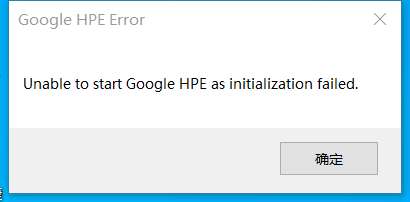
А: Есть несколько простых шагов по отладке, которые вы можете попробовать:
- Убедитесь, что в Windows установлено обновление до версии от мая 2020 года или более поздней.
- Убедитесь, что вы не перемещали устройство HPE, оно должно находиться на диске `C:`.
- Обратитесь к своему контактному лицу в Google Play. Для ускорения устранения проблемы следует также отправить все доступные файлы журналов.
В: Как правильно настроить тестовую дорожку?
А: См. руководство по разработке под Android .
В: Моя игра поддерживает только 32-битные сборки x86, а не x86-64; могу ли я при этом соответствовать требованиям Play Store к 64-битным системам?
А: Нет.
Для получения полной сертификации игра должна поставляться с 64-битным исполняемым файлом. 64-битные игры, как правило, более стабильны и обеспечивают лучший пользовательский опыт.
Если технически невозможно выпустить 64-битную версию вашей игры, например, из-за отсутствия поддержки x86-64 в игровых движках, игра может считаться «играбельной». В этом случае она не может получить полную сертификацию.
В: Как мне собрать файлы журналов?
A: Файлы журналов хранятся в %LocalAppData%\Google\Play Games Developer Emulator\Logs\` and all end with the file extension .log . Normally, this path expands to `C:\Users<username>\AppData\Local\Google\Play Games Developer Emulator\Logs`, хотя в вашей системе он может отличаться. Если вы хотите быстро собрать все файлы журналов и заархивировать их для отправки вашему контактному лицу в Google Play, вы можете использовать эту команду PowerShell:
Compress-Archive -Path "$env:LocalAppData\Google\Play Games Developer Emulator\Logs\" -DestinationPath HpeLogs.zip В: Как мне повторно подключиться к эмулятору, если он исчез из adb devices ?
A: Эмулятор подключается через порт 6520 локального хоста. Для повторного подключения можно выполнить следующую команду:
adb connect localhost:6520 В: Что такое фильтрация видимости пакетов и зачем мне нужно добавлять тег <queries> ?
Правила видимости пакетов применяются ко всем играм и приложениям, ориентированным на Android 11 (уровень API 30). Во многих случаях разработчики впервые сталкиваются с правилами видимости пакетов при создании сборок для Google Play Games на ПК. В новой системе разработчики должны явно указывать пакеты, с которыми они намерены взаимодействовать, за исключением пакетов, которые автоматически отображаются .
В: Как устранить ошибку? Для этого требуется магазин Google Play, но он отсутствует. Или почему такие функции, как оплата, работают, когда я устанавливаю игру из Play Store, но не работают, когда я устанавливаю игру через сторонние источники?
Новые правила видимости пакетов могут блокировать доступ вашей игры к Play Services, если она не установлена из Play Store. Вы можете решить эту проблему, добавив запрос к пакету "com.android.vending" в файл AndroidManifest.xml :
<manifest>
    <queries>
        <package android:name="com.android.vending" />
    </queries>
</manifest>
В: Нужно ли мне настраивать изменение размера окна для игр Google Play на ПК?
Нет.
В: Можно ли переключать режим работы мыши между прямым вводом и эмуляцией сенсорного экрана в эмуляторе Google Play Games на ПК?
A: Для переключения между режимом имитации сенсорного экрана и «сырым» вводом с мыши можно использовать контекстное меню на значке HPE_Dev на панели задач:
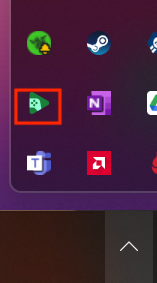
Щелкните правой кнопкой мыши, выберите «Параметры разработчика» и в разделе «Режим ввода мыши» выберите режим ввода, который вы хотите имитировать.
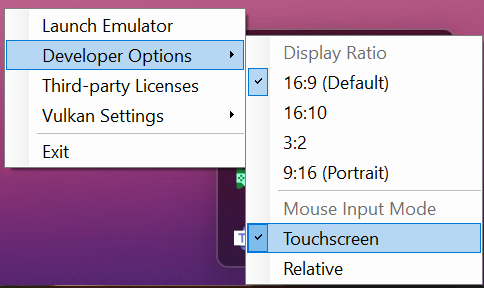
В пользовательском интерфейсе, если указать, что ваша игра использует функцию android.hardware.type.pc , переключение произойдет автоматически, как это сейчас происходит в ChromeOS .
<uses-feature
    android:name="android.hardware.type.pc"
    android:required="false" />
В: Почему автоматический вход в Play Games Services v2 не работает на мобильном устройстве?
A: На данный момент для корректной работы функции входа в систему Play Games Services v2 на устройстве необходимы две зависимости: GMS Core и приложение Play Games .
Версия GMS Core должна быть новее, чем 21.30.xx. Чтобы проверить версию, используйте следующую команду:
adb shell dumpsys package com.google.android.gms | grep -i -e "versionCode" -e "versionName"
versionCode=213016046 minSdk=30 targetSdk=31
versionName=21.30.16 (150400-391784508)
versionCode=202117048 minSdk=30 targetSdk=30
versionName=20.21.17 (150408-316502805)
Первая
versionName— это версия, которую нужно проверить. Обновление GMS Core должно автоматически установиться на устройство Android. Пожалуйста, сообщите нам, если этого не произошло.Версия приложения Google Play Games должна быть 2021.08.29094 или выше. Проверить это можно, перейдя в «Настройки» > «Приложения» , выбрав приложение Play Games, а затем найдя номер версии внизу страницы с подробной информацией.
Обратите внимание, что для тестирования Play Games Services v2 вам больше не нужно устанавливать приложение Play Games вручную — необходимая версия должна быть уже доступна на устройствах пользователей.
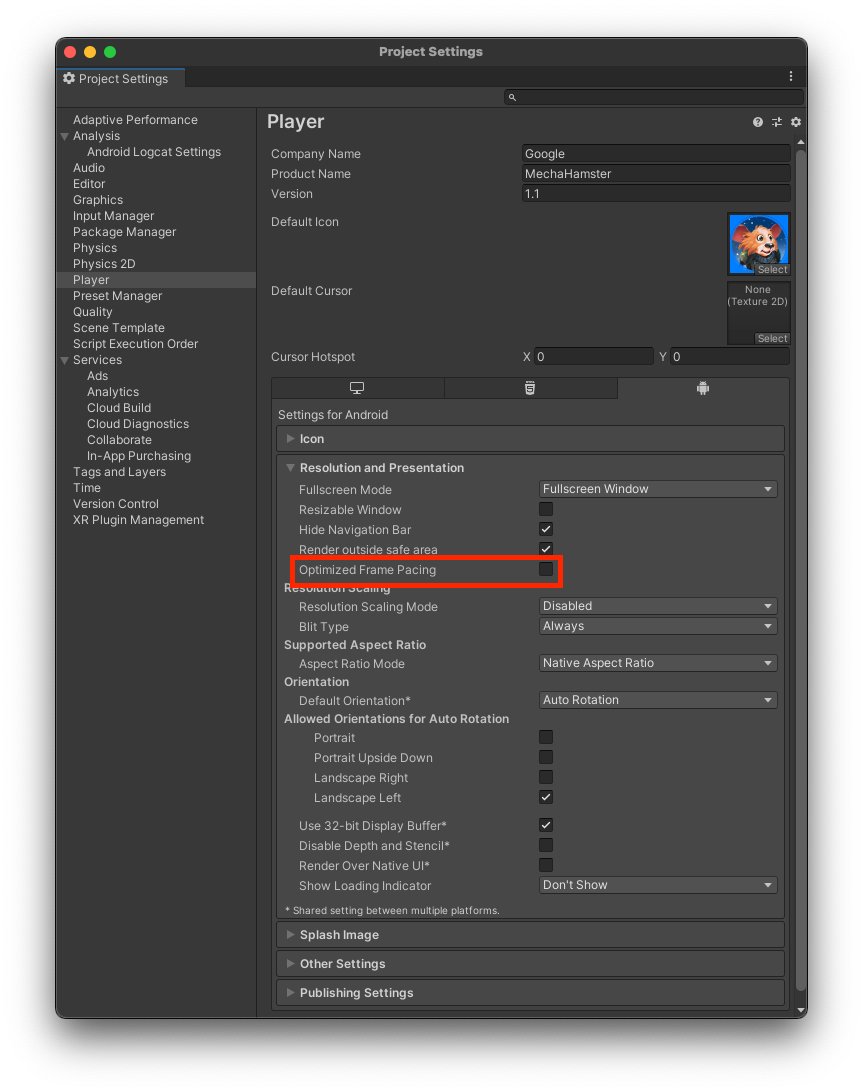
В: Можно ли использовать синхронизацию кадров в играх Google Play на ПК (или "Почему моя игра на Unity вылетает при запуске")?
A: Библиотека синхронизации кадров поддерживается в Google Play Games на ПК, но версия, включенная в игру на Unity, в настоящее время приводит к сбою при запуске. Если вы используете игровой движок Unity, найдите параметр сборки "Оптимизировать синхронизацию кадров" и убедитесь, что он отключен.
В: Можно ли разрешить игрокам загружать локально сохраненные изображения из Google Play Games на ПК?
A: В настоящее время эмулятор не имеет осмысленной локальной файловой системы для выбора или объединения изображений, хранящихся на ПК игрока. Если вы используете Intent.ACTION_PICK в сочетании с MediaStore.Images.Media , вам следует временно удалить этот код из сборок Google Play Games для ПК.
В: Можно ли запустить несколько экземпляров эмулятора или несколько игр в эмуляторе одновременно?
A: Эмулятор поддерживает запуск только одного экземпляра эмулятора и только одной игры одновременно. Эмулятор также не поддерживает запуск нескольких экземпляров одной и той же игры.
В: Можно ли использовать push-уведомления для игр Google Play?
А: Поскольку Google Play Games использует эмулятор, поддержка push-уведомлений ограничена.
В: Можно ли использовать внутриигровую рекламу в Google Play Games на ПК?
A: Да. Пожалуйста, свяжитесь со своей рекламной сетью, чтобы подтвердить, что они поддерживают игры Google Play на ПК. Если вы являетесь рекламной сетью, пожалуйста, ознакомьтесь с этим руководством для разработчиков , чтобы получить дополнительную информацию о том, как лучше всего поддерживать игры Google Play на ПК.
В: Как мы можем поддержать Google Play Games на ПК в качестве рекламной сети?
A: Пожалуйста, ознакомьтесь с этим руководством для разработчиков , чтобы узнать, как рекламные сети могут наилучшим образом поддерживать игры Google Play на ПК.
В: Как анализировать данные Google Play Games на ПК в Google Play Console?
A: Вы можете найти отчеты по Google Play Games на ПК в разделах «Статистика», «Основные показатели Android» и «Охват и устройства». Отфильтруйте данные по форм-фактору и выберите «Google Play Games на ПК», чтобы просмотреть данные по платформе.