

Compose bietet viele integrierte Animationsmechanismen und es kann schwierig sein, den richtigen auszuwählen. Im Folgenden finden Sie eine Liste gängiger Anwendungsfälle für Animationen. Ausführliche Informationen zu allen verfügbaren API-Optionen finden Sie in der vollständigen Dokumentation zu Compose-Animationen.
Allgemeine Properties von Composables animieren
Compose bietet praktische APIs, mit denen Sie viele gängige Anwendungsfälle für Animationen lösen können. In diesem Abschnitt wird gezeigt, wie Sie gängige Eigenschaften einer komponierbaren Funktion animieren können.
Erscheinen/Verschwinden animieren

Mit AnimatedVisibility können Sie ein Composable ein- oder ausblenden. Untergeordnete Elemente innerhalb von AnimatedVisibility können Modifier.animateEnterExit() für ihren eigenen Übergang beim Ein- oder Ausblenden verwenden.
var visible by remember { mutableStateOf(true) } // Animated visibility will eventually remove the item from the composition once the animation has finished. AnimatedVisibility(visible) { // your composable here // ... }
Mit den Parametern „enter“ und „exit“ von AnimatedVisibility können Sie konfigurieren, wie sich eine komponierbare Funktion verhält, wenn sie ein- und ausgeblendet wird. Weitere Informationen finden Sie in der vollständigen Dokumentation.
Eine weitere Möglichkeit, die Sichtbarkeit einer zusammensetzbaren Funktion zu animieren, besteht darin, den Alphawert im Laufe der Zeit mit animateFloatAsState zu animieren:
var visible by remember { mutableStateOf(true) } val animatedAlpha by animateFloatAsState( targetValue = if (visible) 1.0f else 0f, label = "alpha" ) Box( modifier = Modifier .size(200.dp) .graphicsLayer { alpha = animatedAlpha } .clip(RoundedCornerShape(8.dp)) .background(colorGreen) .align(Alignment.TopCenter) ) { }
Wenn Sie jedoch den Alphawert ändern, bleibt das Compose-Element in der Komposition und belegt weiterhin den Platz, an dem es angeordnet ist. Dies könnte dazu führen, dass Screenreader und andere Bedienungshilfen das Element auf dem Bildschirm weiterhin berücksichtigen. AnimatedVisibility entfernt das Element dagegen schließlich aus der Zusammensetzung.

Hintergrundfarbe animieren

val animatedColor by animateColorAsState( if (animateBackgroundColor) colorGreen else colorBlue, label = "color" ) Column( modifier = Modifier.drawBehind { drawRect(animatedColor) } ) { // your composable here }
Diese Option ist leistungsfähiger als die Verwendung von Modifier.background().
Modifier.background() ist für eine einmalige Farbeinstellung akzeptabel. Wenn eine Farbe jedoch im Laufe der Zeit animiert wird, kann dies zu mehr Neuzusammensetzungen als nötig führen.
Informationen zum unendlichen Animieren der Hintergrundfarbe finden Sie im Abschnitt Animation wiederholen.
Größe einer zusammensetzbaren Funktion animieren

Mit Compose können Sie die Größe von Composables auf verschiedene Arten animieren. Verwenden Sie animateContentSize() für Animationen zwischen Änderungen der Größe von Compose-Elementen.
Wenn Sie beispielsweise ein Feld mit Text haben, der sich von einer auf mehrere Zeilen erweitern kann, können Sie Modifier.animateContentSize() verwenden, um einen flüssigeren Übergang zu erzielen:
var expanded by remember { mutableStateOf(false) } Box( modifier = Modifier .background(colorBlue) .animateContentSize() .height(if (expanded) 400.dp else 200.dp) .fillMaxWidth() .clickable( interactionSource = remember { MutableInteractionSource() }, indication = null ) { expanded = !expanded } ) { }
Sie können auch AnimatedContent mit einem SizeTransform verwenden, um zu beschreiben, wie Größenänderungen erfolgen sollen.
Position des Compose-Elements animieren

Wenn Sie die Position einer zusammensetzbaren Funktion animieren möchten, verwenden Sie Modifier.offset{ } in Kombination mit animateIntOffsetAsState().
var moved by remember { mutableStateOf(false) } val pxToMove = with(LocalDensity.current) { 100.dp.toPx().roundToInt() } val offset by animateIntOffsetAsState( targetValue = if (moved) { IntOffset(pxToMove, pxToMove) } else { IntOffset.Zero }, label = "offset" ) Box( modifier = Modifier .offset { offset } .background(colorBlue) .size(100.dp) .clickable( interactionSource = remember { MutableInteractionSource() }, indication = null ) { moved = !moved } )
Wenn Sie sicherstellen möchten, dass Composables beim Animieren von Position oder Größe nicht über oder unter anderen Composables gezeichnet werden, verwenden Sie Modifier.layout{ }. Dieser Modifikator gibt Größen- und Positionsänderungen an das übergeordnete Element weiter, was sich dann auf andere untergeordnete Elemente auswirkt.
Wenn Sie beispielsweise ein Box innerhalb eines Column verschieben und die anderen untergeordneten Elemente verschoben werden müssen, wenn das Box verschoben wird, geben Sie die Offset-Informationen mit Modifier.layout{ } so an:
var toggled by remember { mutableStateOf(false) } val interactionSource = remember { MutableInteractionSource() } Column( modifier = Modifier .padding(16.dp) .fillMaxSize() .clickable(indication = null, interactionSource = interactionSource) { toggled = !toggled } ) { val offsetTarget = if (toggled) { IntOffset(150, 150) } else { IntOffset.Zero } val offset = animateIntOffsetAsState( targetValue = offsetTarget, label = "offset" ) Box( modifier = Modifier .size(100.dp) .background(colorBlue) ) Box( modifier = Modifier .layout { measurable, constraints -> val offsetValue = if (isLookingAhead) offsetTarget else offset.value val placeable = measurable.measure(constraints) layout(placeable.width + offsetValue.x, placeable.height + offsetValue.y) { placeable.placeRelative(offsetValue) } } .size(100.dp) .background(colorGreen) ) Box( modifier = Modifier .size(100.dp) .background(colorBlue) ) }

Modifier.layout{ }Padding einer zusammensetzbaren Funktion animieren

Wenn Sie das Padding einer zusammensetzbaren Funktion animieren möchten, verwenden Sie animateDpAsState in Kombination mit Modifier.padding():
var toggled by remember { mutableStateOf(false) } val animatedPadding by animateDpAsState( if (toggled) { 0.dp } else { 20.dp }, label = "padding" ) Box( modifier = Modifier .aspectRatio(1f) .fillMaxSize() .padding(animatedPadding) .background(Color(0xff53D9A1)) .clickable( interactionSource = remember { MutableInteractionSource() }, indication = null ) { toggled = !toggled } )
Höhe einer zusammensetzbaren Funktion animieren
Wenn Sie die Höhe einer zusammensetzbaren Funktion animieren möchten, verwenden Sie animateDpAsState in Kombination mit Modifier.graphicsLayer{ }. Verwenden Sie für einmalige Höhenänderungen Modifier.shadow(). Wenn Sie den Schatten animieren, ist die Verwendung des Modifikators Modifier.graphicsLayer{ } die leistungsfähigere Option.
val mutableInteractionSource = remember { MutableInteractionSource() } val pressed = mutableInteractionSource.collectIsPressedAsState() val elevation = animateDpAsState( targetValue = if (pressed.value) { 32.dp } else { 8.dp }, label = "elevation" ) Box( modifier = Modifier .size(100.dp) .align(Alignment.Center) .graphicsLayer { this.shadowElevation = elevation.value.toPx() } .clickable(interactionSource = mutableInteractionSource, indication = null) { } .background(colorGreen) ) { }
Alternativ können Sie das Composable Card verwenden und die Elevation-Property für jeden Status auf unterschiedliche Werte festlegen.
Textskalierung, ‑verschiebung oder ‑rotation animieren

Wenn Sie die Skalierung, Verschiebung oder Drehung von Text animieren, setzen Sie den Parameter textMotion für TextStyle auf TextMotion.Animated. Dies sorgt für flüssigere Übergänge zwischen Textanimationen. Verwenden Sie Modifier.graphicsLayer{ }, um den Text zu verschieben, zu drehen oder zu skalieren.
val infiniteTransition = rememberInfiniteTransition(label = "infinite transition") val scale by infiniteTransition.animateFloat( initialValue = 1f, targetValue = 8f, animationSpec = infiniteRepeatable(tween(1000), RepeatMode.Reverse), label = "scale" ) Box(modifier = Modifier.fillMaxSize()) { Text( text = "Hello", modifier = Modifier .graphicsLayer { scaleX = scale scaleY = scale transformOrigin = TransformOrigin.Center } .align(Alignment.Center), // Text composable does not take TextMotion as a parameter. // Provide it via style argument but make sure that we are copying from current theme style = LocalTextStyle.current.copy(textMotion = TextMotion.Animated) ) }
Textfarbe animieren
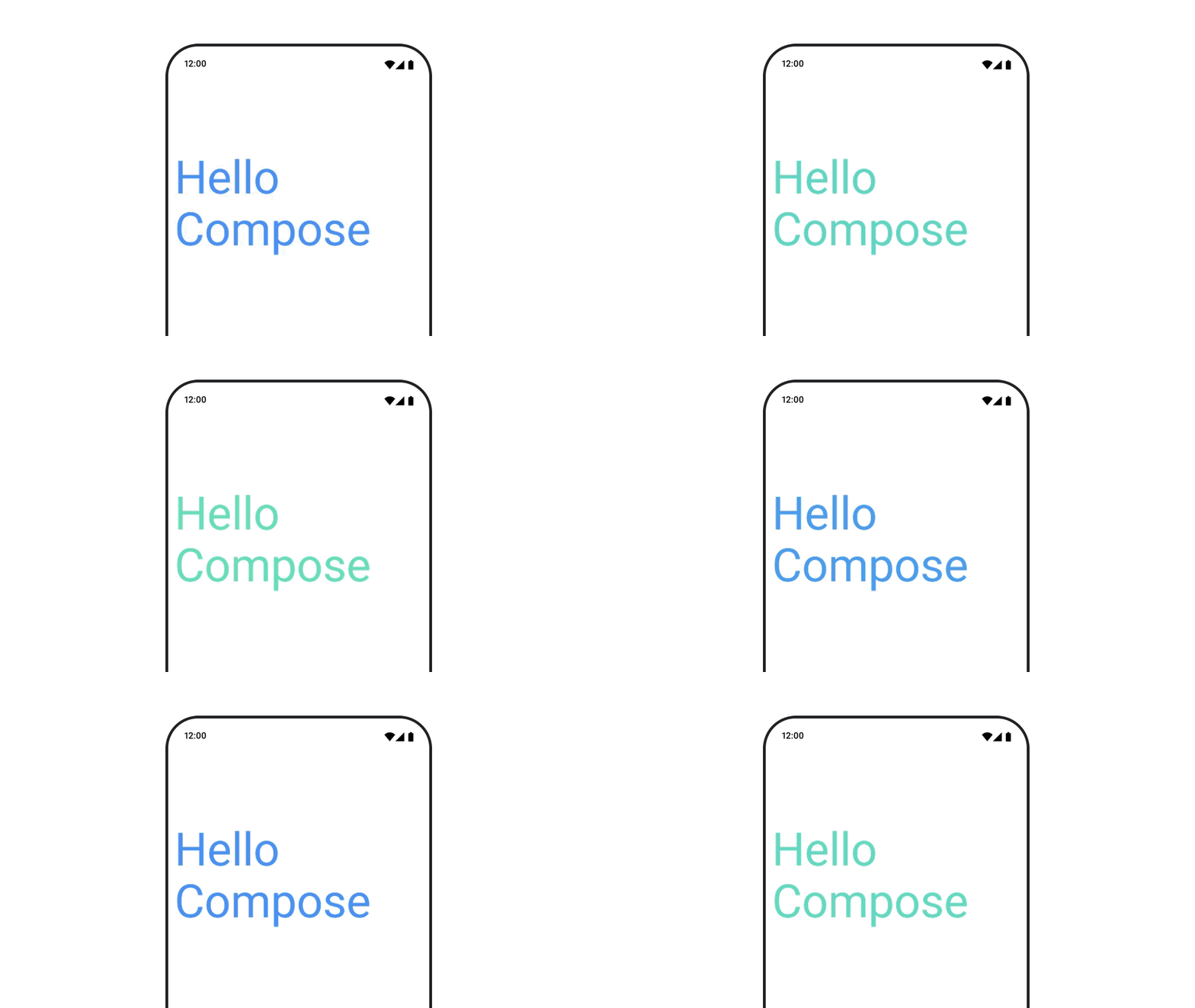
Wenn Sie die Textfarbe animieren möchten, verwenden Sie den Lambda-Ausdruck color für die zusammensetzbare Funktion BasicText:
val infiniteTransition = rememberInfiniteTransition(label = "infinite transition") val animatedColor by infiniteTransition.animateColor( initialValue = Color(0xFF60DDAD), targetValue = Color(0xFF4285F4), animationSpec = infiniteRepeatable(tween(1000), RepeatMode.Reverse), label = "color" ) BasicText( text = "Hello Compose", color = { animatedColor }, // ... )
Zwischen verschiedenen Inhaltstypen wechseln

Verwenden Sie AnimatedContent, um zwischen verschiedenen Composables zu animieren. Wenn Sie nur eine Standardüberblendung zwischen Composables wünschen, verwenden Sie Crossfade.
var state by remember { mutableStateOf(UiState.Loading) } AnimatedContent( state, transitionSpec = { fadeIn( animationSpec = tween(3000) ) togetherWith fadeOut(animationSpec = tween(3000)) }, modifier = Modifier.clickable( interactionSource = remember { MutableInteractionSource() }, indication = null ) { state = when (state) { UiState.Loading -> UiState.Loaded UiState.Loaded -> UiState.Error UiState.Error -> UiState.Loading } }, label = "Animated Content" ) { targetState -> when (targetState) { UiState.Loading -> { LoadingScreen() } UiState.Loaded -> { LoadedScreen() } UiState.Error -> { ErrorScreen() } } }
AnimatedContent kann so angepasst werden, dass viele verschiedene Arten von Ein- und Ausstiegsübergängen angezeigt werden. Weitere Informationen finden Sie in der Dokumentation zu AnimatedContent oder in diesem Blogpost zu
AnimatedContent.
Beim Navigieren zu verschiedenen Zielen animieren

Wenn Sie Übergänge zwischen Composables mit dem Artefakt navigation-compose animieren möchten, geben Sie enterTransition und exitTransition für ein Composable an. Sie können auch die Standardanimation festlegen, die für alle Ziele auf der obersten Ebene NavHost verwendet werden soll:
val navController = rememberNavController() NavHost( navController = navController, startDestination = "landing", enterTransition = { EnterTransition.None }, exitTransition = { ExitTransition.None } ) { composable("landing") { ScreenLanding( // ... ) } composable( "detail/{photoUrl}", arguments = listOf(navArgument("photoUrl") { type = NavType.StringType }), enterTransition = { fadeIn( animationSpec = tween( 300, easing = LinearEasing ) ) + slideIntoContainer( animationSpec = tween(300, easing = EaseIn), towards = AnimatedContentTransitionScope.SlideDirection.Start ) }, exitTransition = { fadeOut( animationSpec = tween( 300, easing = LinearEasing ) ) + slideOutOfContainer( animationSpec = tween(300, easing = EaseOut), towards = AnimatedContentTransitionScope.SlideDirection.End ) } ) { backStackEntry -> ScreenDetails( // ... ) } }
Es gibt viele verschiedene Arten von Ein- und Ausstiegsübergängen, die unterschiedliche Effekte auf die eingehenden und ausgehenden Inhalte anwenden. Weitere Informationen finden Sie in der Dokumentation.
Animation wiederholen
Verwenden Sie rememberInfiniteTransition mit einem infiniteRepeatable
animationSpec, um die Animation kontinuierlich zu wiederholen. Ändern Sie RepeatMode, um anzugeben, wie die Hin- und Herbewegung erfolgen soll.
Verwenden Sie repeatable, um eine bestimmte Anzahl von Wiederholungen festzulegen.
val infiniteTransition = rememberInfiniteTransition(label = "infinite") val color by infiniteTransition.animateColor( initialValue = Color.Green, targetValue = Color.Blue, animationSpec = infiniteRepeatable( animation = tween(1000, easing = LinearEasing), repeatMode = RepeatMode.Reverse ), label = "color" ) Column( modifier = Modifier.drawBehind { drawRect(color) } ) { // your composable here }
Animation beim Start einer zusammensetzbaren Funktion starten
LaunchedEffect wird ausgeführt, wenn eine zusammensetzbare Funktion in die Komposition eintritt. Sie startet eine Animation beim Start einer zusammensetzbaren Funktion. Sie können damit die Änderung des Animationsstatus steuern. Verwenden Sie Animatable mit der Methode animateTo, um die Animation beim Start zu starten:
val alphaAnimation = remember { Animatable(0f) } LaunchedEffect(Unit) { alphaAnimation.animateTo(1f) } Box( modifier = Modifier.graphicsLayer { alpha = alphaAnimation.value } )
Sequenzielle Animationen erstellen

Verwenden Sie die Animatable-Koroutinen-APIs, um sequenzielle oder gleichzeitige Animationen auszuführen. Wenn Sie animateTo nacheinander für Animatable aufrufen, wird jede Animation erst ausgeführt, wenn die vorherigen Animationen abgeschlossen sind.
Das liegt daran, dass es sich um eine Sperrfunktion handelt.
val alphaAnimation = remember { Animatable(0f) } val yAnimation = remember { Animatable(0f) } LaunchedEffect("animationKey") { alphaAnimation.animateTo(1f) yAnimation.animateTo(100f) yAnimation.animateTo(500f, animationSpec = tween(100)) }
Gleichzeitige Animationen erstellen

Verwenden Sie die Coroutine APIs (Animatable#animateTo() oder animate) oder die Transition API, um gleichzeitige Animationen zu erzielen. Wenn du mehrere Startfunktionen in einem Koroutinenkontext verwendest, werden die Animationen gleichzeitig gestartet:
val alphaAnimation = remember { Animatable(0f) } val yAnimation = remember { Animatable(0f) } LaunchedEffect("animationKey") { launch { alphaAnimation.animateTo(1f) } launch { yAnimation.animateTo(100f) } }
Mit der updateTransition API können Sie denselben Status verwenden, um viele verschiedene Attributanimationen gleichzeitig zu steuern. Im folgenden Beispiel werden zwei Attribute animiert, die durch eine Statusänderung gesteuert werden: rect und borderWidth:
var currentState by remember { mutableStateOf(BoxState.Collapsed) } val transition = updateTransition(currentState, label = "transition") val rect by transition.animateRect(label = "rect") { state -> when (state) { BoxState.Collapsed -> Rect(0f, 0f, 100f, 100f) BoxState.Expanded -> Rect(100f, 100f, 300f, 300f) } } val borderWidth by transition.animateDp(label = "borderWidth") { state -> when (state) { BoxState.Collapsed -> 1.dp BoxState.Expanded -> 0.dp } }
Animationsleistung optimieren
Animationen in Compose können zu Leistungsproblemen führen. Das liegt daran, dass bei einer Animation Pixel auf dem Bildschirm schnell und Frame für Frame bewegt oder geändert werden, um die Illusion einer Bewegung zu erzeugen.
Berücksichtigen Sie die verschiedenen Phasen von Compose: Komposition, Layout und Zeichnen. Wenn die Animation die Layoutphase ändert, müssen alle betroffenen Composables neu angeordnet und neu gezeichnet werden. Wenn die Animation in der Zeichenphase erfolgt, ist sie standardmäßig leistungsfähiger, als wenn sie in der Layoutphase ausgeführt wird, da insgesamt weniger Arbeit erforderlich ist.
Damit Ihre App während der Animation so wenig wie möglich tut, wählen Sie nach Möglichkeit die Lambda-Version eines Modifier aus. Dadurch wird die Neuzusammensetzung übersprungen und die Animation außerhalb der Zusammensetzungsphase ausgeführt. Verwenden Sie andernfalls Modifier.graphicsLayer{ }, da dieser Modifikator immer in der Zeichenphase ausgeführt wird. Weitere Informationen hierzu finden Sie im Abschnitt Lesevorgänge zurückstellen in der Leistungsdokumentation.
Timing der Animation ändern
In Compose werden standardmäßig für die meisten Animationen federnde Animationen verwendet. Feder- oder physikbasierte Animationen wirken natürlicher. Sie sind auch unterbrechbar, da sie die aktuelle Geschwindigkeit des Objekts anstelle einer festen Zeit berücksichtigen.
Wenn Sie die Standardeinstellung überschreiben möchten, können Sie bei allen zuvor gezeigten Animation APIs eine animationSpec festlegen, um die Ausführung einer Animation anzupassen, z. B. ob sie über eine bestimmte Dauer ausgeführt werden oder mehr springen soll.
Im Folgenden finden Sie eine Zusammenfassung der verschiedenen animationSpec-Optionen:
spring: Physikbasierte Animation, die Standardeinstellung für alle Animationen. Sie können die Steifigkeit oder das Dämpfungsverhältnis ändern, um ein anderes Erscheinungsbild der Animation zu erzielen.tween(kurz für between): Dauerbasierte Animation, die mit einerEasing-Funktion zwischen zwei Werten animiert.keyframes: Spezifikation zum Festlegen von Werten an bestimmten Schlüsselpunkten in einer Animation.repeatable: Dauerbasierte Spezifikation, die eine bestimmte Anzahl von Malen ausgeführt wird, die durchRepeatModeangegeben wird.infiniteRepeatable: Dauerbasierte Spezifikation, die unbegrenzt ausgeführt wird.snap: Springt ohne Animation sofort zum Endwert.

Weitere Informationen zu animationSpecs finden Sie in der vollständigen Dokumentation.
Zusätzliche Ressourcen
Weitere Beispiele für lustige Animationen in Compose finden Sie hier:
- 5 schnelle Animationen in Compose
- Quallen in Compose bewegen
AnimatedContentin Compose anpassen- Easing-Funktionen in Compose