

TextField ช่วยให้ผู้ใช้ป้อนและแก้ไขข้อความได้ หน้านี้อธิบายวิธีใช้ TextField, จัดรูปแบบอินพุต TextField และกำหนดค่าตัวเลือก TextField อื่นๆ เช่น ตัวเลือกแป้นพิมพ์และการเปลี่ยนรูปแบบอินพุตของผู้ใช้แบบเป็นภาพ
เลือกการติดตั้งใช้งาน TextField
การติดตั้งใช้งาน TextField มี 2 ระดับ ได้แก่
TextFieldคือการติดตั้งใช้งาน Material Design เราขอแนะนำให้เลือกการติดตั้งใช้งานนี้เนื่องจากเป็นไปตามหลักเกณฑ์ของ Material Design- การจัดรูปแบบเริ่มต้นคือแบบเติม
OutlinedTextFieldคือเวอร์ชันการจัดรูปแบบแบบมีเส้นขอบ
BasicTextFieldช่วยให้ผู้ใช้แก้ไขข้อความโดยใช้แป้นพิมพ์ฮาร์ดแวร์หรือแป้นพิมพ์เสมือนได้ แต่ไม่มีการตกแต่ง เช่น คำแนะนำหรือตัวยึดตำแหน่ง
TextField( state = rememberTextFieldState(initialText = "Hello"), label = { Text("Label") } )

OutlinedTextField( state = rememberTextFieldState(), label = { Text("Label") } )

รูปแบบ TextField
TextField และ BasicTextField มีพารามิเตอร์ทั่วไปหลายรายการที่ใช้ร่วมกันสำหรับการปรับแต่ง
โปรดดูรายการทั้งหมดสำหรับ TextField ในซอร์สโค้ด TextField ต่อไปนี้เป็นรายการพารามิเตอร์ที่มีประโยชน์บางส่วนโดยสังเขป
textStylelineLimits
TextField( state = rememberTextFieldState("Hello\nWorld\nInvisible"), lineLimits = TextFieldLineLimits.MultiLine(maxHeightInLines = 2), placeholder = { Text("") }, textStyle = TextStyle(color = Color.Blue, fontWeight = FontWeight.Bold), label = { Text("Enter text") }, modifier = Modifier.padding(20.dp) )

เราขอแนะนำให้ใช้ TextField แทน BasicTextField เมื่อการออกแบบของคุณต้องใช้ TextField หรือ OutlinedTextField ของ Material อย่างไรก็ตาม ควรใช้ BasicTextField เมื่อสร้างการออกแบบที่ไม่ต้องการการตกแต่งจากข้อกำหนดของ Material
กำหนดค่าขีดจำกัดของบรรทัด
TextField Composable รองรับการเลื่อนตามแกนเดียว ลักษณะการเลื่อนจะกำหนดโดยพารามิเตอร์ lineLimits TextField ที่กำหนดค่าไว้สำหรับบรรทัดเดียวจะเลื่อนในแนวนอน ส่วน TextField แบบหลายบรรทัดจะเลื่อนในแนวตั้ง
ใช้ TextFieldLineLimits เพื่อเลือกการกำหนดค่าบรรทัดที่เหมาะสมสำหรับ TextField ดังนี้
TextField( state = rememberTextFieldState(), lineLimits = TextFieldLineLimits.SingleLine )

การกำหนดค่า SingleLine มีลักษณะดังนี้
- ข้อความจะไม่ตัดขึ้นบรรทัดใหม่ และไม่อนุญาตให้ขึ้นบรรทัดใหม่
TextFieldมีความสูงคงที่เสมอ- หากข้อความยาวเกินไป ระบบจะเลื่อนข้อความในแนวนอน
TextField( state = rememberTextFieldState("Hello\nWorld\nHello\nWorld"), lineLimits = TextFieldLineLimits.MultiLine(1, 4) )
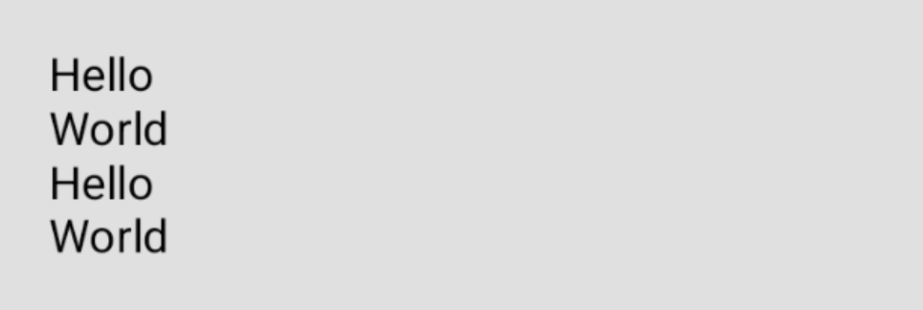
การกำหนดค่า MultiLine มีลักษณะดังนี้
- ยอมรับพารามิเตอร์ 2 รายการ ได้แก่
minHeightInLinesและmaxHeightInLines - ช่องข้อความมีความสูงอย่างน้อย
minHeightInLines - หากข้อความยาวเกินไป ระบบจะตัดข้อความขึ้นบรรทัดใหม่
- หากข้อความต้องใช้บรรทัดเพิ่ม ช่องจะขยายจนสูง
maxHeightInLinesและเลื่อนในแนวตั้ง
จัดรูปแบบอินพุตด้วย Brush API
คุณสามารถใช้ Brush API เพื่อจัดรูปแบบขั้นสูงยิ่งขึ้นใน TextField
ส่วนต่อไปนี้จะอธิบายวิธีใช้ Brush เพื่อเพิ่มการไล่ระดับสีให้กับอินพุต TextField
ดูข้อมูลเพิ่มเติมเกี่ยวกับการใช้ Brush API เพื่อจัดรูปแบบข้อความได้ที่เปิดใช้การจัดรูปแบบขั้นสูงด้วย Brush API
ใช้การไล่ระดับสีโดยใช้ TextStyle
หากต้องการใช้การไล่ระดับสีขณะพิมพ์ภายใน TextField ให้ตั้งค่าแปรงที่เลือกเป็น TextStyle สำหรับ TextField ในตัวอย่างนี้ เราใช้แปรงในตัวที่มีlinearGradientเพื่อดูเอฟเฟกต์การไล่ระดับสีรุ้งเมื่อพิมพ์ข้อความลงในTextField
val brush = remember { Brush.linearGradient( colors = listOf(Color.Red, Color.Yellow, Color.Green, Color.Blue, Color.Magenta) ) } TextField( state = rememberTextFieldState(), textStyle = TextStyle(brush = brush) )

TextFieldจัดการสถานะช่องข้อความ
TextField ใช้คลาสตัวเก็บสถานะเฉพาะที่ชื่อ TextFieldState สำหรับเนื้อหาและการเลือก TextFieldState ออกแบบมาให้ยกขึ้นได้ทุกที่ที่เหมาะกับสถาปัตยกรรมของคุณ TextFieldState มีพร็อพเพอร์ตี้หลัก 2 รายการดังนี้
initialText: เนื้อหาของTextFieldinitialSelection: ระบุตำแหน่งของเคอร์เซอร์หรือการเลือก
สิ่งที่ทำให้ TextFieldState แตกต่างจากแนวทางอื่นๆ เช่น Callback ของ onValueChange คือ TextFieldState จะรวมขั้นตอนการป้อนข้อมูลทั้งหมดไว้ด้วยกัน ซึ่งรวมถึงการใช้โครงสร้างข้อมูลสำรองที่ถูกต้อง การแทรกตัวกรองและตัวจัดรูปแบบในบรรทัด รวมถึงการซิงค์การแก้ไขทั้งหมดที่มาจากแหล่งที่มาต่างๆ
คุณสามารถใช้ TextFieldState() เพื่อยกสถานะใน TextField ได้ เราขอแนะนำให้ใช้ฟังก์ชัน rememberTextFieldState() สำหรับกรณีนี้
rememberTextFieldState() จะสร้างอินสแตนซ์ TextFieldState ใน Composable, ตรวจสอบว่าระบบจดจำออบเจ็กต์สถานะ และมีฟังก์ชันการบันทึกและกู้คืนในตัว ดังนี้
val usernameState = rememberTextFieldState() TextField( state = usernameState, lineLimits = TextFieldLineLimits.SingleLine, placeholder = { Text("Enter Username") } )
rememberTextFieldState สามารถมีพารามิเตอร์ว่างหรือมีค่าเริ่มต้นที่ส่งเข้ามาเพื่อแสดงค่าของข้อความในการเริ่มต้น หากมีการส่งค่าอื่นในการจัดองค์ประกอบใหม่ในภายหลัง ค่าของสถานะจะไม่อัปเดต
หากต้องการอัปเดตสถานะหลังจากเริ่มต้นแล้ว ให้เรียกใช้เมธอดแก้ไขใน TextFieldState
TextField( state = rememberTextFieldState(initialText = "Username"), lineLimits = TextFieldLineLimits.SingleLine, )
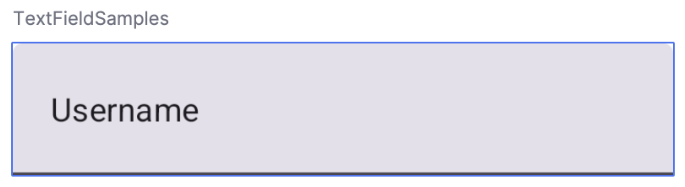
TextField โดยมี "ชื่อผู้ใช้" เป็นข้อความเริ่มต้นแก้ไขข้อความด้วย TextFieldBuffer
TextFieldBuffer ทำหน้าที่เป็นคอนเทนเนอร์ข้อความที่แก้ไขได้ ซึ่งมีฟังก์ชันคล้ายกับ StringBuilder ซึ่งมีทั้งเนื้อหาข้อความและข้อมูลเกี่ยวกับการเลือก
คุณมักจะพบ TextFieldBuffer เป็นขอบเขตตัวรับในฟังก์ชันต่างๆ เช่น TextFieldState.edit, InputTransformation.transformInput หรือ OutputTransformation.transformOutput ในฟังก์ชันเหล่านี้ คุณสามารถอ่านหรืออัปเดต TextFieldBuffer ได้ตามต้องการ หลังจากนั้น ระบบจะคอมมิตการเปลี่ยนแปลงเหล่านี้กับ TextFieldState หรือส่งต่อไปยังไปป์ไลน์การแสดงผลในกรณีของ OutputTransformation
คุณสามารถใช้ฟังก์ชันการแก้ไขมาตรฐาน เช่น append, insert, replace หรือ delete เพื่อแก้ไขเนื้อหาของบัฟเฟอร์ได้ หากต้องการเปลี่ยนสถานะการเลือก ให้ตั้งค่าตัวแปร selection: TextRange โดยตรง หรือใช้ฟังก์ชันยูทิลิตี เช่น placeCursorAtEnd หรือ selectAll การเลือกจะแสดงด้วย TextRange โดยที่ดัชนีเริ่มต้นจะรวมอยู่ด้วยและดัชนีสิ้นสุดจะไม่รวมอยู่ด้วย
TextRange ที่มีค่าเริ่มต้นและค่าสิ้นสุดเหมือนกัน เช่น (3, 3) หมายถึงตำแหน่งเคอร์เซอร์ที่ไม่มีการเลือกอักขระ
val phoneNumberState = rememberTextFieldState("1234567890") TextField( state = phoneNumberState, keyboardOptions = KeyboardOptions( keyboardType = KeyboardType.Phone ), inputTransformation = InputTransformation.maxLength(10).then { if (!asCharSequence().isDigitsOnly()) { revertAllChanges() } }, outputTransformation = OutputTransformation { if (length > 0) insert(0, "(") if (length > 4) insert(4, ")") if (length > 8) insert(8, "-") } )
แก้ไขข้อความใน TextFieldState
มีหลายวิธีที่ช่วยให้คุณแก้ไขสถานะได้โดยตรงผ่านตัวแปรสถานะ ดังนี้
edit: ช่วยให้คุณแก้ไขเนื้อหาของสถานะและให้ฟังก์ชันTextFieldBufferเพื่อให้คุณใช้วิธีการต่างๆ เช่นinsert,replace,appendและอื่นๆ ได้// Initial textFieldState text passed in is "I love Android" // textFieldState.text : I love Android // textFieldState.selection: TextRange(14, 14) textFieldState.edit { insert(14, "!") } // textFieldState.text : I love Android! // textFieldState.selection: TextRange(15, 15) textFieldState.edit { replace(7, 14, "Compose") } // textFieldState.text : I love Compose! // textFieldState.selection: TextRange(15, 15) textFieldState.edit { append("!!!") } // textFieldState.text : I love Compose!!!! // textFieldState.selection: TextRange(18, 18) textFieldState.edit { selectAll() } // textFieldState.text : I love Compose!!!! // textFieldState.selection: TextRange(0, 18)
setTextAndPlaceCursorAtEnd: ล้างข้อความปัจจุบัน แทนที่ด้วยข้อความที่ระบุ และตั้งค่าเคอร์เซอร์ไว้ที่ส่วนท้ายtextFieldState.setTextAndPlaceCursorAtEnd("I really love Android") // textFieldState.text : I really love Android // textFieldState.selection : TextRange(21, 21)
clearText: ล้างข้อความทั้งหมดtextFieldState.clearText() // textFieldState.text : // textFieldState.selection : TextRange(0, 0)
ดูฟังก์ชัน TextFieldState อื่นๆ ได้ที่ข้อมูลอ้างอิง TextFieldState
แก้ไขข้อมูลที่ผู้ใช้ป้อน
ส่วนต่อไปนี้อธิบายวิธีแก้ไขอินพุตของผู้ใช้
การเปลี่ยนรูปแบบอินพุตช่วยให้คุณกรองอินพุต TextField ขณะที่ผู้ใช้กำลังพิมพ์ ส่วนการเปลี่ยนรูปแบบเอาต์พุตจะจัดรูปแบบอินพุตของผู้ใช้ก่อนที่จะแสดงบนหน้าจอ
กรองข้อมูลที่ผู้ใช้ป้อนด้วยการเปลี่ยนรูปแบบอินพุต
การเปลี่ยนรูปแบบอินพุตช่วยให้คุณกรองอินพุตจากผู้ใช้ได้ ตัวอย่างเช่น หาก TextField ของคุณรับหมายเลขโทรศัพท์ของสหรัฐอเมริกา คุณจะยอมรับเฉพาะหมายเลขที่มี 10 หลักเท่านั้น ระบบจะบันทึกผลลัพธ์ของ InputTransformation ไว้ใน TextFieldState
มีตัวกรองในตัวสำหรับกรณีการใช้งาน InputTransformation ทั่วไป หากต้องการจำกัดความยาว ให้โทรหา InputTransformation.maxLength():
TextField( state = rememberTextFieldState(), lineLimits = TextFieldLineLimits.SingleLine, inputTransformation = InputTransformation.maxLength(10) )
การเปลี่ยนรูปแบบอินพุตที่กำหนดเอง
InputTransformation เป็นอินเทอร์เฟซฟังก์ชันเดียว เมื่อติดตั้งใช้งาน InputTransformation ที่กำหนดเอง คุณต้องลบล้าง TextFieldBuffer.transformInput:
class CustomInputTransformation : InputTransformation { override fun TextFieldBuffer.transformInput() { } }
สำหรับหมายเลขโทรศัพท์ ให้เพิ่มการเปลี่ยนรูปแบบอินพุตที่กำหนดเองซึ่งอนุญาตให้พิมพ์เฉพาะตัวเลขลงใน TextField ดังนี้
class DigitOnlyInputTransformation : InputTransformation { override fun TextFieldBuffer.transformInput() { if (!asCharSequence().isDigitsOnly()) { revertAllChanges() } } }
การเปลี่ยนรูปแบบอินพุตเชน
หากต้องการเพิ่มตัวกรองหลายรายการในการป้อนข้อความ ให้เชื่อมโยง InputTransformation โดยใช้ฟังก์ชันส่วนขยาย then ระบบจะเรียกใช้ตัวกรองตามลำดับ แนวทางปฏิบัติแนะนำคือให้ใช้ตัวกรองที่เลือกมากที่สุดก่อนเพื่อหลีกเลี่ยงการเปลี่ยนรูปแบบข้อมูลที่ไม่จำเป็นซึ่งจะถูกกรองออกในท้ายที่สุด
TextField( state = rememberTextFieldState(), inputTransformation = InputTransformation.maxLength(6) .then(CustomInputTransformation()), )
หลังจากเพิ่มการเปลี่ยนรูปแบบอินพุตแล้ว อินพุต TextField จะยอมรับตัวเลขสูงสุด 10 หลัก
จัดรูปแบบอินพุตก่อนแสดง
OutputTransformationช่วยให้คุณจัดรูปแบบอินพุตของผู้ใช้ก่อนที่จะแสดงผลบนหน้าจอ การจัดรูปแบบที่ทำผ่าน OutputTransformation จะไม่บันทึกใน TextFieldState ซึ่งต่างจาก InputTransformation จากตัวอย่างหมายเลขโทรศัพท์ก่อนหน้านี้ คุณต้องเพิ่มวงเล็บและขีดกลางในตำแหน่งที่เหมาะสม ดังนี้

OutputTransformation จะแทนที่ VisualTransformation จากช่องข้อความที่อิงตามค่า โดยมีความแตกต่างที่สำคัญคือคุณไม่ต้องคำนวณการแมปออฟเซ็ต
OutputTransformation เป็นอินเทอร์เฟซเมธอดแอบสแตรกรายการเดียว หากต้องการใช้ OutputTransformation ที่กำหนดเอง คุณต้องลบล้างเมธอด transformOutput ดังนี้
class CustomOutputTransformation : OutputTransformation { override fun TextFieldBuffer.transformOutput() { } }
หากต้องการจัดรูปแบบหมายเลขโทรศัพท์ ให้เพิ่มวงเล็บเปิดที่ดัชนี 0 วงเล็บปิดที่ดัชนี 4 และขีดกลางที่ดัชนี 8 ใน OutputTransformation:
class PhoneNumberOutputTransformation : OutputTransformation { override fun TextFieldBuffer.transformOutput() { if (length > 0) insert(0, "(") if (length > 4) insert(4, ")") if (length > 8) insert(8, "-") } }
จากนั้นเพิ่ม OutputTransformation ลงใน TextField โดยทำดังนี้
TextField( state = rememberTextFieldState(), outputTransformation = PhoneNumberOutputTransformation() )
วิธีการทำงานร่วมกันของการเปลี่ยนรูปแบบ
แผนภาพต่อไปนี้แสดงขั้นตอนตั้งแต่การป้อนข้อความไปจนถึงการเปลี่ยนรูปแบบเป็นเอาต์พุต
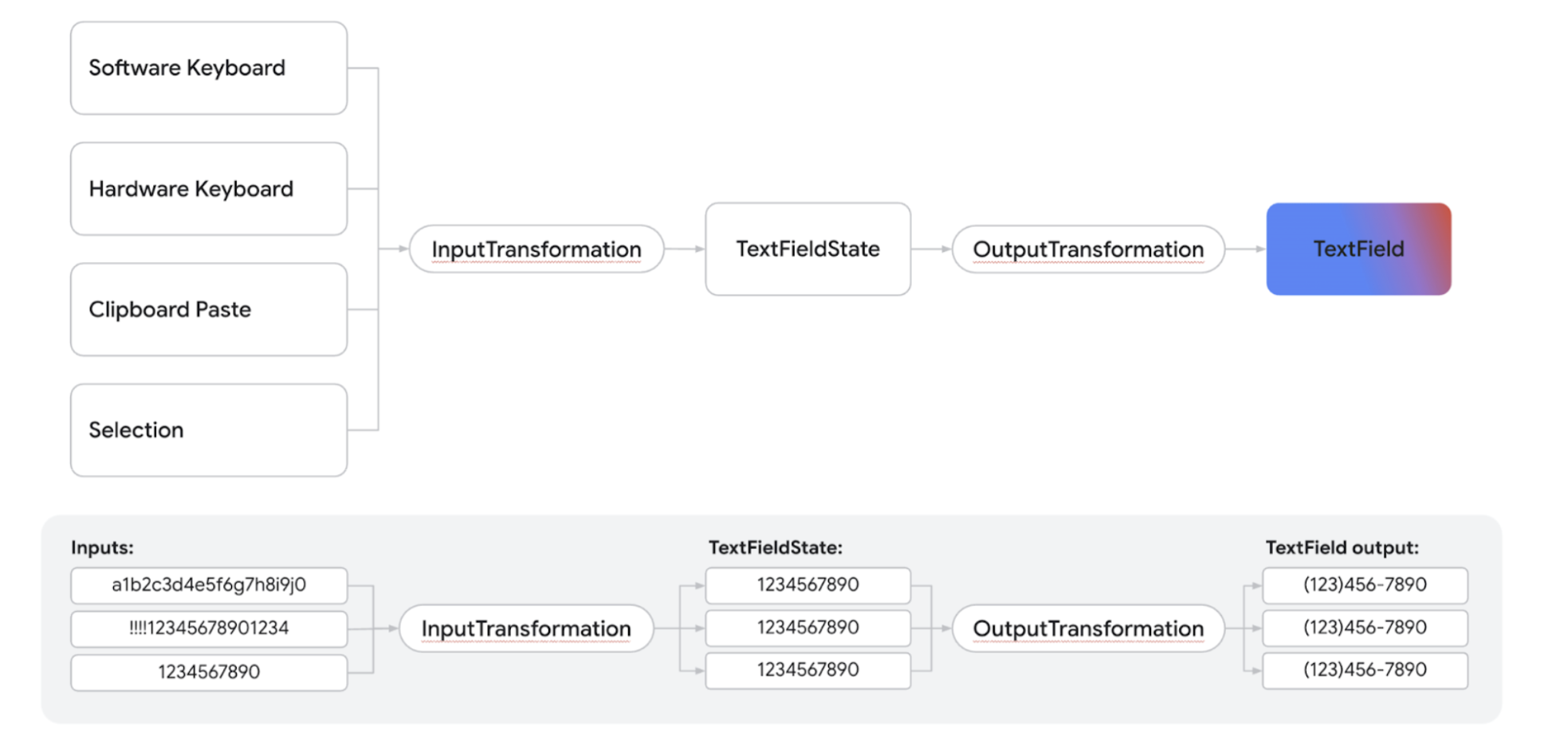
- ระบบจะรับอินพุตจากแหล่งที่มาของอินพุต
- ระบบจะกรองอินพุตผ่าน
InputTransformationซึ่งจะบันทึกไว้ใน TextFieldState - ระบบจะส่งอินพุตผ่าน
OutputTransformationเพื่อจัดรูปแบบ - อินพุตจะแสดงใน
TextField
ตั้งค่าตัวเลือกแป้นพิมพ์
TextField ช่วยให้คุณตั้งค่าตัวเลือกการกำหนดค่าแป้นพิมพ์ เช่น รูปแบบแป้นพิมพ์ หรือเปิดใช้การแก้ไขอัตโนมัติหากแป้นพิมพ์รองรับ ระบบอาจไม่รับประกันตัวเลือกบางอย่างหากแป้นพิมพ์เสมือนไม่เป็นไปตามตัวเลือกที่ระบุไว้ที่นี่ รายการตัวเลือกแป้นพิมพ์ที่รองรับมีดังนี้
capitalizationautoCorrectkeyboardTypeimeAction
ตอนนี้คลาส KeyboardOptions มีพารามิเตอร์บูลีนใหม่ showKeyboardOnFocus ซึ่งคุณใช้สำหรับคอมโพเนนต์ TextField โดยเฉพาะที่ผสานรวมกับ TextFieldState ตัวเลือกนี้จะควบคุมลักษณะการทำงานของแป้นพิมพ์เสมือนเมื่อ TextField ได้รับโฟกัสผ่านวิธีการอื่นนอกเหนือจากการโต้ตอบของผู้ใช้โดยตรง (เช่น โดยใช้โปรแกรม)
เมื่อตั้งค่า KeyboardOptions.showKeyboardOnFocus เป็น "จริง" แป้นพิมพ์เสมือนจะไม่ปรากฏโดยอัตโนมัติหาก TextField ได้รับโฟกัสโดยอ้อม ในกรณีเช่นนี้ ผู้ใช้จะต้องแตะ TextField อย่างชัดเจนเพื่อแสดงแป้นพิมพ์
กำหนดตรรกะการโต้ตอบด้วยแป้นพิมพ์
ปุ่มดำเนินการบนแป้นพิมพ์เสมือนของ Android ช่วยให้สามารถตอบสนองแบบอินเทอร์แอกทีฟภายในแอปพลิเคชันได้ ดูข้อมูลเพิ่มเติมเกี่ยวกับการกำหนดค่าปุ่มดำเนินการได้ที่ส่วนตั้งค่าตัวเลือกแป้นพิมพ์
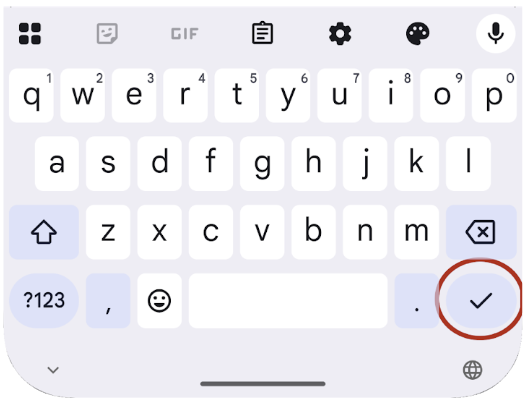
หากต้องการกำหนดสิ่งที่จะเกิดขึ้นเมื่อผู้ใช้แตะปุ่มดำเนินการนี้ ให้ใช้พารามิเตอร์ onKeyboardAction พารามิเตอร์นี้ยอมรับอินเทอร์เฟซฟังก์ชันเสริมชื่อ KeyboardActionHandler อินเทอร์เฟซ KeyboardActionHandler มีเมธอดเดียวคือ onKeyboardAction(performDefaultAction: () -> Unit)
การระบุการติดตั้งใช้งานสำหรับเมธอด onKeyboardAction นี้จะช่วยให้คุณสามารถใช้ตรรกะที่กำหนดเองซึ่งจะทำงานเมื่อผู้ใช้กดปุ่มดำเนินการของแป้นพิมพ์
การดำเนินการด้วยแป้นพิมพ์มาตรฐานหลายประเภทมาพร้อมกับลักษณะการทำงานเริ่มต้นในตัว
ตัวอย่างเช่น การเลือก ImeAction.Next หรือ ImeAction.Previous เป็นประเภทการดำเนินการจะเปลี่ยนโฟกัสไปยังช่องป้อนข้อมูลถัดไปหรือก่อนหน้าตามลำดับโดยค่าเริ่มต้น ในทำนองเดียวกัน ปุ่มดำเนินการที่ตั้งค่าเป็น ImeAction.Done มักจะปิดแป้นพิมพ์เสมือน ฟังก์ชันการทำงานเริ่มต้นเหล่านี้จะทำงานโดยอัตโนมัติและไม่จำเป็นต้องระบุ KeyboardActionHandler
นอกจากนี้ คุณยังใช้ลักษณะการทำงานที่กำหนดเองนอกเหนือจากการดำเนินการเริ่มต้นเหล่านี้ได้ด้วย
เมื่อคุณระบุ KeyboardActionHandler เมธอด onKeyboardAction ของเมธอดดังกล่าวจะได้รับฟังก์ชัน performDefaultAction คุณสามารถเรียกใช้ฟังก์ชัน performDefaultAction() นี้ได้ทุกเมื่อภายในตรรกะที่กำหนดเองเพื่อทริกเกอร์ลักษณะการทำงานเริ่มต้นมาตรฐานที่เชื่อมโยงกับการทำงานของ IME ปัจจุบันด้วย
TextField( state = textFieldViewModel.usernameState, keyboardOptions = KeyboardOptions(imeAction = ImeAction.Next), onKeyboardAction = { performDefaultAction -> textFieldViewModel.validateUsername() performDefaultAction() } )
ข้อมูลโค้ดนี้แสดงกรณีการใช้งานทั่วไปในหน้าจอการลงทะเบียนที่มีช่องชื่อผู้ใช้ สำหรับช่องนี้ ระบบจะเลือก ImeAction.Next เป็นปุ่มดำเนินการบนแป้นพิมพ์ ตัวเลือกนี้ช่วยให้ไปยังช่องรหัสผ่านถัดไปได้อย่างรวดเร็วและราบรื่น
นอกเหนือจากการไปยังส่วนต่างๆ มาตรฐานนี้แล้ว ยังมีข้อกำหนดในการเริ่มกระบวนการตรวจสอบความถูกต้องในเบื้องหลังสำหรับชื่อผู้ใช้เมื่อผู้ใช้ป้อนรหัสผ่าน ระบบจะเรียกใช้ฟังก์ชัน performDefaultAction() เพื่อให้แน่ใจว่าลักษณะการสลับโฟกัสเริ่มต้นที่มีอยู่ใน ImeAction.Next จะยังคงอยู่ควบคู่ไปกับตรรกะการตรวจสอบที่กำหนดเองนี้ การเรียกใช้ performDefaultAction() จะทริกเกอร์ระบบการจัดการโฟกัสที่เกี่ยวข้องโดยนัยเพื่อย้ายโฟกัสไปยังองค์ประกอบ UI ที่เหมาะสมถัดไป โดยคงขั้นตอนการนำทางที่คาดไว้
สร้างช่องรหัสผ่านที่ปลอดภัย
SecureTextField เป็น Composable ที่สร้างขึ้นบนช่องข้อความตามสถานะสำหรับการเขียนช่องรหัสผ่าน เราขอแนะนำให้ใช้ SecureTextField เพื่อสร้างช่องข้อความรหัสผ่าน เนื่องจากจะซ่อนอักขระที่ป้อนโดยค่าเริ่มต้น และปิดใช้การดำเนินการตัดและคัดลอก
SecureTextField มี textObfuscationMode ซึ่งควบคุมวิธีที่ผู้ใช้เห็นการป้อนอักขระ textObfuscationMode มีตัวเลือกต่อไปนี้
Hidden: ซ่อนอินพุตทั้งหมด ลักษณะการทำงานเริ่มต้นในแพลตฟอร์มเดสก์ท็อป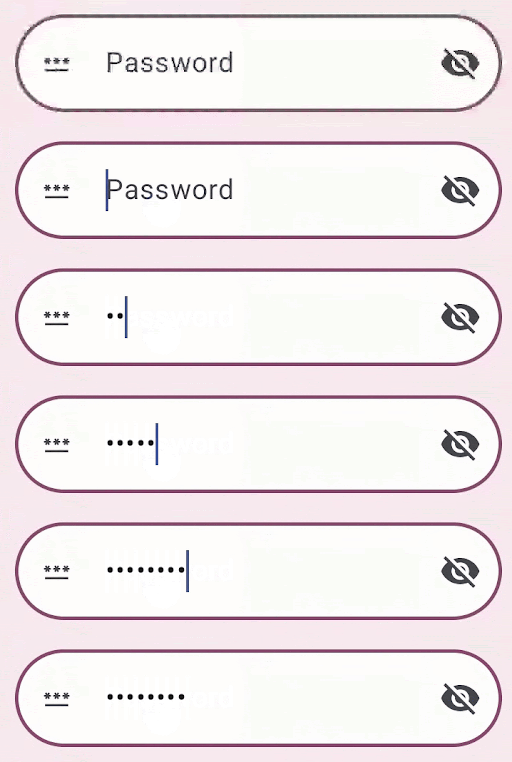
Visible: แสดงอินพุตทั้งหมด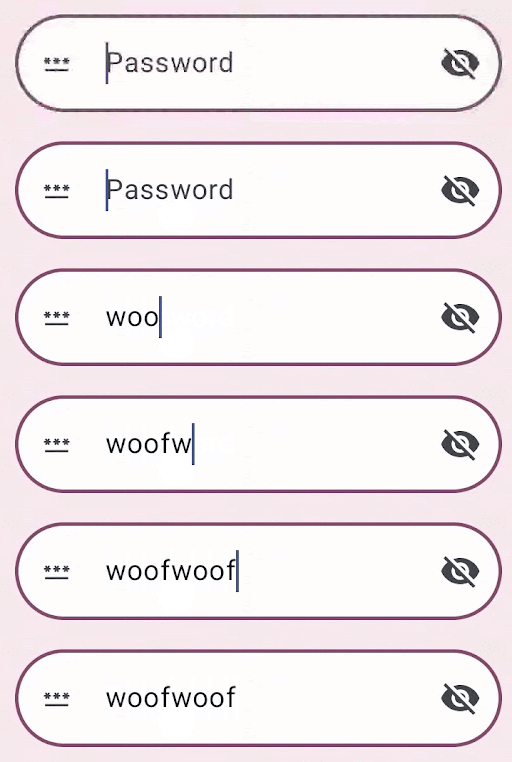
RevealLastTyped: ซ่อนข้อมูลที่ป้อนทั้งหมด ยกเว้นอักขระสุดท้าย ลักษณะการทำงานเริ่มต้นบนอุปกรณ์เคลื่อนที่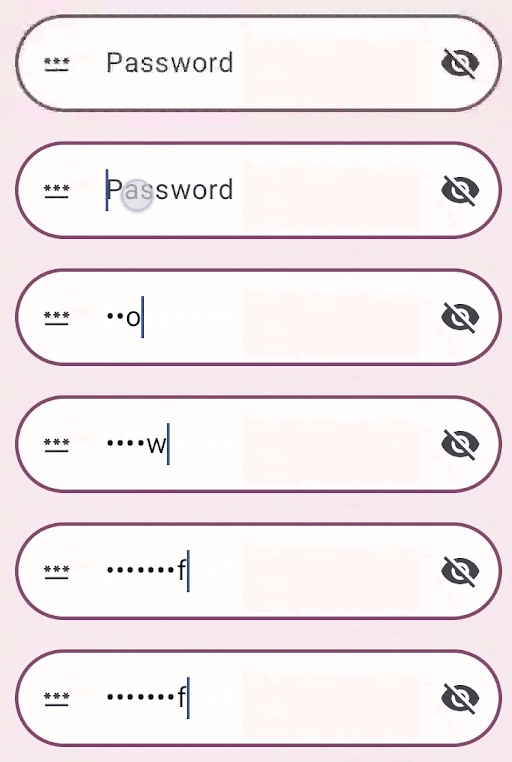
แหล่งข้อมูลเพิ่มเติม
- จัดรูปแบบหมายเลขโทรศัพท์ในช่องข้อความโดยอัตโนมัติ
- แสดงหรือซ่อนรหัสผ่านตามการสลับของผู้ใช้
- ตรวจสอบข้อมูลที่ผู้ใช้ป้อน