

Die WebView DevTools App ist ein On-Device-Tool zum Verwalten und Debuggen der System-WebView-Komponente. Sie sind von den Chrome-Entwicklertools getrennt, die auf Ihrem Entwicklungscomputer ausgeführt werden und mit denen Sie die Live-Webinhalte (HTML, CSS und JavaScript) debuggen können, die in einer WebView-Instanz ausgeführt werden.
WebView DevTools ist eine Companion-App, die automatisch zusammen mit der WebView-Systemkomponente auf Ihrem Gerät installiert wird. Die App ist in vier Bereiche unterteilt:
- Startseite: Hier können Sie Versionsinformationen aufrufen und die Standard-WebView auf eine Vorabversionsversion umstellen.
- Abstürze: Hier können Sie WebView-Absturzberichte auflisten und hochladen.
- Flags: Mit Entwickler-Flags können Sie das Verhalten von WebView ändern.
- Netzwerk-Logs: Hier können Sie WebView-Netzwerk-Logs auf niedriger Ebene aufrufen und teilen.
WebView-Entwicklertools ausführen
Auf Geräten mit Android 16 oder höher, auf denen der Entwicklermodus aktiviert ist, können Sie die WebView-Entwicklertools starten, indem Sie zu Einstellungen > System > Entwickleroptionen > WebView DevTools gehen.
In allen aktuellen Android-Versionen können Sie die WebView-Entwicklertools mit einem adb-Befehl starten:
adb shell am start -a "com.android.webview.SHOW_DEV_UI"
Wenn Sie eine Vorabversion von WebView wie Beta, Dev oder Canary installieren, können Sie alternativ das WebView DevTools-Startsymbol verwenden.

Wenn Sie WebView DevTools zum ersten Mal ausführen, werden Sie aufgefordert, die Berechtigung für Benachrichtigungen zu erteilen, damit eine dauerhafte Benachrichtigung mit den von Ihnen aktivierten Entwickler-Flags angezeigt werden kann.
Zu einer Vorabveröffentlichungsversion wechseln
Die neuesten WebView-Funktionen und Fehlerkorrekturen werden zuerst in Vorabversionskanälen verfügbar gemacht. Sie können Ihre App anhand dieser Änderungen testen, indem Sie den WebView-Anbieter Ihres Geräts mit den WebView-Entwicklertools wechseln. Wenn Sie Ihre App mit Vorabveröffentlichungskanälen testen, können Sie sicherstellen, dass sie mit kommenden WebView-Versionen kompatibel ist, bevor diese für Nutzer eingeführt werden.
- Installieren Sie die Beta-, Entwickler- oder Canary-Version von WebView, je nachdem, welche Priorität Sie zwischen Stabilität und Zugriff auf die neuesten Änderungen setzen.
- Öffnen Sie die WebView DevTools App und tippen Sie auf Change Provider (Anbieter ändern).
- Wenn diese Option nicht angezeigt wird, tippen Sie rechts oben auf das Dreipunkt-Menü und wählen Sie WebView-Anbieter ändern aus.
Weitere Informationen finden Sie unter WebView Beta, Dev oder Canary ausprobieren.
WebView-Channels
WebView-Versionen basieren auf den Chrome-Versionen. Jeder Channel steht für ein anderes Maß an Stabilität und Aktualität des Codes. Hier finden Sie einen kurzen Überblick darüber, wann die einzelnen WebView-Channels verwendet werden sollten:
Canary: Wird täglich aktualisiert. Dieser Channel enthält die neuesten Änderungen, einschließlich neuer Funktionen und Fehlerkorrekturen, sobald sie in die Chromium-Codebasis aufgenommen werden. Verwenden Sie diesen Kanal, wenn Sie testen möchten, wie Ihre Web-App in einer WebView mit einer kürzlich zusammengeführten Änderung ausgeführt wird. Beachten Sie jedoch, dass dieser Kanal instabil sein oder Fehler enthalten kann.
Dev: Ein- bis zweimal pro Woche aktualisiert. Dieser Channel ist stabiler als Canary, enthält aber dennoch die neuesten Änderungen. Sie eignet sich am besten für Entwickler, die neue Funktionen testen möchten, aber ein geringeres Risiko für nicht zusammenhängende Fehler als bei Canary haben möchten.
Beta: Wird etwa jede Woche aktualisiert. Alle vier Wochen gibt es ein größeres Update. In diesem Channel erhalten Sie etwa vier bis sechs Wochen vor der stabilen Version eine Vorschau auf die Funktionen der nächsten stabilen Version von WebView. Damit können Sie Ihre Web-App mit der bevorstehenden Version von WebView testen, um die Kompatibilität zu prüfen.
Stabil: Hauptreleases werden alle vier Wochen aktualisiert, kleinere Releases mit dringenden Fehlerkorrekturen alle zwei bis drei Wochen. Dies ist der Produktionskanal von WebView, der für alle Nutzer eingeführt wurde. Sie ist die stabilste Version, da sie bereits in anderen Channels getestet wurde. Verwenden Sie diese Option, wenn Sie Ihre Web-App in einem WebView so aufrufen möchten, wie die meisten Nutzer es derzeit tun, z. B. um einen Fehler zu reproduzieren, den sie gemeldet haben.
Absturz-UI
Wenn Sie beim Entwickeln Ihrer App auf WebView-Abstürze stoßen, können Sie sie mit den WebView DevTools auflisten, hochladen und Fehlerberichte dazu einreichen.
- Starten Sie die App nach dem Absturz neu, damit der Absturzbericht generiert wird.
- Öffnen Sie die WebView DevTools App und tippen Sie auf Abstürze.
Weitere Informationen finden Sie in der Dokumentation zur Absturz-UI.
Benutzeroberfläche zum Markieren
Mit der WebView DevTools App können Sie mehrere nützliche Flags festlegen, um das Verhalten aller WebViews auf Ihrem Gerät zu ändern. Die meisten Flags werden nur für die Entwicklung von WebView selbst verwendet, einige sind jedoch auch für Android-App-Entwickler nützlich.
highlight-all-webviews: WebViews werden durch eine gelbe Tönung gekennzeichnet.net-log: Aktiviert die Low-Level-Protokollierung der WebView-Netzwerkaktivität.webview-log-js-console-messages: JavaScript-Konsolenprotokolle in Logcat anzeigen lassen.
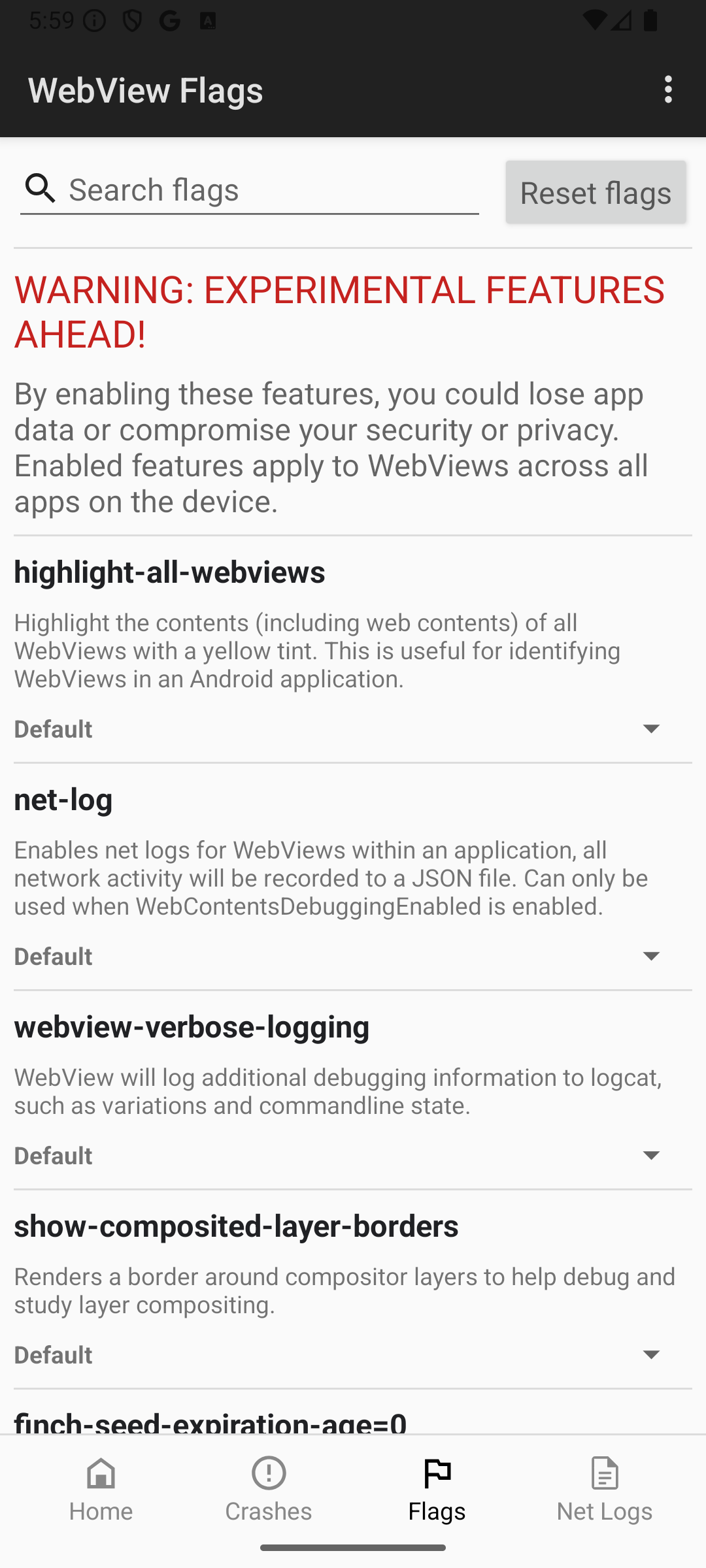
Weitere Informationen finden Sie in der Dokumentation zur Flag-Benutzeroberfläche.
Netzwerkprotokolle
Wenn Sie Probleme mit der Serververbindung in WebView nicht mit Chrome-Entwicklertools beheben können, verwenden Sie WebView-Entwicklertools, um Netzwerkprotokolle auf niedriger Ebene zu erfassen.
- Aktivieren Sie das WebView-Debugging in Ihrem App-Code.
- Öffnen Sie in den WebView-Entwicklertools Flags, suchen Sie nach
net-logund aktivieren Sie die Option. Starten Sie Ihre App neu, damit das Flag wirksam wird. - Führen Sie Aktionen aus, die das Netzwerkverhalten auslösen, das Sie debuggen möchten. Schließen Sie die App, nachdem Sie das Problem reproduziert haben.
- Öffnen Sie den Bereich „Netzwerkprotokolle“ der WebView-Entwicklertools, um die Netzwerkprotokolldatei zu finden und zu teilen.
- Sie können die JSON-Logdatei in die Netlog Viewer laden, ein Onlinetool zur Visualisierung von Netzwerkprotokollen, um die Netzwerkereignisse auf niedriger Ebene, Socketinformationen und Zeitdetails zu prüfen.
Weitere Informationen finden Sie unter Netzwerk-Debugging in WebView.