

In diesem Thema finden Sie Antworten auf häufig gestellte Fragen zur Entwicklung für Google Play Games auf dem PC.
F: Gibt es eine Größenbeschränkung für Uploads bei Google Play Games auf dem PC?
A: Für das App-Bundle-Format gilt ein Limit von 150 MB für die Basis-APK und 2 GB für Play Asset Delivery. Wenn das nicht ausreicht, wenden Sie sich an Ihren Google Play-Ansprechpartner.
F: Was passiert, wenn HPE nicht gestartet werden kann?
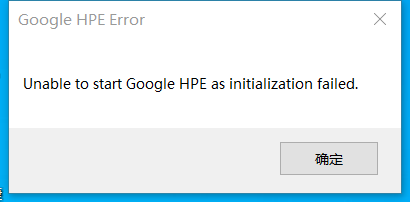
A: Hier sind einige schnelle Schritte zur Fehlerbehebung, die Sie ausprobieren können:
- Achten Sie darauf, dass Windows mit dem Patch vom Mai 2020 oder höher aktualisiert wurde.
- Achten Sie darauf, dass Sie HPE nicht verschoben haben. Es muss sich auf dem Laufwerk „C:“ befinden.
- Wenden Sie sich an Ihren Google Play-Ansprechpartner. Senden Sie auch alle verfügbaren Logdateien, damit das Problem schnell behoben werden kann.
F: Wie richte ich meinen Test-Track richtig ein?
A: Weitere Informationen finden Sie im Android-Entwicklerleitfaden.
F: Mein Spiel unterstützt nur 32‑Bit-x86-Builds und nicht x86‑64. Kann ich trotzdem die 64‑Bit-Anforderungen von Google Play erfüllen?
A: Nein.
Für die vollständige Zertifizierung muss ein Spiel eine 64‑Bit-Ausführungsdatei enthalten. 64‑Bit-Spiele sind in der Regel stabiler und bieten ein besseres Spielerlebnis.
Wenn es technisch nicht möglich ist, eine 64‑Bit-Version Ihres Spiels zu veröffentlichen, z. B. weil die Spiele-Engine keine Unterstützung für x86‑64 bietet, kann ein Spiel als „spielbar“ eingestuft werden. In diesem Fall kann keine vollständige Zertifizierung erreicht werden.
F: Wie sammle ich die Protokolldateien?
A: Die Logdateien werden unter %LocalAppData%\Google\Play Games Developer Emulator\Logs\` and all end with
the file extension.log. Normally, this path expands toC:\Benutzer<Nutzername>\AppData\Local\Google\Play Games Developer Emulator\Logs gespeichert. Der Pfad kann jedoch je nach System variieren. Wenn Sie alle Logdateien schnell zusammenstellen und archivieren möchten, um sie an Ihren Google Play-Ansprechpartner zu senden, können Sie diesen PowerShell-Befehl verwenden:
Compress-Archive -Path "$env:LocalAppData\Google\Play Games Developer Emulator\Logs\" -DestinationPath HpeLogs.zipF: Wie kann ich die Verbindung zum Emulator wiederherstellen, wenn er nicht mehr in adb devices angezeigt wird?
A: Der Emulator stellt eine Verbindung über den Localhost-Port 6520 her. Sie können diesen Befehl ausführen, um die Verbindung wiederherzustellen:
adb connect localhost:6520F: Was ist die Paket-Sichtbarkeitsfilterung und warum muss ich ein <queries>-Tag hinzufügen?
Die Paketsichtbarkeit gilt für alle Spiele und Apps, die auf Android 11 (API-Level 30) ausgerichtet sind. In vielen Fällen sind die Google Play Games auf dem PC-Builds von Entwicklern die erste Interaktion mit den Regeln zur Paket-Sichtbarkeit. Im neuen System müssen Entwickler die Pakete, mit denen sie interagieren möchten, explizit deklarieren, sofern es sich nicht um ein automatisch sichtbares Paket handelt.
F: Wie behebe ich den Fehler erfordert den Google Play Store, aber er fehlt oder warum funktionieren Funktionen wie die Abrechnung, wenn ich das Spiel über den Play Store installiere, aber nicht, wenn ich es per Sideloading installiere?
Die neuen Regeln zur Paket-Sichtbarkeit können verhindern, dass Ihr Spiel auf Play-Dienste zugreift, wenn es nicht über den Play Store installiert wurde. Sie können dieses Problem beheben, indem Sie der Datei AndroidManifest.xml eine Abfrage für das Paket "com.android.vending" hinzufügen:
<manifest>
    <queries>
        <package android:name="com.android.vending" />
    </queries>
</manifest>
F: Muss ich die Größenanpassung von Fenstern für Google Play Games auf dem PC implementieren?
Nein.
F: Kann ich im Emulator für Google Play Games auf dem PC zwischen dem Mausmodus für Rohdaten und der Touchscreen-Emulation wechseln?
A: Um zwischen dem simulierten Touchscreen-Modus und den „rohen“ Mauseingaben zu wechseln, können Sie das Kontextmenü des HPE_Dev-Taskleistensymbols verwenden:
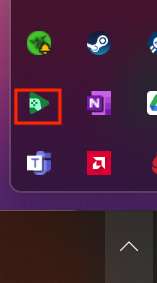
Klicken Sie mit der rechten Maustaste, wählen Sie „Entwickleroptionen“ aus und wählen Sie unter „Mauseingabemodus“ den Eingabemodus aus, den Sie simulieren möchten.
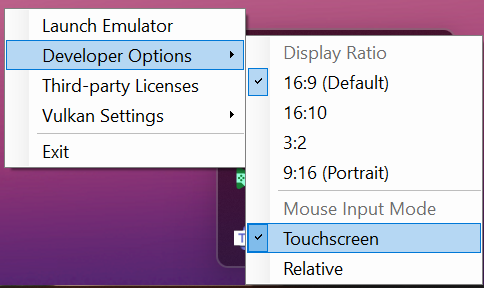
Wenn Sie in der Player-Umgebung angeben, dass Ihr Spiel die Funktion android.hardware.type.pc verwendet, wird automatisch gewechselt, wie es derzeit unter ChromeOS der Fall ist.
<uses-feature
    android:name="android.hardware.type.pc"
    android:required="false" />
F: Warum schlägt die automatische Anmeldung bei Play Games-Dienste v2 auf einem Mobilgerät fehl?
A: Derzeit gibt es zwei Abhängigkeiten für die Anmeldung über die Play Games-Dienste v2 auf einem Gerät: GMS Core und die Play Games App.
Die Version von GMS Core muss höher als 21.30.xx sein. Verwenden Sie den folgenden Befehl, um die Version zu prüfen:
adb shell dumpsys package com.google.android.gms | grep -i -e "versionCode" -e "versionName"
versionCode=213016046 minSdk=30 targetSdk=31
versionName=21.30.16 (150400-391784508)
versionCode=202117048 minSdk=30 targetSdk=30
versionName=20.21.17 (150408-316502805)
Die erste
versionNameist die Version, die geprüft werden soll. Das GMS Core-Update sollte automatisch auf ein Android-Gerät übertragen werden. Bitte informieren Sie uns, wenn dies nicht der Fall ist.Die Version der Google Play Spiele App muss 2021.08.29094 oder höher sein. Sie können dies unter Einstellungen > Apps überprüfen. Wählen Sie die Play Spiele App aus und suchen Sie auf der Detailseite unten nach der Versionsnummer.
Hinweis: Sie müssen die Play Games App nicht mehr per Sideloading installieren, um Version 2 der Play-Spieldienste zu testen. Die erforderliche Version sollte jetzt auf Nutzergeräten verfügbar sein.
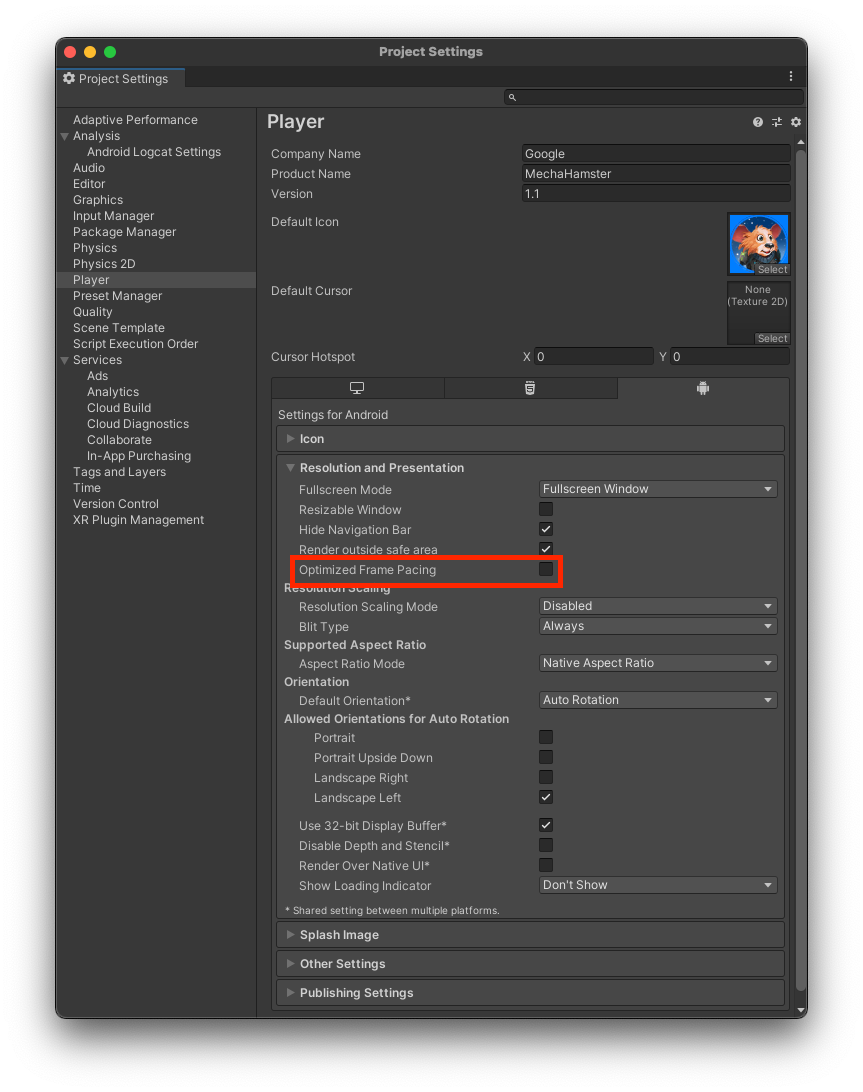
F: Kann ich Frame Pacing in Google Play Games auf dem PC verwenden? Oder: Warum stürzt mein Unity-Spiel beim Start ab?
A: Die Frame Pacing-Bibliothek wird in Google Play Games auf dem PC unterstützt, aber die Version, die derzeit im Unity-Spiel enthalten ist, führt beim Start zu einem Absturz. Wenn Sie die Unity-Spiel-Engine verwenden, suchen Sie nach der Build-Option „Optimize Frame Pacing“ (Frame-Pacing optimieren) und stellen Sie sicher, dass sie deaktiviert ist.
F: Ist es möglich, Spielern zu erlauben, lokal gespeicherte Bilder aus Google Play Games auf dem PC hochzuladen?
A: Der Emulator hat derzeit keine sinnvolle Abstraktion des lokalen Dateisystems zum Auswählen oder Aggregieren von Bildern, die auf dem PC eines Spielers gespeichert sind. Wenn Sie derzeit Intent.ACTION_PICK in Kombination mit MediaStore.Images.Media verwenden, sollten Sie diesen Code vorerst aus Google Play Games auf dem PC-Builds entfernen.
F: Kann ich mehrere Instanzen des Emulators oder mehrere Spiele gleichzeitig im Emulator ausführen?
A: Der Emulator unterstützt nur eine Emulatorinstanz und nur ein Spiel gleichzeitig. Der Emulator unterstützt auch nicht die Ausführung mehrerer Instanzen desselben Spiels.
F: Können wir Push-Benachrichtigungen für Google Play Games verwenden?
A: Da Google Play Games einen Emulator verwendet, werden Push-Benachrichtigungen nur eingeschränkt unterstützt.
F: Können wir In-Game-Werbung mit Google Play Games auf dem PC verwenden?
A: Ja. Wenden Sie sich an Ihr Werbenetzwerk, um zu bestätigen, dass es Google Play Games auf dem PC unterstützt. Wenn Sie ein Werbenetzwerk sind, finden Sie in diesem Entwicklerhandbuch weitere Informationen dazu, wie Sie Google Play Spiele auf dem PC am besten unterstützen können.
F: Wie unterstützen wir Google Play Games auf dem PC als Werbenetzwerk?
A: In diesem Entwicklerleitfaden erfahren Sie, wie Werbenetzwerke Google Play Games auf dem PC am besten unterstützen können.
F: Wie analysiere ich Google Play Games auf dem PC-Daten in der Google Play Console?
A: Berichte zu Google Play Games auf dem PC finden Sie unter „Statistik“, „Android Vitals“ und „Reichweite und Geräte“. Filtern Sie nach Formfaktor und wählen Sie Google Play Games auf dem PC aus, um die Daten zur Plattform aufzurufen.