

您可以使用開發機器上執行的 Chrome 瀏覽器內建開發人員工具,遠端檢查及偵錯應用程式中執行的 WebView。如需 WebView 遠端偵錯的詳細指南,請參閱「遠端偵錯 WebView」。
如要進一步瞭解開發人員工具,請參閱「Chrome 開發人員工具總覽」。
啟用 Chrome 開發人員工具的連線
根據預設,應用程式的 WebView 不會啟用 Chrome 開發人員工具的連線。 您必須在應用程式的程式碼中啟用 WebView 偵錯功能。
- 確認您已設定在硬體或虛擬裝置上執行應用程式。
- 在應用程式程式碼中呼叫
setWebContentsDebuggingEnabled,啟用 WebView 偵錯功能。這項作業通常會在初始化 WebView 的Activity或Application類別中完成。
建議您將 setWebContentsDebuggingEnabled 包裝在條件式檢查中,這樣偵錯功能只會在開發版本中啟用,不會在正式版中啟用。這項設定會套用至應用程式中的所有 WebView。
應用程式資訊清單中 debuggable 標記的狀態不會影響 WebView 偵錯。如要僅在 debuggable 標記設為 true 時啟用 WebView 偵錯功能,請在執行階段測試此標記,如下列範例所示:
Kotlin
if (applicationInfo.flags and ApplicationInfo.FLAG_DEBUGGABLE != 0) {
     WebView.setWebContentsDebuggingEnabled(true)
}
Java
if (0 != (getApplicationInfo().flags & ApplicationInfo.FLAG_DEBUGGABLE)) {
     WebView.setWebContentsDebuggingEnabled(true);
}
開始偵錯 WebView
在應用程式程式碼中啟用 WebView 偵錯功能,並在實體裝置或 Android 模擬器上執行應用程式後,請將 Chrome 開發人員工具連線至 WebView:
- 在開發電腦上開啟 Chrome。
- 前往
chrome://inspect。 在
chrome://inspect頁面中,確認已勾選「尋找 USB 裝置」。在「遠端目標」部分中找出您的裝置。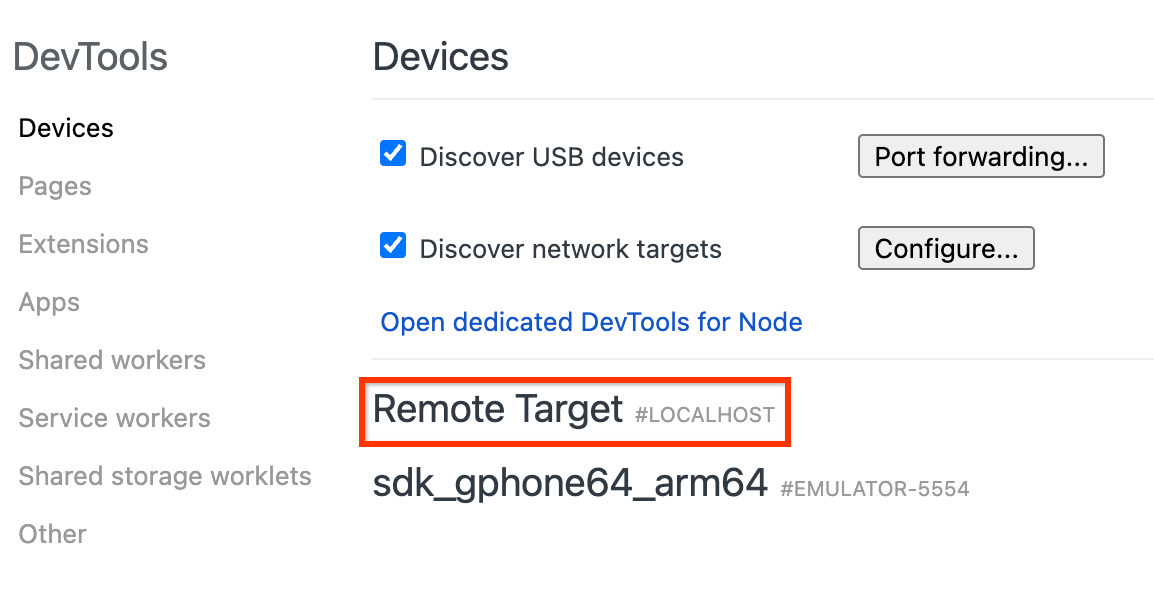
圖 1. Chrome 開發人員工具會檢查網頁,顯示可供偵錯的遠端目標。 在裝置名稱下方,Chrome 會列出在該裝置上執行的所有已啟用偵錯功能的 WebView,通常會以「WebView in」加上應用程式的套件名稱來識別。找出要偵錯的 WebView,然後按一下「檢查」連結。
您會看到開啟的新開發人員工具執行個體,可用於檢查 WebView。
如果您是從開發機器上的本機網路伺服器提供內容,請參閱「從 WebView 存取本機開發伺服器」,瞭解如何從裝置或模擬器連線至該伺服器。如要排解問題,請參閱「遠端偵錯 Android 裝置」和「遠端偵錯 WebView」。