

Mit TextField können Nutzer Text eingeben und ändern. Auf dieser Seite wird beschrieben, wie Sie TextField implementieren, die TextField-Eingabe gestalten und andere TextField-Optionen konfigurieren, z. B. Tastaturoptionen und die visuelle Transformation von Nutzereingaben.
TextField-Implementierung auswählen
Es gibt zwei Ebenen der TextField-Implementierung:
TextFieldist die Material Design-Implementierung. Wir empfehlen diese Implementierung, da sie den Material Design-Richtlinien entspricht:BasicTextFieldermöglicht es Nutzern, Text über die Hardware- oder Softwaretastatur zu bearbeiten, bietet aber keine Dekorationen wie Hinweise oder Platzhalter.
TextField( state = rememberTextFieldState(initialText = "Hello"), label = { Text("Label") } )

OutlinedTextField( state = rememberTextFieldState(), label = { Text("Label") } )

Stil TextField
TextField und BasicTextField haben viele gemeinsame Parameter für die Anpassung.
Die vollständige Liste für TextField ist im TextField-Quellcode verfügbar. Dies ist eine unvollständige Liste einiger nützlicher Parameter:
textStylelineLimits
TextField( state = rememberTextFieldState("Hello\nWorld\nInvisible"), lineLimits = TextFieldLineLimits.MultiLine(maxHeightInLines = 2), placeholder = { Text("") }, textStyle = TextStyle(color = Color.Blue, fontWeight = FontWeight.Bold), label = { Text("Enter text") }, modifier = Modifier.padding(20.dp) )

Wir empfehlen TextField anstelle von BasicTextField, wenn Ihr Design ein TextField oder OutlinedTextField von Material erfordert. BasicTextField sollte jedoch verwendet werden, wenn Designs erstellt werden, die die Dekorationen aus der Material-Spezifikation nicht benötigen.
Leitungslimits konfigurieren
TextField-Kompositionen unterstützen das Scrollen entlang einer einzelnen Achse. Das Scrollverhalten wird durch den Parameter lineLimits bestimmt. Einzeilige TextFields scrollen horizontal, mehrzeilige TextFields vertikal.
Verwenden Sie TextFieldLineLimits, um die entsprechende Zeilenkonfiguration für Ihre TextField auszuwählen:
TextField( state = rememberTextFieldState(), lineLimits = TextFieldLineLimits.SingleLine )

Die SingleLine-Konfiguration hat die folgenden Merkmale:
- Der Text wird nie umgebrochen und es sind keine Zeilenumbrüche zulässig.
TextFieldhat immer eine feste Höhe.- Wenn der Text zu lang ist, wird er horizontal gescrollt.
TextField( state = rememberTextFieldState("Hello\nWorld\nHello\nWorld"), lineLimits = TextFieldLineLimits.MultiLine(1, 4) )

Die MultiLine-Konfiguration hat die folgenden Merkmale:
- Akzeptiert zwei Parameter:
minHeightInLinesundmaxHeightInLines. - Das Textfeld ist mindestens
minHeightInLineshoch. - Wenn der Text überläuft, wird er umgebrochen.
- Wenn der Text mehr Zeilen erfordert, wird das Feld bis zu einer Höhe von
maxHeightInLinesvergrößert und vertikal gescrollt.
Stileingabe mit der Brush API
Für erweiterte Stile in TextField können Sie die Brush API verwenden.
Im folgenden Abschnitt wird beschrieben, wie Sie mit einem Brush einen Farbverlauf zu einer TextField-Eingabe hinzufügen können.
Weitere Informationen zum Formatieren von Text mit der Brush API finden Sie unter Erweiterte Formatierung mit der Brush API aktivieren.
Farbverläufe mit TextStyle implementieren
Wenn Sie einen Farbverlauf implementieren möchten, während Sie in einem TextField-Element Text eingeben, legen Sie den gewünschten Pinsel als TextStyle für das TextField-Element fest. In diesem Beispiel verwenden wir einen integrierten Pinsel mit einem linearGradient, um den Regenbogenverlaufseffekt zu sehen, während Text in das TextField eingegeben wird.
val brush = remember { Brush.linearGradient( colors = listOf(Color.Red, Color.Yellow, Color.Green, Color.Blue, Color.Magenta) ) } TextField( state = rememberTextFieldState(), textStyle = TextStyle(brush = brush) )

TextField-Inhalte.Status des Textfelds verwalten
TextField verwendet für Inhalt und Auswahl eine dedizierte State-Holder-Klasse namens TextFieldState. TextFieldState ist so konzipiert, dass es überall in Ihrer Architektur eingesetzt werden kann. TextFieldState bietet zwei Hauptattribute:
initialText: Inhalt vonTextField.initialSelection: Gibt an, wo sich der Cursor oder die Auswahl befindet.
TextFieldState unterscheidet sich von anderen Ansätzen wie dem
onValueChange-Callback dadurch, dass TextFieldStateder gesamte
Eingabefluss vollständig gekapselt wird. Dazu gehört die Verwendung der richtigen zugrunde liegenden Datenstrukturen, das Inlining von Filtern und Formatierern sowie die Synchronisierung aller Änderungen aus verschiedenen Quellen.
Mit TextFieldState() können Sie den Status in TextField hochziehen. Hierfür empfehlen wir die Funktion rememberTextFieldState().
rememberTextFieldState() erstellt die TextFieldState-Instanz in Ihrer zusammensetzbaren Funktion, sorgt dafür, dass das Zustandsobjekt gespeichert wird, und bietet integrierte Funktionen zum Speichern und Wiederherstellen:
val usernameState = rememberTextFieldState() TextField( state = usernameState, lineLimits = TextFieldLineLimits.SingleLine, placeholder = { Text("Enter Username") } )
rememberTextFieldState kann einen leeren Parameter haben oder einen Anfangswert, der den Wert des Textes bei der Initialisierung darstellt. Wenn bei einer nachfolgenden Neuzusammensetzung ein anderer Wert übergeben wird, wird der Wert des Zustands nicht aktualisiert.
Wenn Sie den Status nach der Initialisierung aktualisieren möchten, rufen Sie Bearbeitungsmethoden für TextFieldState auf.
TextField( state = rememberTextFieldState(initialText = "Username"), lineLimits = TextFieldLineLimits.SingleLine, )
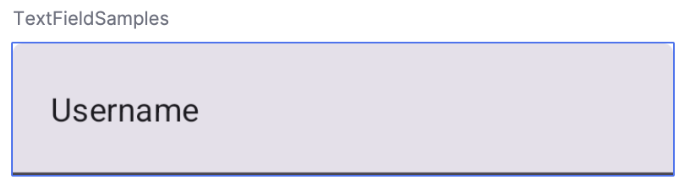
TextField mit „Nutzername“ als Anfangstext.Text mit TextFieldBuffer ändern
Ein TextFieldBuffer dient als bearbeitbarer Textcontainer, ähnlich wie ein StringBuilder. Es enthält sowohl den Textinhalt als auch Informationen zur Auswahl.
TextFieldBuffer wird häufig als Empfängerbereich für Funktionen wie TextFieldState.edit, InputTransformation.transformInput oder OutputTransformation.transformOutput verwendet. In diesen Funktionen können Sie die TextFieldBuffer nach Bedarf lesen oder aktualisieren. Anschließend werden diese Änderungen entweder an TextFieldState übergeben oder im Fall von OutputTransformation an die Rendering-Pipeline weitergegeben.
Sie können Standardbearbeitungsfunktionen wie append, insert, replace oder delete verwenden, um den Inhalt des Puffers zu ändern. Wenn Sie den Auswahlstatus ändern möchten, legen Sie entweder die Variable selection: TextRange direkt fest oder verwenden Sie Dienstfunktionen wie placeCursorAtEnd oder selectAll. Die Auswahl selbst wird durch ein TextRange dargestellt, wobei der Startindex inklusiv und der Endindex exklusiv ist.
Ein TextRange mit identischen Start- und Endwerten, z. B. (3, 3), gibt eine Cursorposition an, an der keine Zeichen ausgewählt sind.
val phoneNumberState = rememberTextFieldState("1234567890") TextField( state = phoneNumberState, keyboardOptions = KeyboardOptions( keyboardType = KeyboardType.Phone ), inputTransformation = InputTransformation.maxLength(10).then { if (!asCharSequence().isDigitsOnly()) { revertAllChanges() } }, outputTransformation = OutputTransformation { if (length > 0) insert(0, "(") if (length > 4) insert(4, ")") if (length > 8) insert(8, "-") } )
Text in TextFieldState bearbeiten
Es gibt mehrere Methoden, mit denen Sie den Status direkt über die Statusvariable bearbeiten können:
edit: Ermöglicht das Bearbeiten des Statusinhalts und bietetTextFieldBuffer-Funktionen, sodass Sie Methoden wieinsert,replace,appendund mehr verwenden können.// Initial textFieldState text passed in is "I love Android" // textFieldState.text : I love Android // textFieldState.selection: TextRange(14, 14) textFieldState.edit { insert(14, "!") } // textFieldState.text : I love Android! // textFieldState.selection: TextRange(15, 15) textFieldState.edit { replace(7, 14, "Compose") } // textFieldState.text : I love Compose! // textFieldState.selection: TextRange(15, 15) textFieldState.edit { append("!!!") } // textFieldState.text : I love Compose!!!! // textFieldState.selection: TextRange(18, 18) textFieldState.edit { selectAll() } // textFieldState.text : I love Compose!!!! // textFieldState.selection: TextRange(0, 18)
setTextAndPlaceCursorAtEnd: Löscht den aktuellen Text, ersetzt ihn durch den angegebenen Text und setzt den Cursor ans Ende.textFieldState.setTextAndPlaceCursorAtEnd("I really love Android") // textFieldState.text : I really love Android // textFieldState.selection : TextRange(21, 21)
clearText: Löscht den gesamten Text.textFieldState.clearText() // textFieldState.text : // textFieldState.selection : TextRange(0, 0)
Weitere TextFieldState-Funktionen finden Sie in der Referenz zu TextFieldState.
Nutzereingabe ändern
In den folgenden Abschnitten wird beschrieben, wie Sie Nutzereingaben ändern.
Mit der Eingabetransformation können Sie die TextField-Eingabe filtern, während der Nutzer tippt. Mit der Ausgabetransformation wird die Nutzereingabe formatiert, bevor sie auf dem Bildschirm angezeigt wird.
Nutzereingaben mit Eingabetransformationen filtern
Mit einer Eingabetransformation können Sie Eingaben des Nutzers filtern. Wenn Ihr TextField beispielsweise eine US-amerikanische Telefonnummer akzeptiert, sollten Sie nur 10 Ziffern zulassen. Die Ergebnisse von InputTransformation werden in TextFieldState gespeichert.
Es gibt integrierte Filter für gängige InputTransformation-Anwendungsfälle. Wenn Sie die Länge begrenzen möchten, rufen Sie InputTransformation.maxLength() auf:
TextField( state = rememberTextFieldState(), lineLimits = TextFieldLineLimits.SingleLine, inputTransformation = InputTransformation.maxLength(10) )
Benutzerdefinierte Eingabetransformationen
InputTransformation ist eine Schnittstelle mit einer einzigen Funktion. Wenn Sie Ihre benutzerdefinierte InputTransformation implementieren, müssen Sie TextFieldBuffer.transformInput überschreiben:
class CustomInputTransformation : InputTransformation { override fun TextFieldBuffer.transformInput() { } }
Fügen Sie für eine Telefonnummer eine benutzerdefinierte Eingabetransformation hinzu, die nur die Eingabe von Ziffern in TextField zulässt:
class DigitOnlyInputTransformation : InputTransformation { override fun TextFieldBuffer.transformInput() { if (!asCharSequence().isDigitsOnly()) { revertAllChanges() } } }
Eingabetransformationen verketten
Wenn Sie Ihrer Texteingabe mehrere Filter hinzufügen möchten, verketten Sie InputTransformations mit der Erweiterungsfunktion then. Filter werden nacheinander ausgeführt. Als Best Practice sollten Sie zuerst die selektivsten Filter anwenden, um unnötige Transformationen von Daten zu vermeiden, die letztendlich herausgefiltert werden.
TextField( state = rememberTextFieldState(), inputTransformation = InputTransformation.maxLength(6) .then(CustomInputTransformation()), )
Nach dem Hinzufügen von Eingabetransformationen akzeptiert die Eingabe TextField maximal 10 Ziffern.
Eingabe vor der Anzeige formatieren
Mit OutputTransformations können Sie Nutzereingaben formatieren, bevor sie auf dem Bildschirm gerendert werden. Im Gegensatz zu InputTransformation wird die Formatierung über die OutputTransformation nicht in der TextFieldState gespeichert. Aufbauend auf dem vorherigen Beispiel mit der Telefonnummer müssen Sie Klammern und Bindestriche an den entsprechenden Stellen hinzufügen:

OutputTransformation ersetzt VisualTransformation aus wertbasierten Textfeldern. Der Hauptunterschied besteht darin, dass Sie keine Offset-Zuordnungen berechnen.
OutputTransformation ist eine Schnittstelle mit einer einzelnen abstrakten Methode. Wenn Sie einen benutzerdefinierten OutputTransformation implementieren möchten, müssen Sie die Methode transformOutput überschreiben:
class CustomOutputTransformation : OutputTransformation { override fun TextFieldBuffer.transformOutput() { } }
Wenn Sie eine Telefonnummer formatieren möchten, fügen Sie Ihrem OutputTransformation eine öffnende Klammer bei Index 0, eine schließende Klammer bei Index 4 und einen Bindestrich bei Index 8 hinzu:
class PhoneNumberOutputTransformation : OutputTransformation { override fun TextFieldBuffer.transformOutput() { if (length > 0) insert(0, "(") if (length > 4) insert(4, ")") if (length > 8) insert(8, "-") } }
Fügen Sie als Nächstes Ihre OutputTransformation zu TextField hinzu:
TextField( state = rememberTextFieldState(), outputTransformation = PhoneNumberOutputTransformation() )
Zusammenwirken von Transformationen
Das folgende Diagramm zeigt den Ablauf von der Texteingabe über die Transformation bis zur Ausgabe:
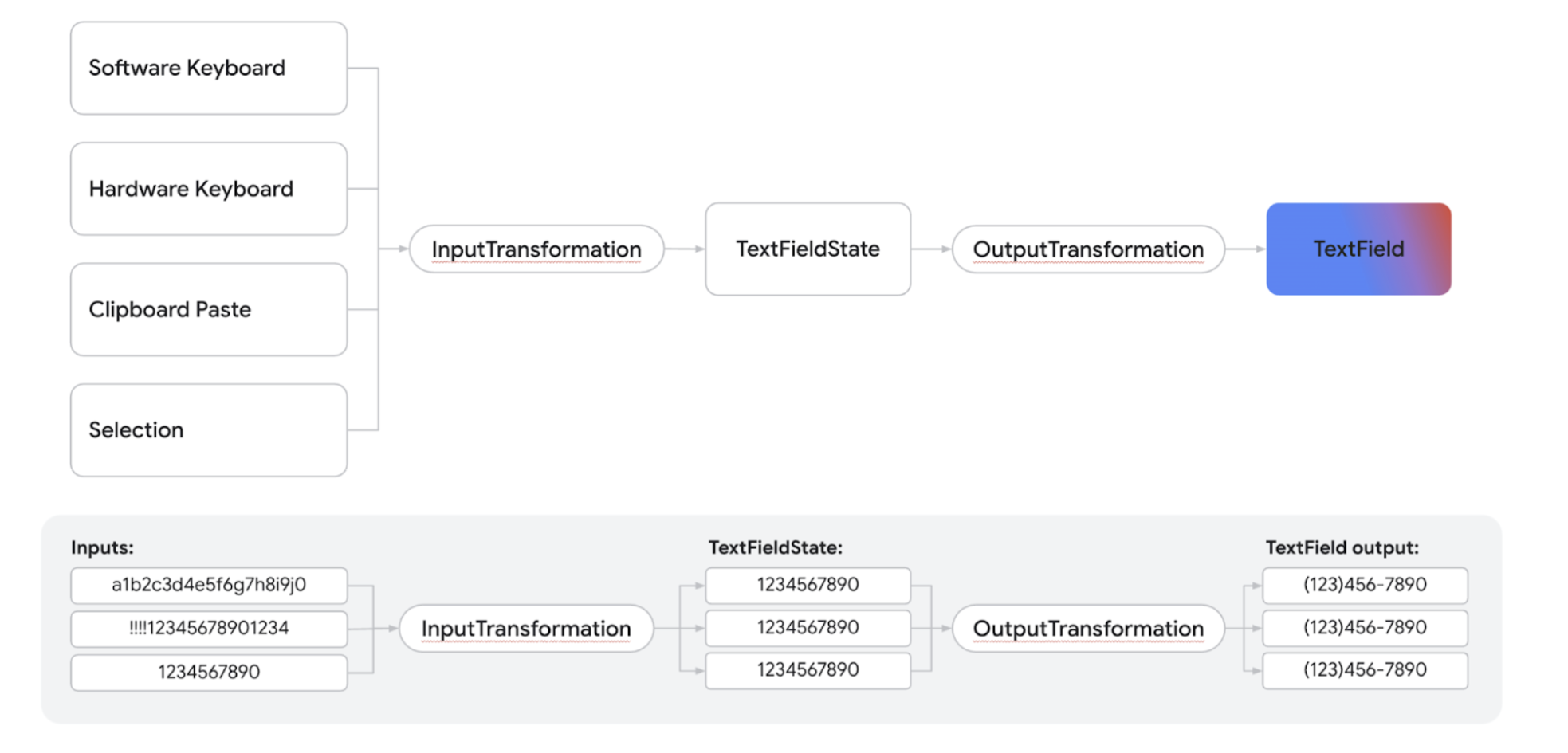
- Die Eingabe wird von der Eingabequelle empfangen.
- Die Eingabe wird durch einen
InputTransformationgefiltert, der im TextFieldState gespeichert wird. - Die Eingabe wird zur Formatierung an einen
OutputTransformationübergeben. - Die Eingabe wird in der
TextFielddargestellt.
Tastaturoptionen festlegen
Mit TextField können Sie Tastaturkonfigurationsoptionen wie das Tastaturlayout festlegen oder die Autokorrektur aktivieren, wenn sie von der Tastatur unterstützt wird. Einige Optionen sind möglicherweise nicht verfügbar, wenn die Bildschirmtastatur nicht den hier angegebenen Optionen entspricht. Hier ist eine Liste der unterstützten Tastaturoptionen:
capitalizationautoCorrectkeyboardTypeimeAction
Die Klasse KeyboardOptions enthält jetzt den neuen booleschen Parameter showKeyboardOnFocus, den Sie speziell für TextField-Komponenten verwenden, die in TextFieldState eingebunden sind. Diese Option steuert das Verhalten der Softwaretastatur, wenn der TextField den Fokus auf andere Weise als durch direkte Nutzerinteraktion erhält (z. B. programmatisch).
Wenn KeyboardOptions.showKeyboardOnFocus auf „true“ gesetzt ist, wird die Bildschirmtastatur nicht automatisch angezeigt, wenn die TextField indirekt fokussiert wird. In solchen Fällen muss der Nutzer explizit auf das TextField tippen, um die Tastatur einzublenden.
Logik für Tastaturinteraktionen definieren
Der Aktionsbutton auf der Softwaretastatur von Android ermöglicht interaktive Antworten in Ihrer Anwendung. Weitere Informationen zum Konfigurieren des Aktionsbuttons finden Sie im Abschnitt Tastaturoptionen festlegen.
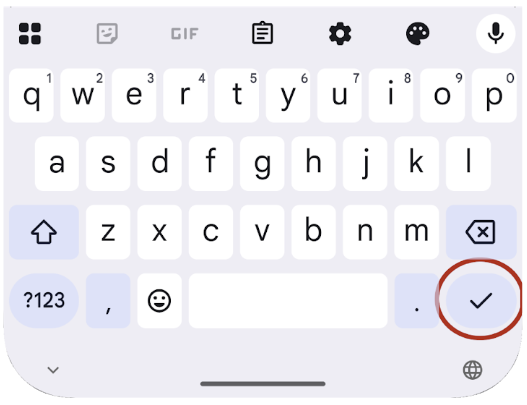
Mit dem Parameter onKeyboardAction können Sie festlegen, was passiert, wenn ein Nutzer auf diesen Aktionsbutton tippt. Dieser Parameter akzeptiert eine optionale funktionale Schnittstelle namens KeyboardActionHandler. Die Schnittstelle KeyboardActionHandler enthält eine einzelne Methode, onKeyboardAction(performDefaultAction: () -> Unit).
Wenn Sie eine Implementierung für diese onKeyboardAction-Methode bereitstellen, können Sie eine benutzerdefinierte Logik einführen, die ausgeführt wird, wenn ein Nutzer die Aktionstaste der Tastatur drückt.
Für mehrere Standard-Tastaturaktionstypen gibt es integrierte Standardverhalten.
Wenn Sie beispielsweise ImeAction.Next oder ImeAction.Previous als Aktionstyp auswählen, wird der Fokus standardmäßig auf das nachfolgende bzw. vorherige Eingabefeld verschoben. Ebenso wird die Bildschirmtastatur normalerweise geschlossen, wenn ein Aktionsbutton auf ImeAction.Done gesetzt ist. Diese Standardfunktionen werden automatisch ausgeführt und erfordern keine Angabe eines KeyboardActionHandler.
Zusätzlich zu diesen Standardaktionen können Sie auch ein benutzerdefiniertes Verhalten implementieren.
Wenn Sie Ihre KeyboardActionHandler angeben, erhält die Methode onKeyboardAction eine performDefaultAction-Funktion. Sie können diese performDefaultAction()-Funktion an einer beliebigen Stelle in Ihrer benutzerdefinierten Logik aufrufen, um auch das Standardverhalten auszulösen, das mit der aktuellen IME-Aktion verknüpft ist.
TextField( state = textFieldViewModel.usernameState, keyboardOptions = KeyboardOptions(imeAction = ImeAction.Next), onKeyboardAction = { performDefaultAction -> textFieldViewModel.validateUsername() performDefaultAction() } )
Dieses Snippet veranschaulicht einen gängigen Anwendungsfall auf einem Registrierungsbildschirm mit einem Feld für den Nutzernamen. Für dieses Feld ist ImeAction.Next als Aktionsschaltfläche für die Tastatur ausgewählt. Diese Auswahl ermöglicht eine schnelle, nahtlose Navigation zum nachfolgenden Passwortfeld.
Zusätzlich zu dieser Standardnavigation muss ein Hintergrundvalidierungsprozess für den Nutzernamen gestartet werden, während der Nutzer sein Passwort eingibt. Damit das standardmäßige Verhalten beim Wechseln des Fokus, das ImeAction.Next eigen ist, zusammen mit dieser benutzerdefinierten Validierungslogik beibehalten wird, wird die Funktion performDefaultAction() aufgerufen. Durch den Aufruf von performDefaultAction() wird das zugrunde liegende Fokusverwaltungssystem implizit ausgelöst, um den Fokus auf das nächste geeignete UI-Element zu verschieben, wobei der erwartete Navigationsfluss beibehalten wird.
Sicheres Passwortfeld erstellen
SecureTextField ist eine zusammensetzbare Funktion, die auf zustandsbasierten Textfeldern basiert und zum Schreiben eines Passwortfelds verwendet wird. Wir empfehlen, SecureTextField zum Erstellen von Passwort-Textfeldern zu verwenden, da damit die Zeicheneingabe standardmäßig ausgeblendet und die Aktionen „Ausschneiden“ und „Kopieren“ deaktiviert werden.
SecureTextField hat ein textObfuscationMode, das steuert, wie der Nutzer die Zeicheneingabe sieht. textObfuscationMode hat die folgenden Optionen:
Hidden: Blendet alle Eingaben aus. Standardverhalten auf Desktop-Plattformen.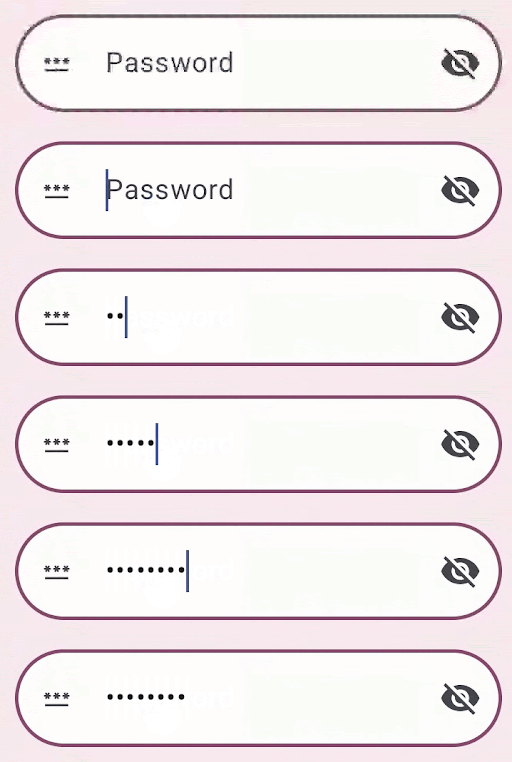
Visible: Zeigt alle Eingaben an.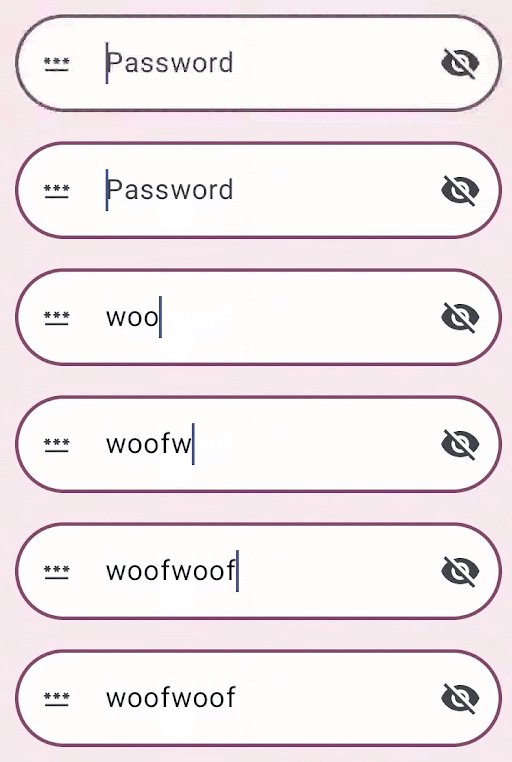
RevealLastTyped: Blendet alle Eingaben außer dem letzten Zeichen aus. Standardverhalten auf Mobilgeräten.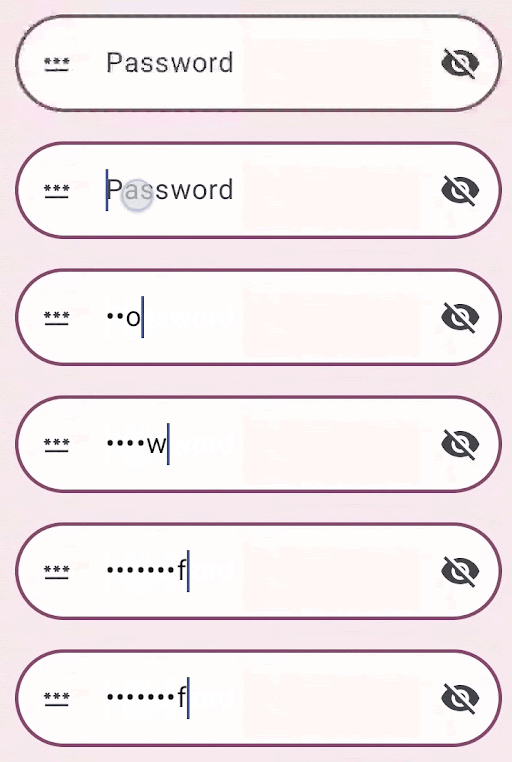
Zusätzliche Ressourcen
- Telefonnummer in einem Textfeld automatisch formatieren
- Passwort ein- oder ausblenden, wenn der Nutzer auf die entsprechende Option klickt
- Eingaben während der Eingabe validieren