

TextField की मदद से, उपयोगकर्ता टेक्स्ट डाल सकते हैं और उसमें बदलाव कर सकते हैं. इस पेज पर बताया गया है कि TextField को कैसे लागू किया जा सकता है, TextField इनपुट को कैसे स्टाइल किया जा सकता है, और TextField के अन्य विकल्पों को कैसे कॉन्फ़िगर किया जा सकता है. जैसे, कीबोर्ड के विकल्प और उपयोगकर्ता के इनपुट को विज़ुअल तौर पर बदलना.
TextField को लागू करने का तरीका चुनें
TextField को लागू करने के दो लेवल हैं:
TextField, मटीरियल डिज़ाइन को लागू करने का तरीका है. हमारा सुझाव है कि आप इस तरीके को चुनें, क्योंकि यह मटीरियल डिज़ाइन के दिशा-निर्देशों का पालन करता है:BasicTextFieldकी मदद से, उपयोगकर्ता हार्डवेयर या सॉफ़्टवेयर कीबोर्ड का इस्तेमाल करके टेक्स्ट में बदलाव कर सकते हैं. हालांकि, इसमें हिंट या प्लेसहोल्डर जैसी कोई सजावट नहीं होती.
TextField( state = rememberTextFieldState(initialText = "Hello"), label = { Text("Label") } )

OutlinedTextField( state = rememberTextFieldState(), label = { Text("Label") } )

स्टाइल TextField
TextField और BasicTextField में, पसंद के मुताबिक बनाने के लिए कई सामान्य पैरामीटर शेयर किए जाते हैं.
TextField के लिए पूरी सूची, TextField सोर्स कोड में उपलब्ध है. यहां कुछ काम के पैरामीटर की सूची दी गई है. इस सूची में और भी पैरामीटर शामिल हो सकते हैं:
textStylelineLimits
TextField( state = rememberTextFieldState("Hello\nWorld\nInvisible"), lineLimits = TextFieldLineLimits.MultiLine(maxHeightInLines = 2), placeholder = { Text("") }, textStyle = TextStyle(color = Color.Blue, fontWeight = FontWeight.Bold), label = { Text("Enter text") }, modifier = Modifier.padding(20.dp) )

जब आपके डिज़ाइन में मटीरियल TextField या OutlinedTextField की ज़रूरत हो, तब हमारा सुझाव है कि आप BasicTextField के बजाय TextField का इस्तेमाल करें. हालांकि, BasicTextField का इस्तेमाल ऐसे डिज़ाइन बनाते समय किया जाना चाहिए जिनमें Material की खास जानकारी में दी गई सजावट की ज़रूरत नहीं होती.
लाइन की सीमाएं कॉन्फ़िगर करना
TextField कंपोज़ेबल, एक ही ऐक्सिस पर स्क्रोल करने की सुविधा देते हैं. स्क्रोल करने का तरीका, lineLimits पैरामीटर से तय होता है. एक लाइन के लिए कॉन्फ़िगर किए गए TextField हॉरिज़ॉन्टल तौर पर स्क्रोल होते हैं, जबकि कई लाइनों वाले TextField वर्टिकल तौर पर स्क्रोल होते हैं.
TextFieldLineLimits का इस्तेमाल करके, अपने TextField के लिए सही लाइन कॉन्फ़िगरेशन चुनें:
TextField( state = rememberTextFieldState(), lineLimits = TextFieldLineLimits.SingleLine )

SingleLine कॉन्फ़िगरेशन में ये विशेषताएं होती हैं:
- टेक्स्ट कभी रैप नहीं होता और नई लाइनों की अनुमति नहीं देता.
TextFieldकी ऊंचाई हमेशा तय होती है.- अगर टेक्स्ट ओवरफ़्लो होता है, तो वह हॉरिज़ॉन्टल तौर पर स्क्रोल होता है.
TextField( state = rememberTextFieldState("Hello\nWorld\nHello\nWorld"), lineLimits = TextFieldLineLimits.MultiLine(1, 4) )
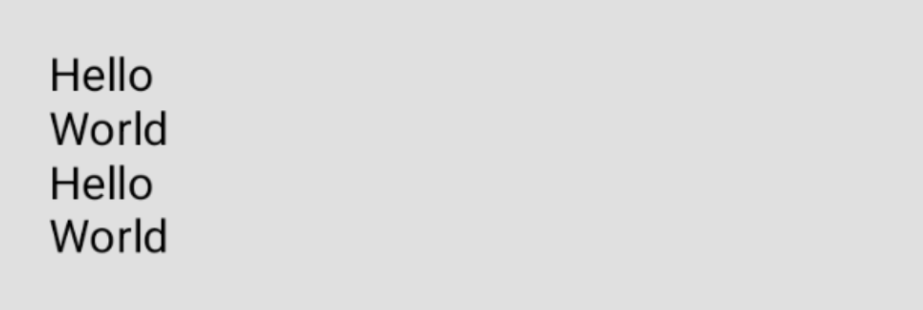
MultiLine कॉन्फ़िगरेशन में ये विशेषताएं होती हैं:
- यह दो पैरामीटर स्वीकार करता है:
minHeightInLinesऔरmaxHeightInLines. - टेक्स्ट फ़ील्ड की लंबाई कम से कम
minHeightInLinesहै. - अगर टेक्स्ट ओवरफ़्लो होता है, तो वह रैप हो जाएगा.
- अगर टेक्स्ट को ज़्यादा लाइनों की ज़रूरत है, तो फ़ील्ड तब तक बड़ा होता है, जब तक कि वह
maxHeightInLinesलंबा न हो जाए. साथ ही, वह वर्टिकल तौर पर स्क्रोल होता है.
Brush API की मदद से इनपुट को स्टाइल करना
TextField में ज़्यादा बेहतर स्टाइलिंग के लिए, Brush API का इस्तेमाल किया जा सकता है.
यहां दिए गए सेक्शन में, TextField इनपुट में कलर ग्रेडिएंट जोड़ने के लिए, ब्रश का इस्तेमाल करने का तरीका बताया गया है.
टेक्स्ट को स्टाइल करने के लिए, Brush API का इस्तेमाल करने के बारे में ज़्यादा जानने के लिए, Brush API की मदद से बेहतर स्टाइलिंग की सुविधा चालू करना लेख पढ़ें.
TextStyle का इस्तेमाल करके, कलर ग्रेडिएंट लागू करना
TextField में टाइप करते समय कलर ग्रेडिएंट लागू करने के लिए, अपनी पसंद के ब्रश को TextField के लिए TextStyle के तौर पर सेट करें. इस उदाहरण में, हम linearGradient के साथ पहले से मौजूद ब्रश का इस्तेमाल करते हैं, ताकि TextField में टेक्स्ट टाइप करने पर, रेनबो ग्रेडिएंट इफ़ेक्ट देखा जा सके.
val brush = remember { Brush.linearGradient( colors = listOf(Color.Red, Color.Yellow, Color.Green, Color.Blue, Color.Magenta) ) } TextField( state = rememberTextFieldState(), textStyle = TextStyle(brush = brush) )

TextField कॉन्टेंट के लिए, इंद्रधनुष के रंगों वाला ग्रेडिएंट इफ़ेक्ट.टेक्स्ट फ़ील्ड की स्थिति मैनेज करना
TextField अपने कॉन्टेंट और चुने गए आइटम के लिए, TextFieldState नाम की खास स्टेट होल्डर क्लास का इस्तेमाल करता है. TextFieldState को इस तरह से डिज़ाइन किया गया है कि इसे आपके आर्किटेक्चर में कहीं भी होस्ट किया जा सकता है. TextFieldState दो मुख्य प्रॉपर्टी उपलब्ध कराता है:
initialText:TextFieldका कॉन्टेंट.initialSelection: इससे पता चलता है कि कर्सर या चुना गया टेक्स्ट कहां है.
TextFieldState को onValueChange कॉलबैक जैसे अन्य तरीकों से अलग बनाने वाली बात यह है कि TextFieldState, इनपुट फ़्लो को पूरी तरह से एनकैप्सुलेट करता है. इसमें सही बैकिंग डेटा स्ट्रक्चर का इस्तेमाल करना, फ़िल्टर और फ़ॉर्मैटर को इनलाइन करना, और अलग-अलग सोर्स से किए गए सभी बदलावों को सिंक करना शामिल है.
TextField में स्टेट को होस्ट करने के लिए, TextFieldState() का इस्तेमाल किया जा सकता है. इसके लिए, हमारा सुझाव है कि आप rememberTextFieldState() फ़ंक्शन का इस्तेमाल करें.
rememberTextFieldState() आपके कंपोज़ेबल में TextFieldState इंस्टेंस बनाता है. साथ ही, यह पक्का करता है कि स्टेट ऑब्जेक्ट को याद रखा जाए. इसके अलावा, यह सेव करने और पहले जैसा करने की सुविधा भी देता है:
val usernameState = rememberTextFieldState() TextField( state = usernameState, lineLimits = TextFieldLineLimits.SingleLine, placeholder = { Text("Enter Username") } )
rememberTextFieldState में कोई खाली पैरामीटर हो सकता है या इसमें कोई शुरुआती वैल्यू पास की जा सकती है, ताकि शुरू होने पर टेक्स्ट की वैल्यू दिखाई जा सके. अगर बाद में होने वाले रीकंपोज़िशन में कोई दूसरी वैल्यू पास की जाती है, तो स्टेट की वैल्यू अपडेट नहीं होती.
शुरू होने के बाद स्थिति को अपडेट करने के लिए, TextFieldState पर बदलाव करने के तरीकों को कॉल करें.
TextField( state = rememberTextFieldState(initialText = "Username"), lineLimits = TextFieldLineLimits.SingleLine, )
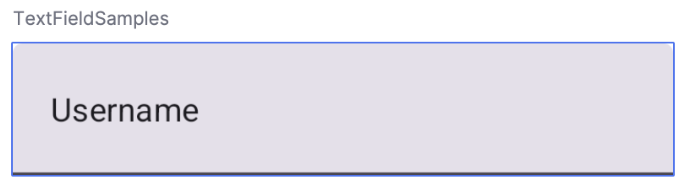
TextField, जिसमें शुरुआती टेक्स्ट के तौर पर "उपयोगकर्ता नाम" लिखा हो.TextFieldBuffer की मदद से टेक्स्ट में बदलाव करें
TextFieldBuffer, बदलाव किए जा सकने वाले टेक्स्ट कंटेनर के तौर पर काम करता है. यह StringBuilder की तरह ही काम करता है. इसमें टेक्स्ट कॉन्टेंट और चुने गए टेक्स्ट की जानकारी, दोनों शामिल होती हैं.
आपको अक्सर TextFieldBuffer, TextFieldState.edit, InputTransformation.transformInput या OutputTransformation.transformOutput जैसे फ़ंक्शन पर रिसीवर स्कोप के तौर पर दिखता है. इन फ़ंक्शन में, ज़रूरत के हिसाब से TextFieldBuffer को पढ़ा या अपडेट किया जा सकता है. इसके बाद, इन बदलावों को TextFieldState में लागू किया जाता है या OutputTransformation के मामले में, रेंडरिंग पाइपलाइन को पास किया जाता है.
बफ़र के कॉन्टेंट में बदलाव करने के लिए, बदलाव करने वाले स्टैंडर्ड फ़ंक्शन इस्तेमाल किए जा सकते हैं. जैसे, append, insert, replace या delete. चुने गए आइटम की स्थिति बदलने के लिए, सीधे तौर पर उसका selection: TextRange वैरिएबल सेट करें या placeCursorAtEnd या selectAll जैसे उपयोगिता फ़ंक्शन इस्तेमाल करें. चुने गए टेक्स्ट को TextRange से दिखाया जाता है. इसमें शुरुआती इंडेक्स शामिल होता है और आखिरी इंडेक्स शामिल नहीं होता.
TextRange की शुरुआत और खत्म होने की वैल्यू एक जैसी होने पर, जैसे कि (3, 3), कर्सर की पोज़िशन ऐसी जगह पर होती है जहां कोई वर्ण नहीं चुना गया होता.
val phoneNumberState = rememberTextFieldState("1234567890") TextField( state = phoneNumberState, keyboardOptions = KeyboardOptions( keyboardType = KeyboardType.Phone ), inputTransformation = InputTransformation.maxLength(10).then { if (!asCharSequence().isDigitsOnly()) { revertAllChanges() } }, outputTransformation = OutputTransformation { if (length > 0) insert(0, "(") if (length > 4) insert(4, ")") if (length > 8) insert(8, "-") } )
TextFieldState में टेक्स्ट में बदलाव करना
स्टेट वैरिएबल की मदद से, स्टेट में सीधे तौर पर बदलाव करने के कई तरीके हैं:
edit: इससे आपको स्टेट के कॉन्टेंट में बदलाव करने की सुविधा मिलती है. साथ ही, आपकोTextFieldBufferफ़ंक्शन मिलते हैं, ताकि आपinsert,replace,appendजैसे अन्य तरीकों का इस्तेमाल कर सकें.// Initial textFieldState text passed in is "I love Android" // textFieldState.text : I love Android // textFieldState.selection: TextRange(14, 14) textFieldState.edit { insert(14, "!") } // textFieldState.text : I love Android! // textFieldState.selection: TextRange(15, 15) textFieldState.edit { replace(7, 14, "Compose") } // textFieldState.text : I love Compose! // textFieldState.selection: TextRange(15, 15) textFieldState.edit { append("!!!") } // textFieldState.text : I love Compose!!!! // textFieldState.selection: TextRange(18, 18) textFieldState.edit { selectAll() } // textFieldState.text : I love Compose!!!! // textFieldState.selection: TextRange(0, 18)
setTextAndPlaceCursorAtEnd: मौजूदा टेक्स्ट को मिटाता है, उसे दिए गए टेक्स्ट से बदलता है, और कर्सर को आखिर में सेट करता है.textFieldState.setTextAndPlaceCursorAtEnd("I really love Android") // textFieldState.text : I really love Android // textFieldState.selection : TextRange(21, 21)
clearText: इससे पूरा टेक्स्ट मिट जाता है.textFieldState.clearText() // textFieldState.text : // textFieldState.selection : TextRange(0, 0)
TextFieldState के अन्य फ़ंक्शन के लिए, TextFieldState रेफ़रंस देखें.
उपयोगकर्ता के इनपुट में बदलाव करना
यहां दिए गए सेक्शन में, उपयोगकर्ता के इनपुट में बदलाव करने का तरीका बताया गया है.
इनपुट ट्रांसफ़ॉर्मेशन की मदद से, उपयोगकर्ता के टाइप करते समय TextField इनपुट को फ़िल्टर किया जा सकता है. वहीं, आउटपुट ट्रांसफ़ॉर्मेशन की मदद से, उपयोगकर्ता के इनपुट को स्क्रीन पर दिखाने से पहले फ़ॉर्मैट किया जा सकता है.
इनपुट ट्रांसफ़ॉर्मेशन की मदद से, उपयोगकर्ता के इनपुट को फ़िल्टर करना
इनपुट ट्रांसफ़ॉर्मेशन की मदद से, उपयोगकर्ता से मिले इनपुट को फ़िल्टर किया जा सकता है. उदाहरण के लिए, अगर आपका TextField अमेरिका का फ़ोन नंबर लेता है, तो आपको सिर्फ़ 10 अंकों वाला नंबर स्वीकार करना होगा. InputTransformation के नतीजे, TextFieldState में सेव किए जाते हैं.
InputTransformation के सामान्य इस्तेमाल के लिए, पहले से मौजूद फ़िल्टर उपलब्ध हैं. लंबाई को सीमित करने के लिए, InputTransformation.maxLength() को कॉल करें:
TextField( state = rememberTextFieldState(), lineLimits = TextFieldLineLimits.SingleLine, inputTransformation = InputTransformation.maxLength(10) )
कस्टम इनपुट ट्रांसफ़ॉर्मेशन
InputTransformation एक सिंगल फ़ंक्शन इंटरफ़ेस है. कस्टम InputTransformation लागू करते समय, आपको TextFieldBuffer.transformInput को बदलना होगा:
class CustomInputTransformation : InputTransformation { override fun TextFieldBuffer.transformInput() { } }
फ़ोन नंबर के लिए, कस्टम इनपुट ट्रांसफ़ॉर्मेशन जोड़ें. इससे TextField में सिर्फ़ अंक टाइप किए जा सकेंगे:
class DigitOnlyInputTransformation : InputTransformation { override fun TextFieldBuffer.transformInput() { if (!asCharSequence().isDigitsOnly()) { revertAllChanges() } } }
चेन इनपुट ट्रांसफ़ॉर्मेशन
अपने टेक्स्ट इनपुट में कई फ़िल्टर जोड़ने के लिए, then एक्सटेंशन फ़ंक्शन का इस्तेमाल करके InputTransformation को चेन करें. फ़िल्टर एक के बाद एक लागू होते हैं. सबसे सही तरीका यह है कि सबसे पहले उन फ़िल्टर को लागू करें जो सबसे ज़्यादा चुनिंदा हैं. इससे, डेटा में ऐसे ग़ैर-ज़रूरी बदलावों से बचा जा सकता है जिन्हें आखिर में फ़िल्टर कर दिया जाएगा.
TextField( state = rememberTextFieldState(), inputTransformation = InputTransformation.maxLength(6) .then(CustomInputTransformation()), )
इनपुट ट्रांसफ़ॉर्मेशन जोड़ने के बाद, TextField इनपुट में ज़्यादा से ज़्यादा 10 अंक डाले जा सकते हैं.
इनपुट को दिखाने से पहले उसे फ़ॉर्मैट करना
OutputTransformations की मदद से, उपयोगकर्ता के इनपुट को स्क्रीन पर रेंडर होने से पहले फ़ॉर्मैट किया जा सकता है. InputTransformation के उलट, OutputTransformation की मदद से की गई फ़ॉर्मैटिंग, TextFieldState में सेव नहीं होती. फ़ोन नंबर के पिछले उदाहरण के आधार पर, आपको सही जगहों पर ब्रैकेट और डैश जोड़ने होंगे:

OutputTransformation, वैल्यू पर आधारित टेक्स्ट फ़ील्ड से VisualTransformation को बदल देता है. इसमें मुख्य अंतर यह है कि आपको ऑफ़सेट मैपिंग का हिसाब नहीं लगाना पड़ता.
OutputTransformation, एक ऐब्स्ट्रैक्ट मेथड इंटरफ़ेस है. कस्टम OutputTransformation लागू करने के लिए, आपको transformOutput तरीके को बदलना होगा:
class CustomOutputTransformation : OutputTransformation { override fun TextFieldBuffer.transformOutput() { } }
फ़ोन नंबर को फ़ॉर्मैट करने के लिए, अपने OutputTransformation में इंडेक्स 0 पर ओपनिंग ब्रैकेट, इंडेक्स 4 पर क्लोज़िंग ब्रैकेट, और इंडेक्स 8 पर डैश जोड़ें:
class PhoneNumberOutputTransformation : OutputTransformation { override fun TextFieldBuffer.transformOutput() { if (length > 0) insert(0, "(") if (length > 4) insert(4, ")") if (length > 8) insert(8, "-") } }
इसके बाद, TextField में अपना OutputTransformation जोड़ें:
TextField( state = rememberTextFieldState(), outputTransformation = PhoneNumberOutputTransformation() )
ट्रांसफ़ॉर्मेशन ऐक्शन एक साथ कैसे काम करते हैं
इस डायग्राम में, टेक्स्ट इनपुट से लेकर आउटपुट में बदलने तक का फ़्लो दिखाया गया है:
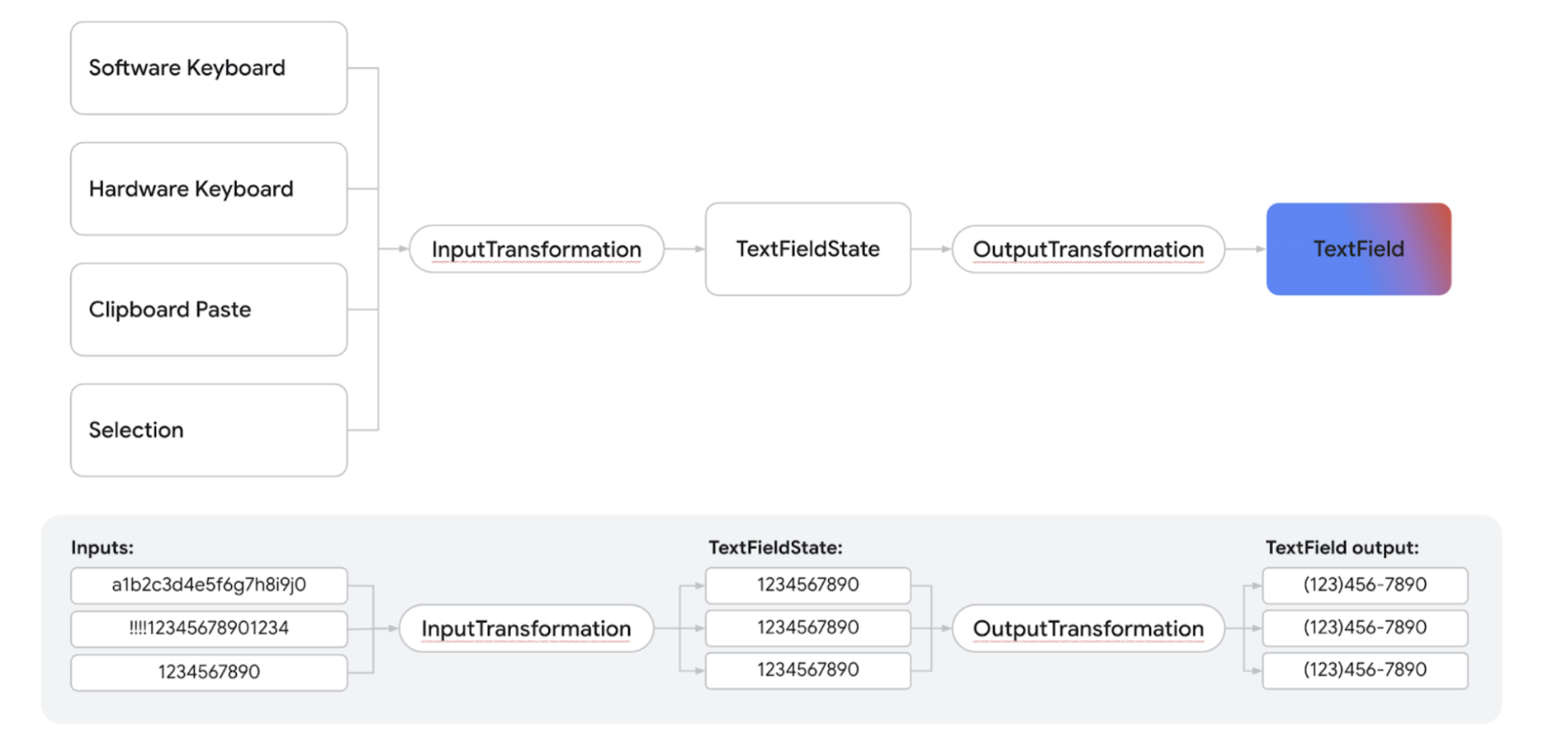
- इनपुट सोर्स से इनपुट मिलता है.
- इनपुट को
InputTransformationकी मदद से फ़िल्टर किया जाता है. इसके बाद, इसे TextFieldState में सेव किया जाता है. - इनपुट को फ़ॉर्मैट करने के लिए,
OutputTransformationसे पास किया जाता है. - इनपुट को
TextFieldमें दिखाया जाता है.
कीबोर्ड के विकल्प सेट करना
TextField की मदद से, कीबोर्ड कॉन्फ़िगरेशन के विकल्प सेट किए जा सकते हैं. जैसे, कीबोर्ड का लेआउट या अपने-आप ठीक होने की सुविधा चालू करना. हालांकि, इसके लिए ज़रूरी है कि कीबोर्ड में यह सुविधा काम करती हो. अगर सॉफ़्टवेयर कीबोर्ड, यहां दिए गए विकल्पों का पालन नहीं करता है, तो कुछ विकल्पों की गारंटी नहीं दी जा सकती. यहां इस्तेमाल किए जा सकने वाले कीबोर्ड के विकल्पों की सूची दी गई है:
capitalizationautoCorrectkeyboardTypeimeAction
KeyboardOptions क्लास में अब एक नया बूलियन पैरामीटर, showKeyboardOnFocus शामिल है. इसका इस्तेमाल खास तौर पर, TextFieldState के साथ इंटिग्रेट किए गए TextField कॉम्पोनेंट के लिए किया जाता है. यह विकल्प, सॉफ़्टवेयर कीबोर्ड के व्यवहार को कंट्रोल करता है. ऐसा तब होता है, जब TextField को उपयोगकर्ता के सीधे इंटरैक्शन के अलावा किसी अन्य तरीके से फ़ोकस मिलता है. उदाहरण के लिए, प्रोग्राम के ज़रिए.
KeyboardOptions.showKeyboardOnFocus को true पर सेट करने पर, अगर TextField को इनडायरेक्ट तरीके से फ़ोकस मिलता है, तो सॉफ़्टवेयर कीबोर्ड अपने-आप नहीं दिखता. ऐसे मामलों में, उपयोगकर्ता को कीबोर्ड दिखाने के लिए, TextField पर टैप करना होगा.
कीबोर्ड इंटरैक्शन लॉजिक तय करना
Android के सॉफ़्टवेयर कीबोर्ड पर मौजूद ऐक्शन बटन की मदद से, आपके ऐप्लिकेशन में इंटरैक्टिव जवाब दिए जा सकते हैं. ऐक्शन बटन को कॉन्फ़िगर करने के बारे में ज़्यादा जानने के लिए, कीबोर्ड के विकल्प सेट करें सेक्शन देखें.
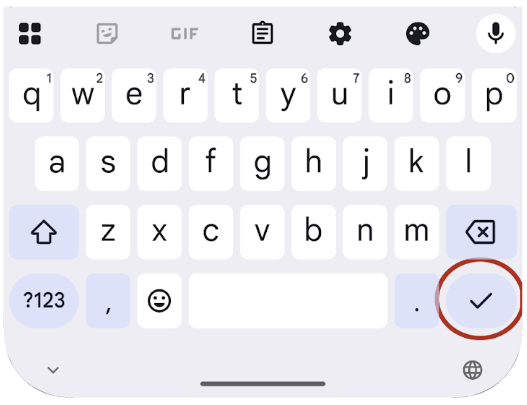
जब कोई उपयोगकर्ता इस ऐक्शन बटन पर टैप करता है, तो क्या होता है, यह तय करने के लिए onKeyboardAction पैरामीटर का इस्तेमाल करें. यह पैरामीटर, KeyboardActionHandler नाम के वैकल्पिक फ़ंक्शनल इंटरफ़ेस को स्वीकार करता है. KeyboardActionHandler इंटरफ़ेस में एक ही तरीका, onKeyboardAction(performDefaultAction: () -> Unit) शामिल है.
इस onKeyboardAction तरीके को लागू करके, कस्टम लॉजिक को शामिल किया जा सकता है. यह लॉजिक तब लागू होता है, जब कोई उपयोगकर्ता कीबोर्ड के ऐक्शन बटन को दबाता है.
कीबोर्ड से की जाने वाली कई स्टैंडर्ड कार्रवाइयां, पहले से मौजूद डिफ़ॉल्ट ऐक्शन और सेटिंग के साथ आती हैं.
उदाहरण के लिए, कार्रवाई के टाइप के तौर पर ImeAction.Next या ImeAction.Previous को चुनने पर, फ़ोकस डिफ़ॉल्ट रूप से, क्रमशः अगले या पिछले इनपुट फ़ील्ड पर शिफ़्ट हो जाएगा. इसी तरह, ImeAction.Done पर सेट किया गया ऐक्शन बटन, आम तौर पर सॉफ़्टवेयर कीबोर्ड को खारिज कर देता है. ये डिफ़ॉल्ट फ़ंक्शन अपने-आप लागू होते हैं. इनके लिए, आपको KeyboardActionHandler देने की ज़रूरत नहीं होती.
इन डिफ़ॉल्ट कार्रवाइयों के अलावा, कस्टम व्यवहार भी लागू किया जा सकता है.
KeyboardActionHandler देने पर, इसके onKeyboardAction तरीके को performDefaultAction फ़ंक्शन मिलता है. अपने कस्टम लॉजिक में किसी भी समय इस performDefaultAction() फ़ंक्शन को कॉल किया जा सकता है. इससे, मौजूदा आईएमई ऐक्शन से जुड़े स्टैंडर्ड डिफ़ॉल्ट ऐक्शन और सेटिंग को भी ट्रिगर किया जा सकता है.
TextField( state = textFieldViewModel.usernameState, keyboardOptions = KeyboardOptions(imeAction = ImeAction.Next), onKeyboardAction = { performDefaultAction -> textFieldViewModel.validateUsername() performDefaultAction() } )
इस स्निपेट में, रजिस्ट्रेशन स्क्रीन पर इस्तेमाल के सामान्य उदाहरण को दिखाया गया है. इसमें उपयोगकर्ता नाम वाला फ़ील्ड शामिल है. इस फ़ील्ड के लिए, कीबोर्ड के ऐक्शन बटन के तौर पर ImeAction.Next को चुना गया है. इस विकल्प की मदद से, पासवर्ड वाले अगले फ़ील्ड पर तुरंत और आसानी से नेविगेट किया जा सकता है.
इस स्टैंडर्ड नेविगेशन के अलावा, उपयोगकर्ता के पासवर्ड डालने के बाद, उपयोगकर्ता नाम की पुष्टि करने की प्रोसेस को बैकग्राउंड में शुरू करना ज़रूरी है. ImeAction.Next में डिफ़ॉल्ट रूप से मौजूद फ़ोकस-स्विचिंग व्यवहार को इस कस्टम वैलिडेशन लॉजिक के साथ बनाए रखने के लिए, performDefaultAction() फ़ंक्शन को कॉल किया जाता है. performDefaultAction() को कॉल करने से, फ़ोकस मैनेजमेंट सिस्टम अपने-आप ट्रिगर हो जाता है. इससे फ़ोकस, अगले सही यूज़र इंटरफ़ेस (यूआई) एलिमेंट पर चला जाता है. साथ ही, नेविगेशन का फ़्लो भी सही बना रहता है.
सुरक्षित पासवर्ड फ़ील्ड बनाना
SecureTextField, पासवर्ड फ़ील्ड लिखने के लिए, स्टेट-आधारित टेक्स्ट फ़ील्ड के ऊपर बनाया गया एक कंपोज़ेबल है. हमारा सुझाव है कि पासवर्ड टेक्स्ट फ़ील्ड बनाने के लिए, SecureTextField का इस्तेमाल करें. ऐसा इसलिए, क्योंकि यह डिफ़ॉल्ट रूप से वर्ण इनपुट को छिपा देता है. साथ ही, कट और कॉपी करने की कार्रवाइयों को बंद कर देता है.
SecureTextField में एक textObfuscationMode होता है. इससे यह कंट्रोल किया जाता है कि उपयोगकर्ता को वर्ण इनपुट कैसे दिखे. textObfuscationMode के पास ये विकल्प हैं:
Hidden: सभी इनपुट छिपाता है. डेस्कटॉप प्लैटफ़ॉर्म पर डिफ़ॉल्ट व्यवहार.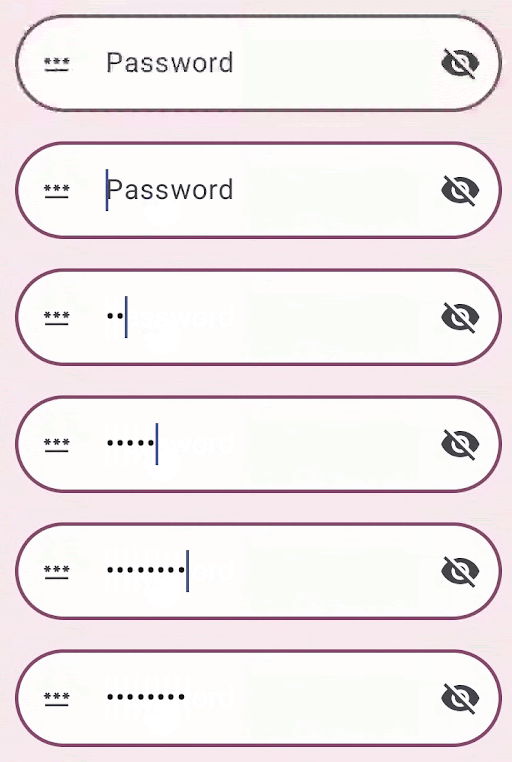
Visible: इससे सभी इनपुट दिखते हैं.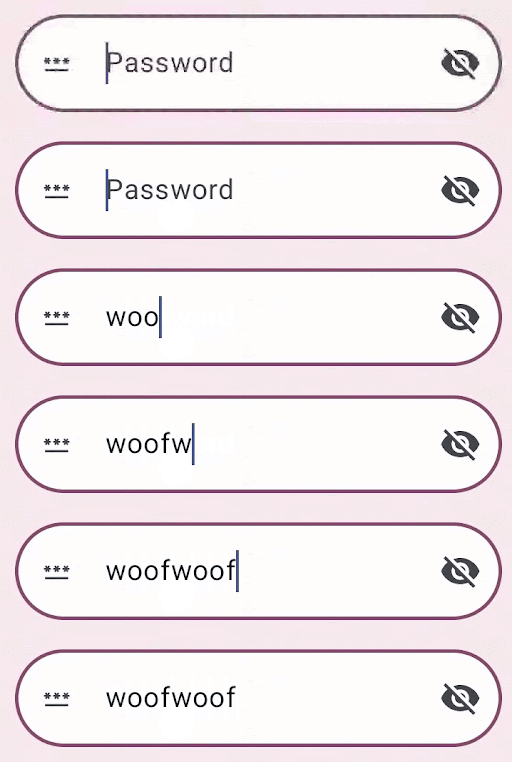
RevealLastTyped: आखिरी वर्ण को छोड़कर, सभी इनपुट छिपाता है. मोबाइल डिवाइसों पर डिफ़ॉल्ट ऐक्शन और सेटिंग.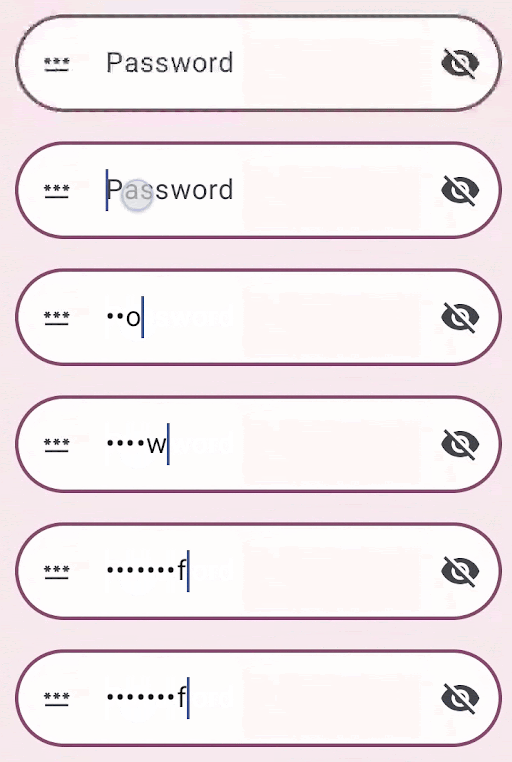
अन्य संसाधन
- टेक्स्ट फ़ील्ड में फ़ोन नंबर को अपने-आप फ़ॉर्मैट करना
- उपयोगकर्ता के टॉगल के आधार पर पासवर्ड दिखाना या छिपाना
- उपयोगकर्ता के टाइप करते ही इनपुट की पुष्टि करना