

Compose dispone di molti meccanismi di animazione integrati e può essere difficile sapere quale scegliere. Di seguito è riportato un elenco di casi d'uso comuni delle animazioni. Per informazioni più dettagliate sull'insieme completo delle diverse opzioni API a tua disposizione, leggi la documentazione completa di Compose Animation.
Anima le proprietà componibili comuni
Compose fornisce API pratiche che ti consentono di risolvere molti casi d'uso comuni delle animazioni. In questa sezione viene mostrato come animare le proprietà comuni di un composable.
Anima la comparsa/scomparsa

Utilizza AnimatedVisibility per nascondere o mostrare un componibile. Gli elementi secondari all'interno di AnimatedVisibility possono utilizzare Modifier.animateEnterExit() per la propria transizione di entrata o uscita.
var visible by remember { mutableStateOf(true) } // Animated visibility will eventually remove the item from the composition once the animation has finished. AnimatedVisibility(visible) { // your composable here // ... }
I parametri enter ed exit di AnimatedVisibility ti consentono di configurare il comportamento di un composable quando appare e scompare. Per saperne di più, consulta la documentazione completa.
Un'altra opzione per animare la visibilità di un composable è animare l'alpha nel tempo utilizzando animateFloatAsState:
var visible by remember { mutableStateOf(true) } val animatedAlpha by animateFloatAsState( targetValue = if (visible) 1.0f else 0f, label = "alpha" ) Box( modifier = Modifier .size(200.dp) .graphicsLayer { alpha = animatedAlpha } .clip(RoundedCornerShape(8.dp)) .background(colorGreen) .align(Alignment.TopCenter) ) { }
Tuttavia, la modifica dell'alpha comporta l'avvertenza che l'elemento composable rimane
nella composizione e continua a occupare lo spazio in cui è disposto. Questo potrebbe far sì che gli screen reader e altri meccanismi di accessibilità considerino ancora l'elemento sullo schermo. D'altra parte, AnimatedVisibility alla fine rimuove l'elemento dalla composizione.

Anima il colore di sfondo

val animatedColor by animateColorAsState( if (animateBackgroundColor) colorGreen else colorBlue, label = "color" ) Column( modifier = Modifier.drawBehind { drawRect(animatedColor) } ) { // your composable here }
Questa opzione è più efficiente rispetto all'utilizzo di Modifier.background().
Modifier.background() è accettabile per un'impostazione del colore una tantum, ma quando
un colore viene animato nel tempo, potrebbe causare più ricomposizioni del
necessario.
Per animare all'infinito il colore di sfondo, consulta la sezione Ripetizione di un'animazione.
Anima le dimensioni di un composable

Compose ti consente di animare le dimensioni dei componibili in diversi modi. Utilizza animateContentSize() per le animazioni tra le modifiche delle dimensioni dei componibili.
Ad esempio, se hai una casella che contiene testo che può espandersi da una a più righe, puoi utilizzare Modifier.animateContentSize() per ottenere una transizione più fluida:
var expanded by remember { mutableStateOf(false) } Box( modifier = Modifier .background(colorBlue) .animateContentSize() .height(if (expanded) 400.dp else 200.dp) .fillMaxWidth() .clickable( interactionSource = remember { MutableInteractionSource() }, indication = null ) { expanded = !expanded } ) { }
Puoi anche utilizzare AnimatedContent, con un SizeTransform per descrivere
come devono avvenire le modifiche alle dimensioni.
Anima la posizione del composable

Per animare la posizione di un componibile, utilizza Modifier.offset{ } combinato con
animateIntOffsetAsState().
var moved by remember { mutableStateOf(false) } val pxToMove = with(LocalDensity.current) { 100.dp.toPx().roundToInt() } val offset by animateIntOffsetAsState( targetValue = if (moved) { IntOffset(pxToMove, pxToMove) } else { IntOffset.Zero }, label = "offset" ) Box( modifier = Modifier .offset { offset } .background(colorBlue) .size(100.dp) .clickable( interactionSource = remember { MutableInteractionSource() }, indication = null ) { moved = !moved } )
Se vuoi assicurarti che i componibili non vengano disegnati sopra o sotto altri componibili durante l'animazione della posizione o delle dimensioni, utilizza Modifier.layout{ }. Questo modificatore propaga le modifiche di dimensioni e posizione all'elemento principale, che poi influisce sugli altri elementi secondari.
Ad esempio, se stai spostando un Box all'interno di un Column e gli altri elementi secondari devono spostarsi quando si sposta il Box, includi le informazioni sull'offset con Modifier.layout{ } come segue:
var toggled by remember { mutableStateOf(false) } val interactionSource = remember { MutableInteractionSource() } Column( modifier = Modifier .padding(16.dp) .fillMaxSize() .clickable(indication = null, interactionSource = interactionSource) { toggled = !toggled } ) { val offsetTarget = if (toggled) { IntOffset(150, 150) } else { IntOffset.Zero } val offset = animateIntOffsetAsState( targetValue = offsetTarget, label = "offset" ) Box( modifier = Modifier .size(100.dp) .background(colorBlue) ) Box( modifier = Modifier .layout { measurable, constraints -> val offsetValue = if (isLookingAhead) offsetTarget else offset.value val placeable = measurable.measure(constraints) layout(placeable.width + offsetValue.x, placeable.height + offsetValue.y) { placeable.placeRelative(offsetValue) } } .size(100.dp) .background(colorGreen) ) Box( modifier = Modifier .size(100.dp) .background(colorBlue) ) }

Modifier.layout{ }Anima il padding di un composable

Per animare il padding di un componibile, utilizza animateDpAsState combinato con
Modifier.padding():
var toggled by remember { mutableStateOf(false) } val animatedPadding by animateDpAsState( if (toggled) { 0.dp } else { 20.dp }, label = "padding" ) Box( modifier = Modifier .aspectRatio(1f) .fillMaxSize() .padding(animatedPadding) .background(Color(0xff53D9A1)) .clickable( interactionSource = remember { MutableInteractionSource() }, indication = null ) { toggled = !toggled } )
Anima l'elevazione di un composable
Per animare l'elevazione di un componibile, utilizza animateDpAsState in combinazione con
Modifier.graphicsLayer{ }. Per le modifiche di elevazione una tantum, utilizza
Modifier.shadow(). Se stai animando l'ombra, l'utilizzo del modificatore Modifier.graphicsLayer{ } è l'opzione più efficiente.
val mutableInteractionSource = remember { MutableInteractionSource() } val pressed = mutableInteractionSource.collectIsPressedAsState() val elevation = animateDpAsState( targetValue = if (pressed.value) { 32.dp } else { 8.dp }, label = "elevation" ) Box( modifier = Modifier .size(100.dp) .align(Alignment.Center) .graphicsLayer { this.shadowElevation = elevation.value.toPx() } .clickable(interactionSource = mutableInteractionSource, indication = null) { } .background(colorGreen) ) { }
In alternativa, utilizza il composable Card e imposta la proprietà elevation su valori diversi per ogni stato.
Animare la scala, la traslazione o la rotazione del testo

Quando animi la scala, la traslazione o la rotazione del testo, imposta il parametro textMotion su TextStyle su TextMotion.Animated. In questo modo, le transizioni tra le animazioni di testo saranno più fluide. Utilizza Modifier.graphicsLayer{ } per
tradurre, ruotare o ridimensionare il testo.
val infiniteTransition = rememberInfiniteTransition(label = "infinite transition") val scale by infiniteTransition.animateFloat( initialValue = 1f, targetValue = 8f, animationSpec = infiniteRepeatable(tween(1000), RepeatMode.Reverse), label = "scale" ) Box(modifier = Modifier.fillMaxSize()) { Text( text = "Hello", modifier = Modifier .graphicsLayer { scaleX = scale scaleY = scale transformOrigin = TransformOrigin.Center } .align(Alignment.Center), // Text composable does not take TextMotion as a parameter. // Provide it via style argument but make sure that we are copying from current theme style = LocalTextStyle.current.copy(textMotion = TextMotion.Animated) ) }
Colore del testo animato
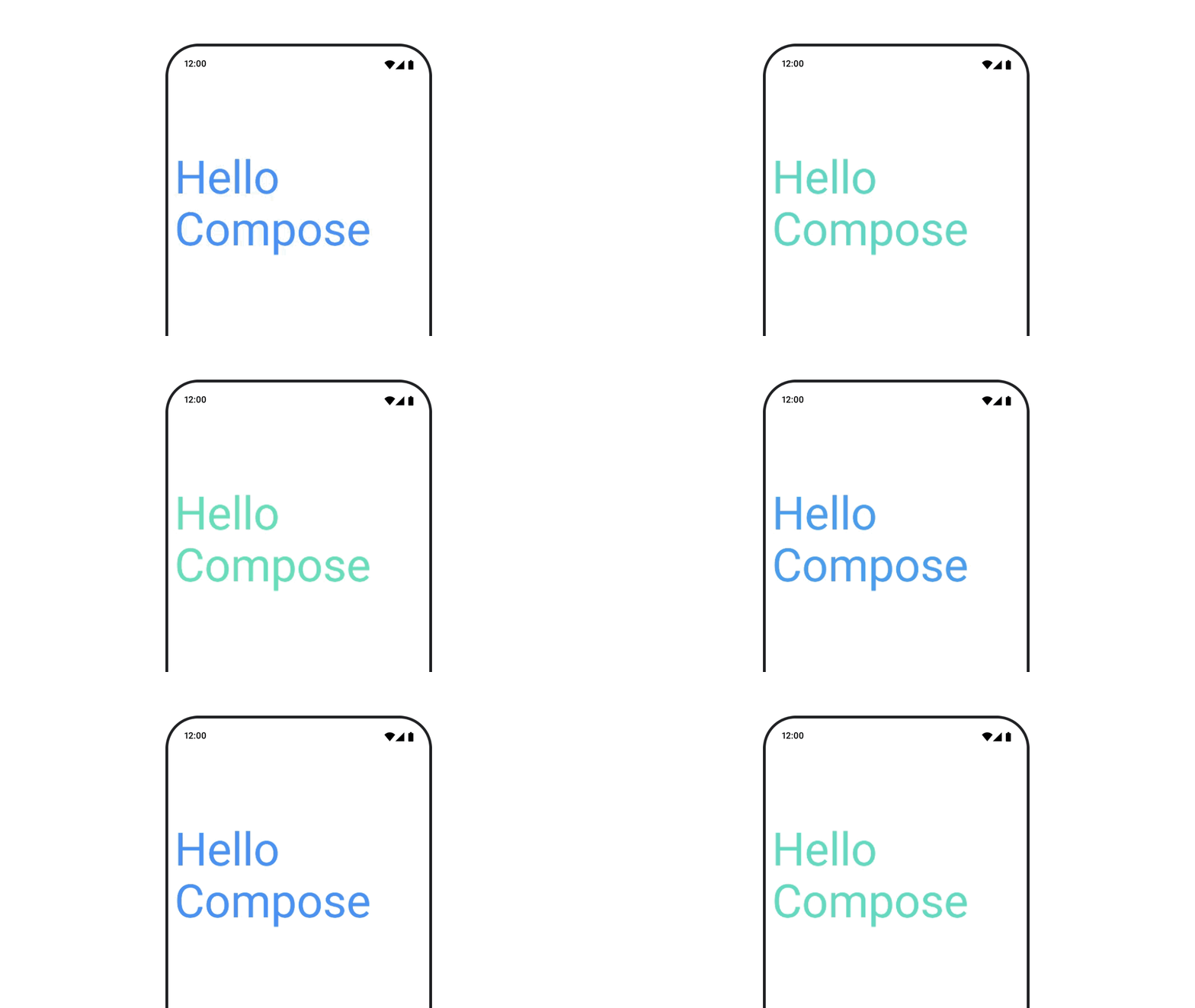
Per animare il colore del testo, utilizza la funzione lambda color sul componibile BasicText:
val infiniteTransition = rememberInfiniteTransition(label = "infinite transition") val animatedColor by infiniteTransition.animateColor( initialValue = Color(0xFF60DDAD), targetValue = Color(0xFF4285F4), animationSpec = infiniteRepeatable(tween(1000), RepeatMode.Reverse), label = "color" ) BasicText( text = "Hello Compose", color = { animatedColor }, // ... )
Passa da un tipo di contenuto all'altro

Utilizza AnimatedContent per animare tra diversi composabili. Se vuoi solo una dissolvenza standard tra i composabili, utilizza Crossfade.
var state by remember { mutableStateOf(UiState.Loading) } AnimatedContent( state, transitionSpec = { fadeIn( animationSpec = tween(3000) ) togetherWith fadeOut(animationSpec = tween(3000)) }, modifier = Modifier.clickable( interactionSource = remember { MutableInteractionSource() }, indication = null ) { state = when (state) { UiState.Loading -> UiState.Loaded UiState.Loaded -> UiState.Error UiState.Error -> UiState.Loading } }, label = "Animated Content" ) { targetState -> when (targetState) { UiState.Loading -> { LoadingScreen() } UiState.Loaded -> { LoadedScreen() } UiState.Error -> { ErrorScreen() } } }
AnimatedContent può essere personalizzato per mostrare molti tipi diversi di transizioni di entrata e uscita. Per saperne di più, consulta la documentazione su AnimatedContent o leggi questo blog post su
AnimatedContent.
Animazione durante la navigazione verso destinazioni diverse

Per animare le transizioni tra i componibili quando utilizzi l'artefatto navigation-compose, specifica enterTransition e exitTransition su un componibile. Puoi anche impostare l'animazione predefinita da utilizzare per tutte le destinazioni nel livello superiore NavHost:
val navController = rememberNavController() NavHost( navController = navController, startDestination = "landing", enterTransition = { EnterTransition.None }, exitTransition = { ExitTransition.None } ) { composable("landing") { ScreenLanding( // ... ) } composable( "detail/{photoUrl}", arguments = listOf(navArgument("photoUrl") { type = NavType.StringType }), enterTransition = { fadeIn( animationSpec = tween( 300, easing = LinearEasing ) ) + slideIntoContainer( animationSpec = tween(300, easing = EaseIn), towards = AnimatedContentTransitionScope.SlideDirection.Start ) }, exitTransition = { fadeOut( animationSpec = tween( 300, easing = LinearEasing ) ) + slideOutOfContainer( animationSpec = tween(300, easing = EaseOut), towards = AnimatedContentTransitionScope.SlideDirection.End ) } ) { backStackEntry -> ScreenDetails( // ... ) } }
Esistono molti tipi diversi di transizioni di entrata e uscita che applicano effetti diversi ai contenuti in entrata e in uscita. Per saperne di più, consulta la documentazione.
Ripeti un'animazione
Utilizza rememberInfiniteTransition con un infiniteRepeatable
animationSpec per ripetere continuamente l'animazione. Modifica RepeatMode per specificare come deve andare avanti e indietro.
Utilizza repeatable per ripetere un numero di volte prestabilito.
val infiniteTransition = rememberInfiniteTransition(label = "infinite") val color by infiniteTransition.animateColor( initialValue = Color.Green, targetValue = Color.Blue, animationSpec = infiniteRepeatable( animation = tween(1000, easing = LinearEasing), repeatMode = RepeatMode.Reverse ), label = "color" ) Column( modifier = Modifier.drawBehind { drawRect(color) } ) { // your composable here }
Avvia un'animazione all'avvio di un composable
LaunchedEffect viene eseguito quando un componibile entra nella composizione. Avvia un'animazione al lancio di un composable, che puoi utilizzare per guidare il cambio di stato dell'animazione. Utilizzo di Animatable con il metodo animateTo per avviare l'animazione al lancio:
val alphaAnimation = remember { Animatable(0f) } LaunchedEffect(Unit) { alphaAnimation.animateTo(1f) } Box( modifier = Modifier.graphicsLayer { alpha = alphaAnimation.value } )
Crea animazioni sequenziali

Utilizza le API di coroutine Animatable per eseguire animazioni sequenziali o simultanee. La chiamata di animateTo su Animatable una dopo l'altra fa sì che ogni animazione attenda il completamento delle animazioni precedenti prima di procedere.
Questo perché si tratta di una funzione di sospensione.
val alphaAnimation = remember { Animatable(0f) } val yAnimation = remember { Animatable(0f) } LaunchedEffect("animationKey") { alphaAnimation.animateTo(1f) yAnimation.animateTo(100f) yAnimation.animateTo(500f, animationSpec = tween(100)) }
Crea animazioni simultanee

Utilizza le API coroutine (Animatable#animateTo() o animate) o l'API Transition per ottenere animazioni simultanee. Se utilizzi più funzioni di lancio in un contesto di coroutine, le animazioni vengono avviate contemporaneamente:
val alphaAnimation = remember { Animatable(0f) } val yAnimation = remember { Animatable(0f) } LaunchedEffect("animationKey") { launch { alphaAnimation.animateTo(1f) } launch { yAnimation.animateTo(100f) } }
Puoi utilizzare l'API updateTransition per utilizzare lo stesso stato per gestire
molte animazioni di proprietà diverse contemporaneamente. L'esempio seguente anima due proprietà controllate da una modifica dello stato, rect e borderWidth:
var currentState by remember { mutableStateOf(BoxState.Collapsed) } val transition = updateTransition(currentState, label = "transition") val rect by transition.animateRect(label = "rect") { state -> when (state) { BoxState.Collapsed -> Rect(0f, 0f, 100f, 100f) BoxState.Expanded -> Rect(100f, 100f, 300f, 300f) } } val borderWidth by transition.animateDp(label = "borderWidth") { state -> when (state) { BoxState.Collapsed -> 1.dp BoxState.Expanded -> 0.dp } }
Ottimizza le prestazioni delle animazioni
Le animazioni in Compose possono causare problemi di prestazioni. Ciò è dovuto alla natura di un'animazione: spostare o modificare rapidamente i pixel sullo schermo, frame per frame per creare l'illusione del movimento.
Considera le diverse fasi di Compose: composizione, layout e disegno. Se l'animazione modifica la fase di layout, tutti i componibili interessati devono essere ricalcolati e ridisegnati. Se l'animazione si verifica nella fase di disegno, per impostazione predefinita è più efficiente rispetto all'esecuzione nella fase di layout, in quanto il lavoro complessivo da svolgere è minore.
Per assicurarti che l'app esegua il minor numero possibile di operazioni durante l'animazione, scegli la versione lambda di un Modifier, se possibile. In questo modo, la ricomposizione viene saltata e l'animazione viene eseguita al di fuori della fase di composizione. In caso contrario, utilizza Modifier.graphicsLayer{ }, poiché questo modificatore viene sempre eseguito nella fase di disegno. Per saperne di più, consulta la sezione sulla posticipazione delle letture nella documentazione sulle prestazioni.
Modifica la durata dell'animazione
Per impostazione predefinita, Compose utilizza animazioni con effetto molla per la maggior parte delle animazioni. Le molle o le animazioni basate sulla fisica sembrano più naturali. Sono anche interrompibili, in quanto tengono conto della velocità attuale dell'oggetto, anziché di un tempo fisso.
Se vuoi eseguire l'override dell'impostazione predefinita, tutte le API Animation mostrate in precedenza hanno la possibilità di impostare un animationSpec per personalizzare l'esecuzione di un'animazione, ad esempio se vuoi che venga eseguita per una determinata durata o che sia più rimbalzante.
Di seguito è riportato un riepilogo delle diverse opzioni di animationSpec:
spring: animazione basata sulla fisica, l'impostazione predefinita per tutte le animazioni. Puoi modificare la rigidità o il rapporto di smorzamento per ottenere un aspetto diverso dell'animazione.tween(abbreviazione di between): animazione basata sulla durata, anima tra due valori con una funzioneEasing.keyframes: specifica per specificare i valori in determinati punti chiave di un'animazione.repeatable: specifica basata sulla durata che viene eseguita un determinato numero di volte, specificato daRepeatMode.infiniteRepeatable: specifica basata sulla durata che viene eseguita per sempre.snap: passa istantaneamente al valore finale senza alcuna animazione.

Leggi la documentazione completa per saperne di più su animationSpecs.
Risorse aggiuntive
Per altri esempi di animazioni divertenti in Compose, dai un'occhiata ai seguenti:
- 5 animazioni rapide in Compose
- Far muovere la medusa in Compose
- Personalizzazione di
AnimatedContentin Compose - Easing into Easing functions in Compose