

The Switch 组件允许用户在两种状态之间切换:选中
和未选中。在应用中,您可以使用开关让用户执行以下操作之一:
- 开启或关闭设置。
- 启用或停用功能。
- 选择一个选项。
该组件包含两个部分:滑块和轨道。滑块是开关的可拖动部分,轨道是背景。用户可以将滑块向左或向右拖动,以更改开关的状态。他们还可以轻按开关以选中和清除它。

基本实现方法
如需了解完整的 API 定义,请参阅 Switch 参考文档。以下是您可能需要使用的一些关键参数:
checked:开关的初始状态。onCheckedChange:当开关的状态发生变化时调用的回调。enabled:开关处于启用还是停用状态。colors:用于开关的颜色。
以下示例是 Switch 可组合项的最简实现。
@Composable fun SwitchMinimalExample() { var checked by remember { mutableStateOf(true) } Switch( checked = checked, onCheckedChange = { checked = it } ) }
此实现方式在未选中时显示如下:
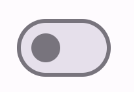
选中时显示如下:

高级实现
在实现更高级的开关时,您可能需要使用的主要参数如下:
thumbContent:用于自定义滑块在选中时的外观。colors:用于自定义轨道和滑块的颜色。
自定义滑块
您可以为 thumbContent 参数传递任何可组合项,以创建自定义滑块。以下示例展示了一个使用自定义图标作为滑块的开关:
@Composable fun SwitchWithIconExample() { var checked by remember { mutableStateOf(true) } Switch( checked = checked, onCheckedChange = { checked = it }, thumbContent = if (checked) { { Icon( imageVector = Icons.Filled.Check, contentDescription = null, modifier = Modifier.size(SwitchDefaults.IconSize), ) } } else { null } ) }
在此实现中,未选中时的外观与上一部分中的示例相同。不过,选中时,此实现方式显示如下:

自定义颜色
以下示例演示了如何使用 colors 参数更改开关的滑块和轨道的颜色,同时考虑到开关是否被选中。
@Composable fun SwitchWithCustomColors() { var checked by remember { mutableStateOf(true) } Switch( checked = checked, onCheckedChange = { checked = it }, colors = SwitchDefaults.colors( checkedThumbColor = MaterialTheme.colorScheme.primary, checkedTrackColor = MaterialTheme.colorScheme.primaryContainer, uncheckedThumbColor = MaterialTheme.colorScheme.secondary, uncheckedTrackColor = MaterialTheme.colorScheme.secondaryContainer, ) ) }
此实现方式显示如下:
