

استخدِم تلميحات الأدوات لإضافة سياق إلى زر أو عنصر في واجهة المستخدم. هناك نوعان من تلميحات الأدوات:
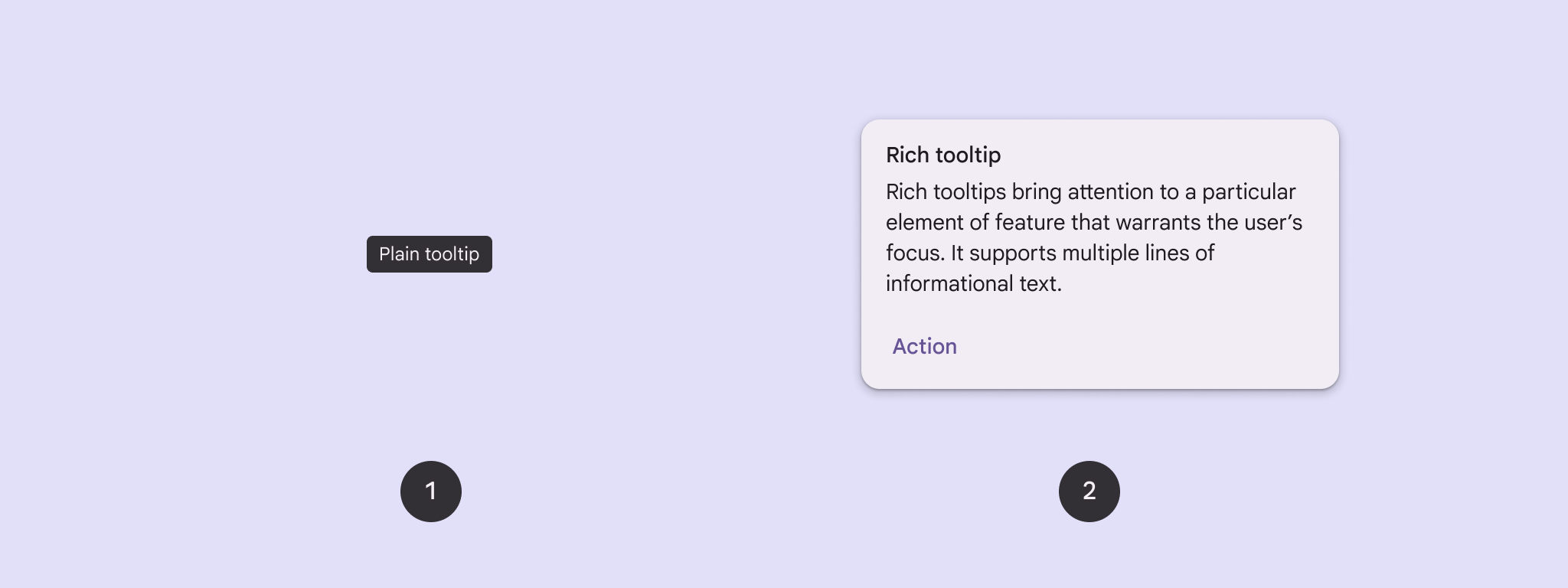
- تلميحات الأدوات العادية: تصف العناصر أو الإجراءات الخاصة بأزرار الرموز.
- تلميحات الأدوات المنسّقة: تقدّم تفاصيل أكثر، مثل وصف قيمة إحدى الميزات، ويمكن أن تتضمّن أيضًا عنوانًا ورابطًا وأزرارًا اختيارية.
مساحة عرض واجهة برمجة التطبيقات
يمكنك استخدام الدالة المركّبة TooltipBox لتنفيذ تلميحات الأدوات في تطبيقك.
يمكنك التحكّم في مظهر TooltipBox باستخدام المَعلمات الرئيسية التالية:
positionProvider: يضع التلميح بالنسبة إلى المحتوى الأساسي. يمكنك عادةً استخدام موفّر المواضع التلقائي منTooltipDefaults، أو يمكنك توفير موفّر خاص بك إذا كنت بحاجة إلى منطق مخصّص لتحديد المواضع.-
tooltip: الدالة المركّبة التي تحتوي على محتوى تلميح الأدوات. عادةً، يمكنك استخدام إما العنصرَين القابلَين للإنشاءPlainTooltipأوRichTooltip.- استخدِم
PlainTooltipلوصف عناصر أو إجراءات أزرار الرموز. - استخدِم
RichTooltipلتقديم المزيد من التفاصيل، مثل وصف قيمة إحدى الميزات. يمكن أن تتضمّن التلميحات الغنية بصريًا عنوانًا ورابطًا وأزرارًا اختيارية.
- استخدِم
-
state: عنصر الاحتفاظ بالحالة الذي يحتوي على منطق واجهة المستخدم وحالة العنصر الخاصة بتلميح الأدوات هذا. content: المحتوى القابل للإنشاء الذي يتم ربط تلميح الأدوات به.
عرض تلميح عادي
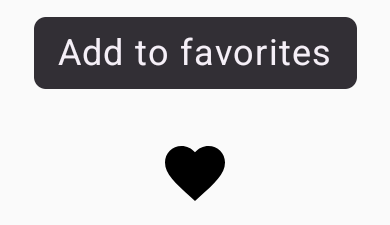
استخدِم تلميحًا عاديًا لوصف عنصر في واجهة المستخدم بإيجاز. تعرض مقتطفة الرمز هذه تلميحًا عاديًا فوق زر رمز، يحمل التصنيف "إضافة إلى المحتوى المفضّل":
@Composable fun PlainTooltipExample( modifier: Modifier = Modifier, plainTooltipText: String = "Add to favorites" ) { TooltipBox( modifier = modifier, positionProvider = TooltipDefaults.rememberPlainTooltipPositionProvider(), tooltip = { PlainTooltip { Text(plainTooltipText) } }, state = rememberTooltipState() ) { IconButton(onClick = { /* Do something... */ }) { Icon( imageVector = Icons.Filled.Favorite, contentDescription = "Add to favorites" ) } } }
نقاط أساسية حول الرمز
- تنشئ
TooltipBoxتلميحًا للأداة يتضمّن النص "إضافة إلى المحتوى المفضّل".- توفّر
TooltipDefaults.rememberPlainTooltipPositionProvider()موضعًا تلقائيًا لتلميحات الأدوات العادية. -
tooltipهي دالة lambda تحدّد محتوى تلميح الأدوات باستخدام الدالة المركّبةPlainTooltip. - تعرض
Text(plainTooltipText)النص داخل تلميح الأدوات. - يتحكّم
tooltipStateفي حالة تلميح الأدوات.
- توفّر
IconButtonتنشئ زرًا قابلاً للنقر مع رمز.- تعرض
Icon(...)رمز قلب داخل الزر. - عندما يتفاعل المستخدم مع
IconButton، يعرضTooltipBoxتلميحًا يتضمّن النص "إضافة إلى المفضّلة". وبحسب الجهاز، يمكن للمستخدمين عرض التلميح بالطرق التالية: - تمرير مؤشر الماوس فوق الرمز
- الضغط مع الاستمرار على الرمز على جهاز جوّال
- تعرض
النتيجة
ينتج هذا المثال تلميح أداة عاديًا أعلى الرمز:
عرض تلميح تفاعلي
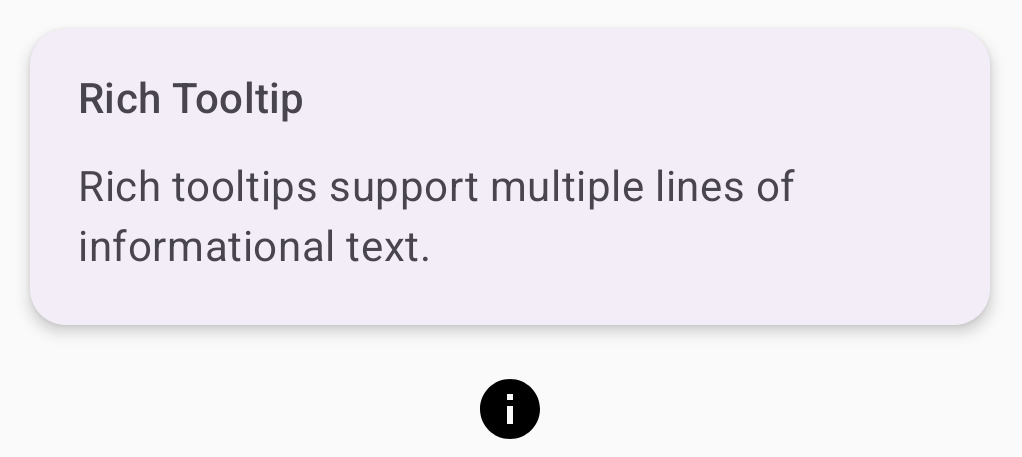
استخدِم تلميحًا منسّقًا لتقديم سياق إضافي حول عنصر في واجهة المستخدم. ينشئ هذا المثال تلميحًا متعدد الأسطر بتنسيق منسّق يتضمّن عنوانًا مرتبطًا بعنصر Icon:
@Composable fun RichTooltipExample( modifier: Modifier = Modifier, richTooltipSubheadText: String = "Rich Tooltip", richTooltipText: String = "Rich tooltips support multiple lines of informational text." ) { TooltipBox( modifier = modifier, positionProvider = TooltipDefaults.rememberRichTooltipPositionProvider(), tooltip = { RichTooltip( title = { Text(richTooltipSubheadText) } ) { Text(richTooltipText) } }, state = rememberTooltipState() ) { IconButton(onClick = { /* Icon button's click event */ }) { Icon( imageVector = Icons.Filled.Info, contentDescription = "Show more information" ) } } }
نقاط أساسية حول الرمز
- تعالج
TooltipBoxأدوات معالجة الأحداث لتفاعلات المستخدمين وتعدّلTooltipStateوفقًا لذلك. عندما يشيرTooltipStateإلى أنّه يجب عرض تلميح الأدوات، يتم تنفيذ تعبير lambda الخاص بتلميح الأدوات، ويعرضTooltipBoxRichTooltip. تعمل السمةTooltipBoxكعنصر ربط وحاوية لكل من المحتوى وتلميح الأدوات.- في هذه الحالة، يكون المحتوى عبارة عن مكوّن
IconButtonيوفّر سلوك الإجراء القابل للنقر. عند الضغط مع الاستمرار (على الأجهزة التي تعمل باللمس) أو تمرير مؤشر الماوس فوق أي مكان في محتوىTooltipBox، سيظهر تلميح الأدوات لعرض المزيد من المعلومات.
- في هذه الحالة، يكون المحتوى عبارة عن مكوّن
- يحدّد العنصر
RichTooltipالقابل للإنشاء محتوى تلميح الأدوات، بما في ذلك العنوان ونص الرسالة. توفّر السمةTooltipDefaults.rememberRichTooltipPositionProvider()معلومات تحديد المواضع لتلميحات الأدوات المنسّقة.
النتيجة
ينتج عن هذا المثال تلميح أداة غني بصريًا يتضمّن عنوانًا مرفقًا برمز معلومات:
تخصيص تلميح غني
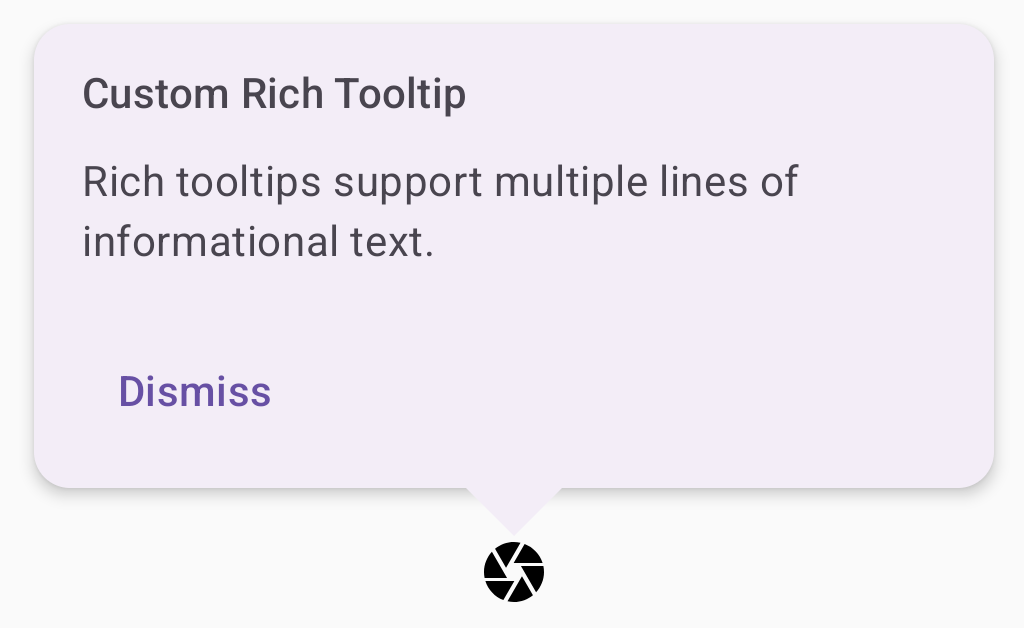
تعرض مقتطفة الرمز هذه تلميحًا منسقًا يتضمّن عنوانًا وإجراءات مخصّصة وسهمًا مخصّصًا يظهر فوق زر رمز الكاميرا:
@Composable fun AdvancedRichTooltipExample( modifier: Modifier = Modifier, richTooltipSubheadText: String = "Custom Rich Tooltip", richTooltipText: String = "Rich tooltips support multiple lines of informational text.", richTooltipActionText: String = "Dismiss" ) { val tooltipState = rememberTooltipState() val coroutineScope = rememberCoroutineScope() TooltipBox( modifier = modifier, positionProvider = TooltipDefaults.rememberRichTooltipPositionProvider(), tooltip = { RichTooltip( title = { Text(richTooltipSubheadText) }, action = { Row { TextButton(onClick = { coroutineScope.launch { tooltipState.dismiss() } }) { Text(richTooltipActionText) } } }, ) { Text(richTooltipText) } }, state = tooltipState ) { IconButton(onClick = { coroutineScope.launch { tooltipState.show() } }) { Icon( imageVector = Icons.Filled.Camera, contentDescription = "Open camera" ) } } }
نقاط أساسية حول الرمز
- تعرض
RichTooltipتلميحًا يتضمّن عنوانًا وإجراء إغلاق. - عند تفعيل التلميح، سواء بالضغط مع الاستمرار أو بتمرير مؤشر الماوس فوق
TooltipBoxالمحتوى، يتم عرض التلميح لمدة ثانية واحدة تقريبًا. يمكنك إغلاق تلميح الأداة هذا من خلال النقر في أي مكان آخر على الشاشة أو باستخدام زر إجراء الإغلاق. - عند تنفيذ إجراء الإغلاق، يُطلق النظام روتينًا فرعيًا لاستدعاء
tooltipState.dismiss. يؤكّد ذلك أنّه لا يتم حظر تنفيذ الإجراء أثناء عرض التلميح. - تطلق
onClick = coroutineScope.launch { tooltipState.show() } }روتينًا فرعيًا لعرض تلميح الأدوات يدويًا باستخدامtooltipState.show. - تتيح المَعلمة
actionإضافة عناصر تفاعلية إلى تلميح الأدوات، مثل زر. - تعدّل المَعلمة
caretSizeحجم سهم تلميح الأدوات.
النتيجة
ينتج عن هذا المثال ما يلي:
مراجع إضافية
- التصميم المتعدد الأبعاد: تلميحات الأدوات