

توضّح الأقسام التالية كيفية إنشاء أداة أساسية للتطبيق باستخدام Glance.
الإعلان عن AppWidget في ملف البيان
بعد إكمال خطوات الإعداد، عليك الإعلان عن AppWidget والبيانات الوصفية الخاصة به
في تطبيقك.
عليك توسيع أداة استقبال
AppWidgetمنGlanceAppWidgetReceiver:class MyAppWidgetReceiver : GlanceAppWidgetReceiver() { override val glanceAppWidget: GlanceAppWidget = TODO("Create GlanceAppWidget") }
عليك تسجيل موفِّر أداة التطبيق في ملف
AndroidManifest.xmlوملف البيانات الوصفية المرتبطَين:<receiver android:name=".glance.MyReceiver" android:exported="true"> <intent-filter> <action android:name="android.appwidget.action.APPWIDGET_UPDATE" /> </intent-filter> <meta-data android:name="android.appwidget.provider" android:resource="@xml/my_app_widget_info" /> </receiver>
إضافة البيانات الوصفية AppWidgetProviderInfo
بعد ذلك، اتّبِع دليل إنشاء أداة لإنشاء معلومات أداة التطبيق
وتحديدها في الملف @xml/my_app_widget_info.
الفرق الوحيد في Glance هو أنّه لا يتوفّر ملف XML لـ initialLayout، ولكن عليك تحديد ملف. يمكنك استخدام تنسيق التحميل المحدّد مسبقًا والمقدَّم في المكتبة:
<appwidget-provider xmlns:android="http://schemas.android.com/apk/res/android"
android:initialLayout="@layout/glance_default_loading_layout">
</appwidget-provider>
الإعلان عن AppWidgetProviderInfo XML
يحدّد العنصر AppWidgetProviderInfo الخصائص الأساسية لأداتك. عليك تحديد AppWidgetProviderInfo في ملف مصدر البيانات الوصفية بتنسيق XML
(res/xml/my_app_widget_info.xml) داخل عنصر <appwidget-provider>:
<appwidget-provider xmlns:android="http://schemas.android.com/apk/res/android"
    android:minWidth="40dp"
    android:minHeight="40dp"
    android:targetCellWidth="1"
    android:targetCellHeight="1"
    android:maxResizeWidth="250dp"
    android:maxResizeHeight="120dp"
    android:updatePeriodMillis="86400000"
    android:description="@string/example_appwidget_description"
    android:previewLayout="@layout/example_appwidget_preview"
    android:initialLayout="@layout/glance_default_loading_layout"
    android:configure="com.example.android.ExampleAppWidgetConfigurationActivity"
    android:resizeMode="horizontal|vertical"
    android:widgetCategory="home_screen"
    android:widgetFeatures="reconfigurable|configuration_optional">
</appwidget-provider>
سمات تغيير حجم الأداة
تضع الشاشة الرئيسية التلقائية الأدوات في نافذتها استنادًا إلى شبكة من الخلايا ذات الارتفاع والعرض المحدّدَين. لا تسمح معظم الشاشات الرئيسية للأدوات إلا بأحجام تكون مضاعفات صحيحة لخلايا الشبكة، مثلاً خليتان أفقيًا وثلاث خلايا عموديًا.
تتيح لك سمات تغيير حجم الأداة تحديد حجم تلقائي لأداتك وتوفير حدود دنيا وعليا لحجم الأداة. في هذا السياق، يكون الحجم التلقائي للأداة هو الحجم الذي تتخذه الأداة عند إضافتها لأول مرة إلى الشاشة الرئيسية.
يصف الجدول التالي سمات <appwidget-provider> المتعلّقة بتغيير حجم الأداة:
| السمات والوصف | |
|---|---|
targetCellWidth و
targetCellHeight (الإصدار Android 12)، و
minWidth وminHeight |
targetCellWidth و
targetCellHeight، وminWidth و
minHeight، حتى يتمكّن تطبيقك من الرجوع إلى استخدام
minWidth وminHeight إذا كان جهاز المستخدِم
لا يتيح targetCellWidth و
targetCellHeight. إذا كانت السمتان targetCellWidth وtargetCellHeight متاحتَين، تكون لهما الأولوية على السمتَين minWidth وminHeight.
|
minResizeWidth و
minResizeHeight |
تحدّد هاتان السمتان الحد الأدنى المطلق لحجم الأداة. تحدّد هاتان القيمتان الـ
حجم الذي تصبح الأداة غير قابلة للقراءة أو غير قابلة للاستخدام تحته. يتيح استخدام هاتَين السمتَين للمستخدِم تغيير حجم الأداة إلى حجم أصغر من الحجم التلقائي للأداة. يتم تجاهل السمة minResizeWidth إذا كانت أكبر من minWidth أو إذا لم يكن تغيير الحجم أفقيًا مفعّلاً. اطّلِع على
resizeMode. وبالمثل، يتم تجاهل السمة
minResizeHeight إذا كانت أكبر من
minHeight أو إذا لم يكن تغيير الحجم عموديًا مفعّلاً. |
maxResizeWidth و
maxResizeHeight |
تحدّد هاتان السمتان الحد الأقصى المقترَح لحجم الأداة. إذا لم تكن القيم مضاعفات لأبعاد خلية الشبكة، يتم تقريبها إلى أقرب حجم خلية. يتم تجاهل السمة maxResizeWidth إذا كانت
أصغر من minWidth أو إذا لم يكن تغيير الحجم أفقيًا مفعّلاً. اطّلِع على resizeMode. وبالمثل،
يتم تجاهل السمة maxResizeHeight إذا كانت أصغر
من minHeight أو إذا لم يكن تغيير الحجم عموديًا مفعّلاً.
تم طرح هاتَين السمتَين في الإصدار Android 12. |
resizeMode |
تحدّد هذه السمة القواعد التي يمكن بموجبها تغيير حجم الأداة. يمكنك استخدام هذه
السمة لجعل أدوات الشاشة الرئيسية قابلة لتغيير الحجم أفقيًا أو عموديًا
أو على كلا المحورَين. ينقر المستخدِمون مع الاستمرار على أداة لعرض مقابض تغيير الحجم،
ثم يسحبون المقابض الأفقية أو العمودية لتغيير حجمها على
شبكة التنسيق. تشمل قيم السمة resizeMode كلاً من
horizontal وvertical وnone. للإعلان عن أداة قابلة لتغيير الحجم أفقيًا وعموديًا، استخدِم horizontal|vertical. |
مثال
لتوضيح كيفية تأثير السمات في الجدول السابق على تغيير حجم الأداة، لنفترض المواصفات التالية:
- عرض خلية الشبكة 30 dp وارتفاعها 50 dp.
- تم تقديم مواصفات السمة التالية:
<appwidget-provider xmlns:android="http://schemas.android.com/apk/res/android"
    android:minWidth="80dp"
    android:minHeight="80dp"
    android:targetCellWidth="2"
    android:targetCellHeight="2"
    android:minResizeWidth="40dp"
    android:minResizeHeight="40dp"
    android:maxResizeWidth="120dp"
    android:maxResizeHeight="120dp"
    android:resizeMode="horizontal|vertical" />
بدءًا من الإصدار Android 12:
استخدِم السمتَين targetCellWidth وtargetCellHeight كحجم تلقائي للأداة.
حجم الأداة هو 2×2 تلقائيًا. يمكن تغيير حجم الأداة إلى 2×1 أو 4×3.
الإصدار Android 11 والإصدارات الأقدم:
استخدِم السمتَين minWidth وminHeight لحساب الحجم التلقائي للأداة.
العرض التلقائي = Math.ceil(80 / 30) = 3
الارتفاع التلقائي = Math.ceil(80 / 50) = 2
حجم الأداة هو 3×2 تلقائيًا. يمكن تغيير حجم الأداة إلى 2×1 أو ملء الشاشة.
سمات الأداة الإضافية
يصف الجدول التالي سمات <appwidget-provider> المتعلّقة
بالخصائص الأخرى غير تغيير حجم الأداة.
| السمات والوصف | |
|---|---|
updatePeriodMillis |
تحدّد هذه السمة عدد المرات التي يطلب فيها إطار عمل الأداة تحديثًا من
GlanceAppWidgetReceiver من خلال استدعاء طريقة معاودة الاتصال onUpdate(). ننصحك بإجراء التحديث بأقل قدر ممكن من التكرار، أي مرة واحدة في الساعة على الأكثر، للحفاظ على البطارية.
لمزيد من التفاصيل، اطّلِع على قسم وقت تحديث الأدوات في إدارة حالة Glance. |
initialLayout |
تشير هذه السمة إلى مصدر التنسيق الذي يحدّد تنسيق التحميل للأداة قبل عرض تركيبات واجهة مستخدم Glance. يمكنك استخدام تنسيق التحميل المحدّد مسبقًا والمقدَّم في المكتبة: @layout/glance_default_loading_layout. |
configure |
تحدّد هذه السمة نشاط الإعداد الذي يتم تشغيله عندما يضيف المستخدِم الأداة. اطّلِع على دليل السماح للمستخدِمين بإعداد أدوات التطبيقات. |
description |
تحدّد هذه السمة الوصف الذي يعرضه منتقي الأدوات لأداتك. تم طرح هذه السمة في الإصدار Android 12. |
previewLayout (الإصدار Android 12)
وpreviewImage (الإصدار Android 11 والإصدارات الأقدم) |
|
autoAdvanceViewId |
تحدّد هذه السمة رقم تعريف العرض للعرض الفرعي للأداة الذي يتم تقدّمه تلقائيًا من قِبل مضيف الأداة. |
widgetCategory |
تحدّد هذه السمة ما إذا كان يمكن عرض أداتك على الشاشة الرئيسية
(home_screen) أو شاشة القفل (keyguard) أو كلتيهما. بالنسبة إلى الإصدار Android 5.0 والإصدارات الأحدث، تكون home_screen فقط هي القيمة الصالحة. |
widgetFeatures |
تحدّد هذه السمة الميزات التي تتيحها الأداة. على سبيل المثال، إذا كان إعداد أداتك اختياريًا، حدّد كلاً من configuration_optional وreconfigurable. |
تحديد GlanceAppWidget
أنشِئ فئة جديدة توسّع من
GlanceAppWidgetوتتجاوز الطريقةprovideGlance. هذه هي الطريقة التي يمكنك من خلالها تحميل البيانات اللازمة لعرض أداتك:class MyAppWidget : GlanceAppWidget() { override suspend fun provideGlance(context: Context, id: GlanceId) { // In this method, load data needed to render the AppWidget. // Use `withContext` to switch to another thread for long running // operations. provideContent { // create your AppWidget here Text("Hello World") } } }
أنشِئ مثيلاً لها في
glanceAppWidgetعلىGlanceAppWidgetReceiver:class MyAppWidgetReceiver : GlanceAppWidgetReceiver() { // Let MyAppWidgetReceiver know which GlanceAppWidget to use override val glanceAppWidget: GlanceAppWidget = MyAppWidget() }
لقد أعددت الآن AppWidget باستخدام Glance.
استخدِم فئة GlanceAppWidgetReceiver لمعالجة عمليات بث الأداة
تنسّق GlanceAppWidgetReceiver أداة الإحداثيات عمليات بث وتعديلات حالة المنصة من خلال توسيع AppWidgetProvider الأساسي. تتلقّى هذه الفئة أحداث المنصة عند تعديل أداتك أو حذفها أو تفعيلها أو إيقافها، وتحوّلها إلى طلبات دورة حياة Compose.
التعريف بتطبيق مصغّر في ملف البيان
أعلِن عن الفئة الفرعية GlanceAppWidgetReceiver كمستقبِل بث في ملف AndroidManifest.xml:
<receiver android:name="MyReceiver"
          android:exported="false">
    <intent-filter>
        <action android:name="android.appwidget.action.APPWIDGET_UPDATE" />
    </intent-filter>
    <meta-data android:name="android.appwidget.provider"
               android:resource="@xml/my_app_widget_info" />
</receiver>
يتطلّب العنصر <receiver> السمة android:name التي تحدّد
فئة أداة الاستقبال. يجب أن تقبل أداة الاستقبال إجراء بث ACTION_APPWIDGET_UPDATE
داخل <intent-filter>.
يجب أن تحدّد السمة <meta-data> اسمها على أنّه
android.appwidget.provider، ويجب أن تشير السمة android:resource إلى
مصدر البيانات الوصفية بتنسيق XML لـ AppWidgetProviderInfo (@xml/my_app_widget_info).
تنفيذ فئة GlanceAppWidgetReceiver
في Glance، عليك توسيع GlanceAppWidgetReceiver بدلاً من AppWidgetProvider مباشرةً. نفِّذها من خلال ربط أداة الاستقبال بمثيل GlanceAppWidget. تعمل معاودات الاتصال الأساسية المتاحة في GlanceAppWidgetReceiver على النحو التالي:
onUpdate(): يتم تجاوزها تلقائيًا من قِبل Glance لتنفيذ تعديلات التركيب. إذا تجاوزتonUpdateيدويًا، عليك استدعاءsuper.onUpdateللسماح لـ Glance بتشغيل سلاسل تعليمات التركيب بنجاح.onAppWidgetOptionsChanged(): يتم استدعاؤها عند وضع الأداة لأول مرة أو تغيير حجمها. يقرأ Glance عناصر حزمة الخيارات تحت الغطاء، لذا يتم تعديل تنسيقك بسلاسة استنادًا إلى الأبعاد في وقت التشغيل.onDeleted(Context, IntArray): يتم استدعاؤها كلما حذف المستخدِم مثيلاً معيّنًا للأداة.onEnabled(Context): يتم تشغيلها عند إنشاء أول مثيل لأداتك بنجاح. هذه الطريقة ممتازة لتشغيل عمليات النقل العامة.onDisabled(Context): يتم استدعاؤها عند إزالة آخر مثيل نشط للموفِّر.onReceive(Context, Intent): تعترض هذه الطريقة كل عمليات بث المنصة قبل طرق معاودة الاتصال المحدّدة. عليك التأكّد من أنّ أي منطق مخصّص لأداة الاستقبال تكتبه يستدعيsuper.onReceive(context, intent)ويجب ألا تستدعيgoAsyncبنفسك لأنّ Glance توجّه العمل تلقائيًا بشكل غير متزامن.
تلقّي أغراض بث الأداة
تحت الغطاء، تعمل GlanceAppWidgetReceiver على فلترة أغراض بث الأداة الأساسية التالية للمنصة ومعالجتها:
ACTION_APPWIDGET_UPDATEACTION_APPWIDGET_DELETEDACTION_APPWIDGET_ENABLEDACTION_APPWIDGET_DISABLEDACTION_APPWIDGET_OPTIONS_CHANGED
إنشاء واجهة المستخدم
يوضّح المقتطف التالي كيفية إنشاء واجهة المستخدم:
/* Import Glance Composables In the event there is a name clash with the Compose classes of the same name, you may rename the imports per https://kotlinlang.org/docs/packages.html#imports using the `as` keyword. import androidx.glance.Button import androidx.glance.layout.Column import androidx.glance.layout.Row import androidx.glance.text.Text */ class MyAppWidget : GlanceAppWidget() { override suspend fun provideGlance(context: Context, id: GlanceId) { // Load data needed to render the AppWidget. // Use `withContext` to switch to another thread for long running // operations. provideContent { // create your AppWidget here MyContent() } } @Composable private fun MyContent() { Column( modifier = GlanceModifier.fillMaxSize(), verticalAlignment = Alignment.Top, horizontalAlignment = Alignment.CenterHorizontally ) { Text(text = "Where to?", modifier = GlanceModifier.padding(12.dp)) Row(horizontalAlignment = Alignment.CenterHorizontally) { Button( text = "Home", onClick = actionStartActivity<MyActivity>() ) Button( text = "Work", onClick = actionStartActivity<MyActivity>() ) } } } }
يفعل نموذج الرمز البرمجي السابق ما يلي:
- في
Columnعلى المستوى الأعلى، يتم وضع العناصر عموديًا واحدًا تلو الآخر. - توسّع
Columnحجمها ليطابق المساحة المتاحة (من خلال الـGlanceModifierوتضبط محتواها على أعلى (verticalAlignment) وتوسّطه أفقيًا (horizontalAlignment). - يتم تحديد محتوى
Columnباستخدام تعبير لامدا. الترتيب مهم.
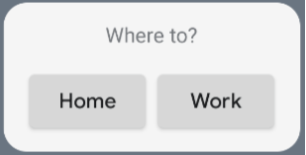
يمكنك تغيير قيم المحاذاة أو تطبيق قيم معدِّل مختلفة (مثل مساحة الترك) لتغيير موضع المكوّنات وحجمها. اطّلِع على المستندات المرجعية للحصول على قائمة كاملة بالمكوّنات والمعلّمات والمعدِّلات المتاحة لكل فئة.
تنفيذ الزوايا المستديرة
يطرح الإصدار Android 12 معلّمات النظام لتخصيص أنصاف أقطار زوايا أدوات التطبيقات ديناميكيًا:
system_app_widget_background_radius: تحدّد هذه السمة نصف قطر زاوية حاوية خلفية الأداة (لا يزيد عن 28 dp).- نصف القطر الداخلي: لمنع اقتصاص المحتوى، احسب نصف قطر متناسبًا لمحتواك الداخلي استنادًا إلى المخطط التفصيلي لخلفية النظام:
systemRadiusValue - widgetPadding
في Glance، يمكنك تطبيق خصائص تغيير حجم نصف قطر الزاوية ديناميكيًا في التركيب باستخدام GlanceModifier.cornerRadius(android.R.dimen.system_app_widget_background_radius).
لضمان التوافق مع الإصدارات السابقة على الأجهزة التي تعمل بالإصدار Android 11 (المستوى 30 لواجهة برمجة التطبيقات) أو الإصدارات الأقدم، نفِّذ سمات مخصّصة وعمليات رجوع مخصّصة لمصدر المظهر:
/values/attrs.xml<resources> <attr name="backgroundRadius" format="dimension" /> </resources>/values/styles.xml<resources> <style name="MyWidgetTheme"> <item name="backgroundRadius">@dimen/my_background_radius_dimen</item> </style> </resources>/values-31/styles.xml<resources> <style name="MyWidgetTheme" parent="@android:style/Theme.DeviceDefault.DayNight"> <item name="backgroundRadius">@android:dimen/system_app_widget_background_radius</item> </style> </resources>/drawable/my_widget_background.xml<shape xmlns:android="http://schemas.android.com/apk/res/android" android:shape="rectangle"> <corners android:radius="?attr/backgroundRadius" /> </shape>