

यहां दिए गए सेक्शन में, Glance की मदद से बुनियादी ऐप्लिकेशन विजेट बनाने का तरीका बताया गया है.
मेनिफ़ेस्ट में AppWidget का एलान करना
सेटअप के चरण पूरे करने के बाद, अपने ऐप्लिकेशन में AppWidget और उसके
मेटाडेटा का एलान करें.
GlanceAppWidgetReceiverसेAppWidgetरिसीवर को बढ़ाएं:class MyAppWidgetReceiver : GlanceAppWidgetReceiver() { override val glanceAppWidget: GlanceAppWidget = TODO("Create GlanceAppWidget") }
AndroidManifest.xmlफ़ाइल और उससे जुड़ी मेटाडेटा फ़ाइल में, ऐप्लिकेशन विजेट की सेवा देने वाली कंपनी को रजिस्टर करें:<receiver android:name=".glance.MyReceiver" android:exported="true"> <intent-filter> <action android:name="android.appwidget.action.APPWIDGET_UPDATE" /> </intent-filter> <meta-data android:name="android.appwidget.provider" android:resource="@xml/my_app_widget_info" /> </receiver>
AppWidgetProviderInfo मेटाडेटा जोड़ना
इसके बाद, विजेट बनाना लेख में दिया गया तरीका अपनाएं. इससे आप @xml/my_app_widget_info फ़ाइल में ऐप्लिकेशन
विजेट की जानकारी बना और तय कर पाएंगे.
Glance के लिए, सिर्फ़ यह अंतर है कि इसमें initialLayout एक्सएमएल नहीं होता. हालांकि, आपको इसे तय करना होगा. लाइब्रेरी में दिए गए, पहले से तय लोडिंग लेआउट का इस्तेमाल किया जा सकता है:
<appwidget-provider xmlns:android="http://schemas.android.com/apk/res/android"
android:initialLayout="@layout/glance_default_loading_layout">
</appwidget-provider>
AppWidgetProviderInfo एक्सएमएल का एलान करना
AppWidgetProviderInfo ऑब्जेक्ट, आपके विजेट की ज़रूरी क्वालिटी तय करता है. <appwidget-provider> एलिमेंट में, एक्सएमएल मेटाडेटा रिसॉर्स फ़ाइल
(res/xml/my_app_widget_info.xml) में AppWidgetProviderInfo तय करें:
<appwidget-provider xmlns:android="http://schemas.android.com/apk/res/android"
    android:minWidth="40dp"
    android:minHeight="40dp"
    android:targetCellWidth="1"
    android:targetCellHeight="1"
    android:maxResizeWidth="250dp"
    android:maxResizeHeight="120dp"
    android:updatePeriodMillis="86400000"
    android:description="@string/example_appwidget_description"
    android:previewLayout="@layout/example_appwidget_preview"
    android:initialLayout="@layout/glance_default_loading_layout"
    android:configure="com.example.android.ExampleAppWidgetConfigurationActivity"
    android:resizeMode="horizontal|vertical"
    android:widgetCategory="home_screen"
    android:widgetFeatures="reconfigurable|configuration_optional">
</appwidget-provider>
विजेट के साइज़ से जुड़े एट्रिब्यूट
डिफ़ॉल्ट होम स्क्रीन, विजेट को अपनी विंडो में, सेल के ग्रिड के आधार पर रखती है. इन सेल की लंबाई और चौड़ाई तय होती है. ज़्यादातर होम स्क्रीन पर, विजेट सिर्फ़ ऐसे साइज़ में दिखते हैं जो ग्रिड सेल के इंटिजर मल्टीपल होते हैं. उदाहरण के लिए, दो सेल हॉरिज़ॉन्टल और तीन सेल वर्टिकल.
विजेट के साइज़ से जुड़े एट्रिब्यूट की मदद से, अपने विजेट के लिए डिफ़ॉल्ट साइज़ तय किया जा सकता है. साथ ही, विजेट के साइज़ की निचली और ऊपरी सीमाएं तय की जा सकती हैं. इस संदर्भ में, विजेट का डिफ़ॉल्ट साइज़ वह साइज़ होता है जो विजेट को पहली बार होम स्क्रीन पर जोड़ने पर दिखता है.
यहां दी गई टेबल में, विजेट के साइज़ से जुड़े <appwidget-provider> एट्रिब्यूट के बारे में बताया गया है:
| एट्रिब्यूट और जानकारी | |
|---|---|
targetCellWidth और
targetCellHeight (Android 12),
minWidth और minHeight |
targetCellWidth और
targetCellHeight, और minWidth और
minHeight तय करें, ताकि अगर उपयोगकर्ता का डिवाइस
targetCellWidth और
targetCellHeight के साथ काम नहीं करता है, तो आपका ऐप्लिकेशन
minWidth और minHeight का इस्तेमाल कर सके. अगर काम करते हैं, तो
targetCellWidth और targetCellHeight एट्रिब्यूट को
minWidth और minHeight
एट्रिब्यूट से ज़्यादा प्राथमिकता दी जाती है.
|
minResizeWidth और
minResizeHeight |
विजेट का कम से कम साइज़ तय करें. इन वैल्यू से, उस
साइज़ के बारे में पता चलता है जिससे कम होने पर, विजेट को पढ़ा नहीं जा सकता या उसका इस्तेमाल नहीं किया जा सकता. इन एट्रिब्यूट का इस्तेमाल करके, उपयोगकर्ता विजेट का साइज़, डिफ़ॉल्ट विजेट साइज़ से छोटा कर सकता है. अगर minResizeWidth एट्रिब्यूट की वैल्यू, minWidth से ज़्यादा है या हॉरिज़ॉन्टल साइज़ बदलने की सुविधा चालू नहीं है, तो इसे नज़रअंदाज़ कर दिया जाता है.
देखेंresizeMode. इसी तरह, अगर
minResizeHeight एट्रिब्यूट की वैल्यू,
minHeight से ज़्यादा है या वर्टिकल साइज़ बदलने की सुविधा चालू नहीं है, तो इसे नज़रअंदाज़ कर दिया जाता है. |
maxResizeWidth और
maxResizeHeight |
विजेट का सुझाया गया ज़्यादा से ज़्यादा साइज़ तय करें. अगर वैल्यू, ग्रिड सेल के डाइमेंशन का मल्टीपल नहीं हैं, तो उन्हें सबसे नज़दीकी
सेल साइज़ में राउंड अप कर दिया जाता है. अगर maxResizeWidth एट्रिब्यूट की वैल्यू, minWidth से कम है या हॉरिज़ॉन्टल साइज़ बदलने की सुविधा चालू नहीं है, तो इसे नज़रअंदाज़ कर दिया जाता है. resizeMode देखें. इसी तरह,
अगर maxResizeHeight एट्रिब्यूट की वैल्यू, minHeight से कम है या वर्टिकल साइज़ बदलने की सुविधा चालू नहीं है, तो इसे नज़रअंदाज़ कर दिया जाता है.
Android 12 में लॉन्च किया गया. |
resizeMode |
उन नियमों के बारे में बताता है जिनके हिसाब से किसी विजेट का साइज़ बदला जा सकता है. इस एट्रिब्यूट का इस्तेमाल करके, होम स्क्रीन पर मौजूद विजेट का साइज़ हॉरिज़ॉन्टली, वर्टिकली,
या दोनों ऐक्सिस पर बदला जा सकता है. उपयोगकर्ता, विजेट के साइज़ बदलने के हैंडल दिखाने के लिए उसे दबाकर रखता है.
इसके बाद, लेआउट ग्रिड पर उसका साइज़ बदलने के लिए, हॉरिज़ॉन्टल या वर्टिकल हैंडल को खींचता है. resizeMode एट्रिब्यूट की वैल्यू में
horizontal, vertical, और none शामिल हैं. किसी विजेट को हॉरिज़ॉन्टली और वर्टिकली, दोनों तरह से साइज़ बदलने की अनुमति देने के लिए,
इस्तेमाल करें
horizontal|vertical. |
उदाहरण
विजेट के साइज़ पर, पिछली टेबल में दिए गए एट्रिब्यूट के असर को दिखाने के लिए, यहां दी गई खास जानकारी देखें:
- ग्रिड सेल की चौड़ाई 30 dp और लंबाई 50 dp है.
- यहां एट्रिब्यूट की खास जानकारी दी गई है:
<appwidget-provider xmlns:android="http://schemas.android.com/apk/res/android"
    android:minWidth="80dp"
    android:minHeight="80dp"
    android:targetCellWidth="2"
    android:targetCellHeight="2"
    android:minResizeWidth="40dp"
    android:minResizeHeight="40dp"
    android:maxResizeWidth="120dp"
    android:maxResizeHeight="120dp"
    android:resizeMode="horizontal|vertical" />
Android 12 से:
targetCellWidth और targetCellHeight एट्रिब्यूट का इस्तेमाल, विजेट के डिफ़ॉल्ट साइज़ के तौर पर करें.
डिफ़ॉल्ट रूप से, विजेट का साइज़ 2x2 होता है. विजेट का साइज़ 2x1 से 4x3 तक बदला जा सकता है.
Android 11 और इससे पहले के वर्शन:
विजेट का डिफ़ॉल्ट साइज़ कैलकुलेट करने के लिए, minWidth और minHeight एट्रिब्यूट का इस्तेमाल करें.
डिफ़ॉल्ट चौड़ाई = Math.ceil(80 / 30) = 3
डिफ़ॉल्ट लंबाई = Math.ceil(80 / 50) = 2
डिफ़ॉल्ट रूप से, विजेट का साइज़ 3x2 होता है. विजेट का साइज़ 2x1 से फुल स्क्रीन तक बदला जा सकता है.
विजेट के अन्य एट्रिब्यूट
यहां दी गई टेबल में, विजेट के साइज़ के अलावा अन्य क्वालिटी से जुड़े <appwidget-provider> एट्रिब्यूट के बारे में बताया गया है.
| एट्रिब्यूट और जानकारी | |
|---|---|
updatePeriodMillis |
इससे यह तय होता है कि विजेट फ़्रेमवर्क,
GlanceAppWidgetReceiver से, onUpdate()
कॉलबैक तरीके को कॉल करके, कितनी बार अपडेट का अनुरोध करता है. हमारा सुझाव है कि बैटरी बचाने के लिए, अपडेट कम से कम बार करें.
एक घंटे में एक बार से ज़्यादा अपडेट न करें.
ज़्यादा जानकारी के लिए, Glance में स्टेट मैनेजमेंट में विजेट को कब अपडेट करें सेक्शन देखें. |
initialLayout |
यह उस लेआउट रिसॉर्स की ओर इशारा करता है जो Glance यूज़र इंटरफ़ेस (यूआई) कंपोज़िशन के रेंडर होने से पहले, विजेट के लोडिंग लेआउट को तय करता है. लाइब्रेरी में दिए गए, पहले से तय लोडिंग लेआउट का इस्तेमाल किया जा सकता है: @layout/glance_default_loading_layout. |
configure |
यह कॉन्फ़िगरेशन गतिविधि तय करता है, जो उपयोगकर्ता के विजेट जोड़ने पर लॉन्च होती है. कॉन्फ़िगरेशन गतिविधि लागू करना लेख देखें. |
description |
इससे विजेट पिकर के लिए, आपके विजेट की जानकारी तय होती है. Android 12 में लॉन्च किया गया. |
previewLayout (Android 12)
और previewImage (Android 11 और इससे पहले के वर्शन) |
|
autoAdvanceViewId |
इससे विजेट के सबव्यू का व्यू आईडी तय होता है, जिसे विजेट का होस्ट अपने-आप आगे बढ़ाता है. |
widgetCategory |
इससे यह तय होता है कि आपका विजेट, होम स्क्रीन
(home_screen), लॉक स्क्रीन (keyguard) या दोनों पर दिखाया जा सकता है. Android 5.0 और इसके बाद के वर्शन के लिए, सिर्फ़ home_screen मान्य है. |
widgetFeatures |
इससे विजेट की उन सुविधाओं के बारे में पता चलता है जिन्हें वह सपोर्ट करता है. उदाहरण के लिए, अगर आपके विजेट का कॉन्फ़िगरेशन ज़रूरी नहीं है, तो configuration_optional और reconfigurable, दोनों तय करें. |
GlanceAppWidget तय करना
एक नई क्लास बनाएं, जो
GlanceAppWidgetसे बढ़ती है औरprovideGlanceतरीके को ओवरराइड करती है. यह वह तरीका है जिससे विजेट को रेंडर करने के लिए ज़रूरी डेटा लोड किया जा सकता है:class MyAppWidget : GlanceAppWidget() { override suspend fun provideGlance(context: Context, id: GlanceId) { // In this method, load data needed to render the AppWidget. // Use `withContext` to switch to another thread for long running // operations. provideContent { // create your AppWidget here Text("Hello World") } } }
GlanceAppWidgetReceiverपर मौजूदglanceAppWidgetमें इसे इंस्टैंशिएट करें:class MyAppWidgetReceiver : GlanceAppWidgetReceiver() { // Let MyAppWidgetReceiver know which GlanceAppWidget to use override val glanceAppWidget: GlanceAppWidget = MyAppWidget() }
अब आपने Glance का इस्तेमाल करके, AppWidget को कॉन्फ़िगर कर लिया है.
विजेट के ब्रॉडकास्ट को हैंडल करने के लिए, GlanceAppWidgetReceiver क्लास का इस्तेमाल करना
GlanceAppWidgetReceiver विजेट के ब्रॉडकास्ट और प्लैटफ़ॉर्म के स्टेट
अपडेट को कोऑर्डिनेट करता है, AppWidgetProvider को बढ़ाकर. जब आपका विजेट अपडेट, मिटाया, चालू या बंद किया जाता है, तो यह प्लैटफ़ॉर्म के इवेंट को रिसीव करता है. साथ ही, उन्हें Compose लाइफ़साइकल के अनुरोधों में बदलता है.
मेनिफ़ेस्ट में विजेट का एलान करना
AndroidManifest.xml फ़ाइल में, GlanceAppWidgetReceiver क्लास के सबक्लास को ब्रॉडकास्ट रिसीवर के तौर पर एलान करें:
<receiver android:name="MyReceiver"
          android:exported="false">
    <intent-filter>
        <action android:name="android.appwidget.action.APPWIDGET_UPDATE" />
    </intent-filter>
    <meta-data android:name="android.appwidget.provider"
               android:resource="@xml/my_app_widget_info" />
</receiver>
<receiver> एलिमेंट के लिए, android:name एट्रिब्यूट ज़रूरी है. इससे रिसीवर क्लास तय होती है. रिसीवर को <intent-filter> में, ACTION_APPWIDGET_UPDATE
ब्रॉडकास्ट ऐक्शन स्वीकार करना होगा.
<meta-data> एलिमेंट के नाम को
android.appwidget.provider के तौर पर तय करना होगा. साथ ही, android:resource एट्रिब्यूट को
AppWidgetProviderInfo एक्सएमएल मेटाडेटा रिसॉर्स (@xml/my_app_widget_info) की ओर इशारा करना होगा.
GlanceAppWidgetReceiver क्लास लागू करना
Glance में, सीधे AppWidgetProvider के बजाय GlanceAppWidgetReceiver को बढ़ाया जाता है. अपने रिसीवर को GlanceAppWidget इंस्टेंस से लिंक करके इसे लागू करें. GlanceAppWidgetReceiver में उपलब्ध प्राइमरी कॉलबैक, इस तरह काम करते हैं:
onUpdate(): कंपोज़िशन अपडेट को लागू करने के लिए, Glance इसे अपने-आप ओवरराइड करता है. अगरonUpdateको मैन्युअल तरीके से ओवरराइड किया जाता है, तो आपको कॉल करना होगाsuper.onUpdate, ताकि Glance, कंपोज़िशन थ्रेड को लॉन्च कर सके.onAppWidgetOptionsChanged(): विजेट को पहली बार रखने या उसका साइज़ बदलने पर इसे कॉल किया जाता है. Glance, विकल्पों के बंडल में मौजूद आइटम को बैकग्राउंड में पढ़ता है, ताकि रनटाइम डाइमेंशन के आधार पर आपका लेआउट आसानी से अडजस्ट हो सके.onDeleted(Context, IntArray): जब भी उपयोगकर्ता, विजेट के किसी खास इंस्टेंस को मिटाता है, तब इसे कॉल किया जाता है.onEnabled(Context): जब आपके विजेट का पहला इंस्टेंस, सफलतापूर्वक बनाया जाता है, तब इसे ट्रिगर किया जाता है. ग्लोबल माइग्रेशन करने के लिए यह शानदार है.onDisabled(Context): जब सेवा देने वाली कंपनी का आखिरी ऐक्टिव इंस्टेंस हटाया जाता है, तब इसे कॉल किया जाता है.onReceive(Context, Intent): यह प्लैटफ़ॉर्म के हर ब्रॉडकास्ट को, खास कॉलबैक तरीकों से पहले इंटरसेप्ट करता है. आपको यह पक्का करना होगा कि आपके लिखे गए किसी भी कस्टम रिसीवर लॉजिक में,super.onReceive(context, intent)को कॉल किया जाए. साथ ही, आपको कभी भीgoAsyncको कॉल नहीं करना चाहिए, क्योंकि Glance, काम को एसिंक्रोनस तरीके से अपने-आप रूट करता है.
विजेट के ब्रॉडकास्ट इंटेंट रिसीव करना
GlanceAppWidgetReceiver, प्लैटफ़ॉर्म के विजेट के ब्रॉडकास्ट के इन बुनियादी इंटेंट को फ़िल्टर और हैंडल करता है:
ACTION_APPWIDGET_UPDATEACTION_APPWIDGET_DELETEDACTION_APPWIDGET_ENABLEDACTION_APPWIDGET_DISABLEDACTION_APPWIDGET_OPTIONS_CHANGED
यूज़र इंटरफ़ेस (यूआई) बनाना
यहां दिए गए स्निपेट में, यूज़र इंटरफ़ेस (यूआई) बनाने का तरीका बताया गया है:
/* Import Glance Composables In the event there is a name clash with the Compose classes of the same name, you may rename the imports per https://kotlinlang.org/docs/packages.html#imports using the `as` keyword. import androidx.glance.Button import androidx.glance.layout.Column import androidx.glance.layout.Row import androidx.glance.text.Text */ class MyAppWidget : GlanceAppWidget() { override suspend fun provideGlance(context: Context, id: GlanceId) { // Load data needed to render the AppWidget. // Use `withContext` to switch to another thread for long running // operations. provideContent { // create your AppWidget here MyContent() } } @Composable private fun MyContent() { Column( modifier = GlanceModifier.fillMaxSize(), verticalAlignment = Alignment.Top, horizontalAlignment = Alignment.CenterHorizontally ) { Text(text = "Where to?", modifier = GlanceModifier.padding(12.dp)) Row(horizontalAlignment = Alignment.CenterHorizontally) { Button( text = "Home", onClick = actionStartActivity<MyActivity>() ) Button( text = "Work", onClick = actionStartActivity<MyActivity>() ) } } } }
ऊपर दिए गए कोड के सैंपल से ये काम होते हैं:
- टॉप लेवल
Columnमें, आइटम को वर्टिकली एक के बाद एक रखा जाता है. Columnउपलब्ध जगह के हिसाब से अपना साइज़ बढ़ाता है. इसके लिए,GlanceModifierका इस्तेमाल किया जाता है. साथ ही, यह अपने कॉन्टेंट को सबसे ऊपर (verticalAlignment) अलाइन करता है और हॉरिज़ॉन्टली (horizontalAlignment) बीच में रखता है.Columnका कॉन्टेंट, लैम्डा का इस्तेमाल करके तय किया जाता है. क्रम मायने रखता है.
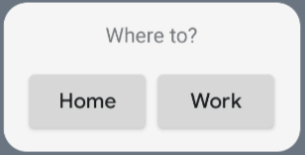
कॉम्पोनेंट की जगह और साइज़ बदलने के लिए, अलाइनमेंट की वैल्यू बदली जा सकती हैं या अलग-अलग मॉडिफ़ायर वैल्यू (जैसे, पैडिंग) लागू की जा सकती हैं. हर क्लास के लिए कॉम्पोनेंट, पैरामीटर, और उपलब्ध मॉडिफ़ायर की पूरी सूची देखने के लिए, रेफ़रंस दस्तावेज़ देखें.
गोल कोने लागू करना
Android 12 में, आपके ऐप्लिकेशन विजेट के कोनों के रेडियस को डाइनैमिक तरीके से पसंद के मुताबिक बनाने के लिए, सिस्टम पैरामीटर लॉन्च किए गए हैं:
system_app_widget_background_radius: इससे विजेट के बैकग्राउंड कंटेनर के कोनों का रेडियस तय होता है. यह 28 dp से ज़्यादा नहीं हो सकता.- इनर रेडियस: कॉन्टेंट क्लिप होने से बचाने के लिए, सिस्टम बैकग्राउंड आउटलाइन के आधार पर, अपने इनर कॉन्टेंट के लिए आनुपातिक रेडियस कैलकुलेट करें:
systemRadiusValue - widgetPadding
Glance में, GlanceModifier.cornerRadius(android.R.dimen.system_app_widget_background_radius) का इस्तेमाल करके, कंपोज़िशन में कोनों के रेडियस के साइज़ की प्रॉपर्टी को डाइनैमिक तरीके से लागू किया जा सकता है.
Android 11 (एपीआई लेवल 30) या इससे पहले के वर्शन वाले डिवाइसों पर, बैकवर्ड कंपैटिबिलिटी के लिए, कस्टम एट्रिब्यूट और कस्टम थीम रिसॉर्स फ़ॉलबैक लागू करें:
/values/attrs.xml<resources> <attr name="backgroundRadius" format="dimension" /> </resources>/values/styles.xml<resources> <style name="MyWidgetTheme"> <item name="backgroundRadius">@dimen/my_background_radius_dimen</item> </style> </resources>/values-31/styles.xml<resources> <style name="MyWidgetTheme" parent="@android:style/Theme.DeviceDefault.DayNight"> <item name="backgroundRadius">@android:dimen/system_app_widget_background_radius</item> </style> </resources>/drawable/my_widget_background.xml<shape xmlns:android="http://schemas.android.com/apk/res/android" android:shape="rectangle"> <corners android:radius="?attr/backgroundRadius" /> </shape>