

Ab Android 15 sind API-Funktionen zur Verbesserung der Fehlerbehandlung in Glance enthalten. Auf dieser Seite finden Sie Best Practices für diese APIs.
„try-catch“-Block um nicht zusammensetzbare Komponenten verwenden
In Compose sind keine „try-catch“-Blöcke um zusammensetzbare Komponenten zulässig. Sie können jedoch die andere Logik Ihrer App in diese Blöcke einschließen. So können Sie Compose für die Fehleransicht verwenden, wie im folgenden Beispiel gezeigt:
provideContent { var isError = false var data = listOf<String>() try { val repository = (context.applicationContext as MyApplication).myRepository data = repository.loadData() } catch (e: Exception) { isError = true // TODO: handle error } if (isError) { ErrorView() } else { Content(data) } }
Standardfehlerlayout
Wenn eine nicht abgefangene Ausnahme oder ein Compose-Fehler auftritt, zeigt Glance ein Standardfehlerlayout an:
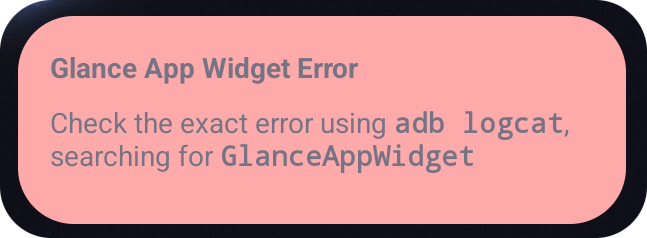
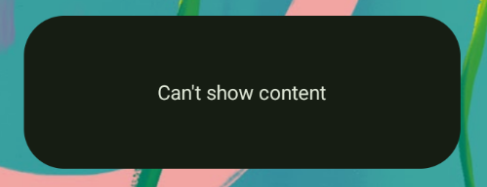
Mit Glance können Entwickler ein XML-Layout als Fallback bereitstellen, wenn die Komposition fehlschlägt. Das bedeutet, dass ein Fehler im Compose-Code aufgetreten ist. Diese Fehler-UI wird auch angezeigt, wenn ein nicht abgefangener Fehler im Code Ihrer App auftritt.
class UpgradeWidget : GlanceAppWidget(errorUiLayout = R.layout.error_layout) { // ... }
Aktionen zur Standardfehler-UI hinzufügen
Ab Glance 1.1.0 können Sie den Standardcode für die Fehlerbehandlung überschreiben. So können Sie Aktions-Callbacks hinzufügen, wenn eine nicht abgefangene Ausnahme oder ein Fehler in der Komposition auftritt.
Überschreiben Sie die
onCompositionError() Funktion, um diese Funktion zu verwenden:
GlanceAppWidget.onCompositionError(
    context: Context,
    glanceId: GlanceId,
    appWidgetId: Int,
    throwable: Throwable
)
In dieser Funktion greift Glance zur Fehlerbehandlung auf die RemoteViews API zurück.
So können Sie Layouts und Aktionshandler mit XML angeben.
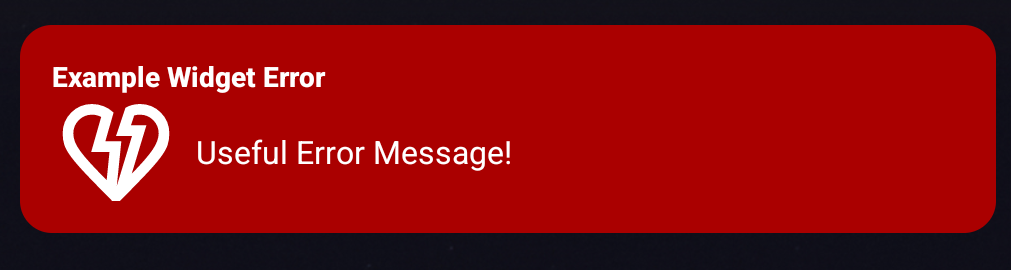
Die folgenden Beispiele zeigen Schritt für Schritt, wie Sie eine Fehler-UI mit einer Schaltfläche zum Senden von Feedback erstellen:
Schreiben Sie die Datei
error_layout.xml:<LinearLayout xmlns:android="http://schemas.android.com/apk/res/android" style="@style/Widget.MyApplication.AppWidget.Error" android:id="@android:id/background" android:layout_width="match_parent" android:textSize="24sp" android:layout_height="match_parent" android:orientation="vertical"> <TextView android:id="@+id/error_title_view" android:layout_width="match_parent" android:textColor="@color/white" android:textFontWeight="800" android:layout_height="wrap_content" android:text="Example Widget Error" /> <LinearLayout android:layout_width="match_parent" android:orientation="horizontal" android:paddingTop="4dp" android:layout_height="match_parent"> <ImageButton android:layout_width="64dp" android:layout_height="64dp" android:layout_gravity="center" android:tint="@color/white" android:id="@+id/error_icon" android:src="@drawable/heart_broken_fill0_wght400_grad0_opsz24" /> <TextView android:id="@+id/error_text_view" android:layout_width="wrap_content" android:textColor="@color/white" android:layout_height="wrap_content" android:layout_gravity="center" android:padding="8dp" android:textSize="16sp" android:layout_weight="1" android:text="Useful Error Message!" /> </LinearLayout> </LinearLayout>Überschreiben Sie die Funktion
onCompositionError:override fun onCompositionError( context: Context, glanceId: GlanceId, appWidgetId: Int, throwable: Throwable ) { val rv = RemoteViews(context.packageName, R.layout.error_layout) rv.setTextViewText( R.id.error_text_view, "Error was thrown. \nThis is a custom view \nError Message: `${throwable.message}`" ) rv.setOnClickPendingIntent(R.id.error_icon, getErrorIntent(context, throwable)) AppWidgetManager.getInstance(context).updateAppWidget(appWidgetId, rv) }
Erstellen Sie einen ausstehenden Intent, der auf Ihren
GlanceAppWidgetReceiververweist:private fun getErrorIntent(context: Context, throwable: Throwable): PendingIntent { val intent = Intent(context, UpgradeToHelloWorldPro::class.java) intent.action = "widgetError" return PendingIntent.getBroadcast(context, 0, intent, PendingIntent.FLAG_IMMUTABLE) }
Verarbeiten Sie den Intent in Ihrem
GlanceAppWidgetReceiver:override fun onReceive(context: Context, intent: Intent) { super.onReceive(context, intent) Log.e("ErrorOnClick", "Button was clicked.") }