

Na tej stronie dowiesz się, jak implementować podstawowe układy FlexBox.
Konfigurowanie projektu
Dodaj bibliotekę
androidx.compose.foundation.layoutdo plikulib.versions.tomlprojektu.[versions] compose = "1.12.0-beta02" [libraries] androidx-compose-foundation-layout = { group = "androidx.compose.foundation", name = "foundation-layout", version.ref = "compose" }Dodaj zależność biblioteki do pliku
build.gradle.ktsaplikacji.dependencies { implementation(libs.androidx.compose.foundation.layout) }
Tworzenie podstawowych układów FlexBox
Przykład 1: FlexBox układa 2 elementy Text wyrównane do środka.
FlexBox( config = { direction(FlexDirection.Column) alignItems(FlexAlignItems.Center) } ) { Text(text = "Hello", fontSize = 48.sp) Text(text = "World!", fontSize = 48.sp) }

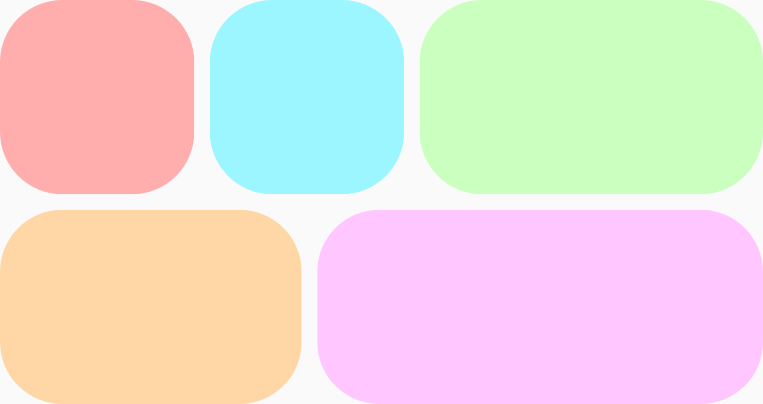
Przykład 2: FlexBox zawija 5 elementów w 2 wierszach i powiększa je nierównomiernie
aby wypełnić dostępne miejsce w każdym wierszu. Między elementami jest odstęp 8.dp zarówno w pionie, jak i w poziomie.
FlexBox( config = { wrap(FlexWrap.Wrap) gap(8.dp) } ) { // All boxes have an intrinsic width of 100.dp // Some grow to fill any remaining space on the row. RedRoundedBox() BlueRoundedBox() GreenRoundedBox(modifier = Modifier.flex { grow(1.0f) }) OrangeRoundedBox(modifier = Modifier.flex { grow(1.0f) }) PinkRoundedBox(modifier = Modifier.flex { grow(1.0f) }) }
Więcej informacji o działaniu FlexBox znajdziesz w artykułach Ustawianie zachowania kontenera i Ustawianie
zachowania elementu.