I dispositivi pieghevoli offrono l'opportunità di sviluppare app innovative. Gli schermi grandi e piccoli sullo stesso dispositivo offrono esperienze interattive complementari ma distinte. Le funzionalità di piegatura, come la postura da tavolo e quella a libro, consentono di creare layout fantasiosi e interfacce utente non convenzionali.
Design adattivo
Per supportare in modo ottimale gli schermi piegati e aperti di un dispositivo pieghevole, il layout deve adattarsi. Le differenze di dimensioni dello schermo e proporzioni degli schermi piegati e aperti possono essere sostanziali e richiedere layout alternativi ottimizzati per diverse dimensioni e configurazioni dello schermo. I layout adattivi offrono un'esperienza utente ottimizzata quando un dispositivo pieghevole è piegato o aperto, in orientamento verticale o orizzontale oppure in postura da tavolo o a libro.
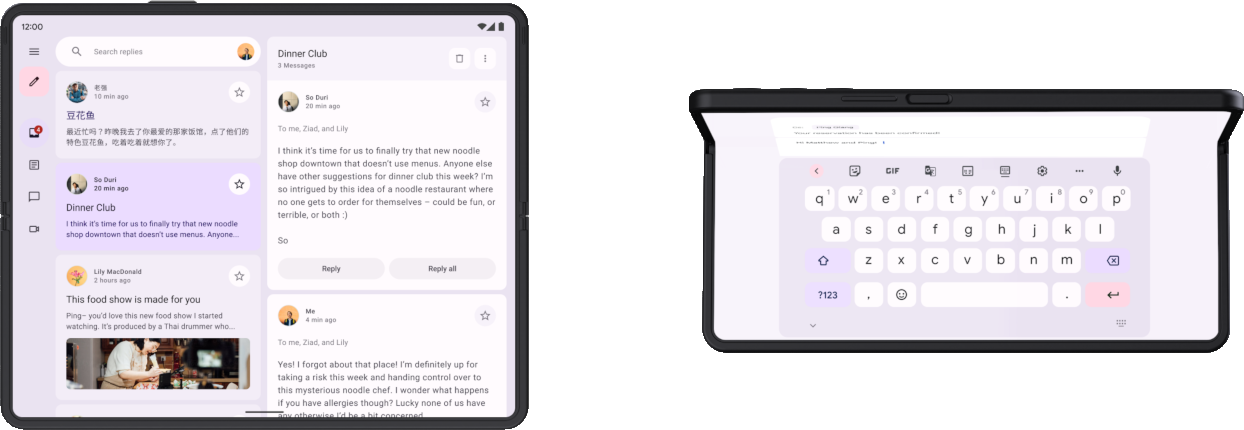
Ad esempio, un dispositivo pieghevole con schermo grande aperto in orientamento orizzontale è simile a un tablet; un layout a due riquadri con una barra di navigazione sfrutta al meglio lo schermo ampio. Piegato, il dispositivo è simile a uno smartphone standard; un layout a colonna singola con una barra di navigazione in basso è semplice ma efficace. Poiché i layout sono separati, puoi ottimizzarli ciascuno per il suo caso d'uso specifico.
Per saperne di più sul design e sullo sviluppo adattivi per i pieghevoli, consulta le seguenti risorse:
- Design: consulta la galleria dell'interfaccia utente per trovare ispirazione e pattern di layout per i vari fattori di forma.
- Sviluppo: segui le indicazioni per gli sviluppatori in Supportare diverse dimensioni del display per creare layout adattivi.
Stati e posture dei pieghevoli
La piega di un dispositivo pieghevole divide lo schermo in due parti. La piega può essere un'area flessibile dello schermo o, sui dispositivi a doppio schermo, una cerniera che separa i due display.
La piega ha una dimensione e una proprietà occlusionType, che definisce
se la piega oscura una parte del display. Sui dispositivi a doppio schermo, occlusionType è FULL, nessun contenuto è visibile nell'area della piega (cerniera), anche se un'app potrebbe estendersi su entrambi gli schermi.
I dispositivi pieghevoli possono essere in vari stati di piegatura, ad esempio FLAT (completamente
aperto) o HALF_OPENED (a metà tra completamente aperto e completamente chiuso).
Quando un dispositivo è nello stato HALF_OPENED, sono possibili due posture, a seconda dell'orientamento della piega: postura da tavolo (piega orizzontale) e postura a libro (piega verticale).
Le posture da tavolo e a libro offrono nuove possibilità di layout, ma lo stato del dispositivo HALF_OPENED impone anche alcune limitazioni. Ad esempio, i controlli dell'interfaccia utente vicino alla piega possono essere difficili da raggiungere per gli utenti e il testo che si sovrappone alla piega può essere difficile da leggere (o illeggibile se occlusionType è FULL).
Progetta i layout in modo che gli elementi dell'interfaccia utente siano accessibili in tutti gli stati del dispositivo. Posiziona le finestre di dialogo e i menu popup in modo che non si sovrappongano alla piega. Assicurati che i contenuti importanti siano visibili quando il dispositivo è parzialmente piegato. Dividi i contenuti in due aree quando il dispositivo è aperto a metà: in alto e in basso in postura da tavolo, a sinistra e a destra in postura a libro.
Oltre alle posture, i pieghevoli supportano modalità di visualizzazione uniche:
- Modalità display posteriore: consente all'app di utilizzare lo schermo esterno mentre il dispositivo è aperto, consentendo funzionalità come l'anteprima dei selfie con la fotocamera posteriore.
- Modalità a doppio schermo: visualizza i contenuti contemporaneamente sullo schermo interno ed esterno, consentendo esperienze come la traduzione bidirezionale.
Per saperne di più sulle pieghe e sulle posture dei pieghevoli, consulta Rendi la tua app consapevole della piega. Per scoprire come supportare le modalità di visualizzazione uniche, consulta Supportare le modalità di visualizzazione dei pieghevoli.
Continuità dell'app
Un'app si arresta e si riavvia quando passa da uno schermo all'altro quando un dispositivo si piega o si apre. Per mantenere la continuità per l'utente, l'app deve conservare e ripristinare il suo stato senza interruzioni, come indicato nelle linee guida sulla qualità delle app adattive.
Anche i diversi layout dello schermo di un dispositivo pieghevole devono essere complementari. Ad esempio, se lo schermo piegato mostra un'immagine e una descrizione di un prodotto di un negozio online, lo schermo aperto deve mantenere la continuità mostrando la stessa immagine e descrizione, ma deve includere anche contenuti complementari, come le specifiche o le recensioni del prodotto.
Per saperne di più sulla gestione dello stato e della continuità dell'app, consulta Salvare gli stati dell'interfaccia utente e Gestire le modifiche alla configurazione.
Multitasking
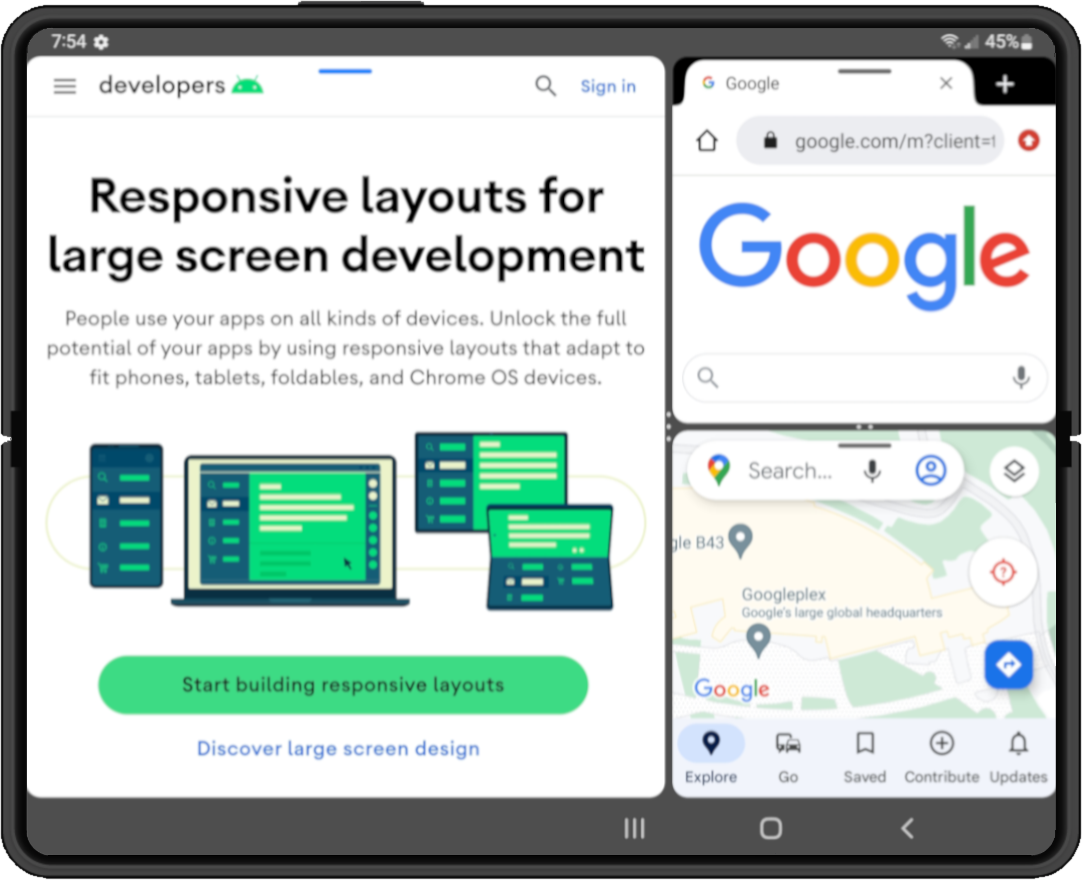
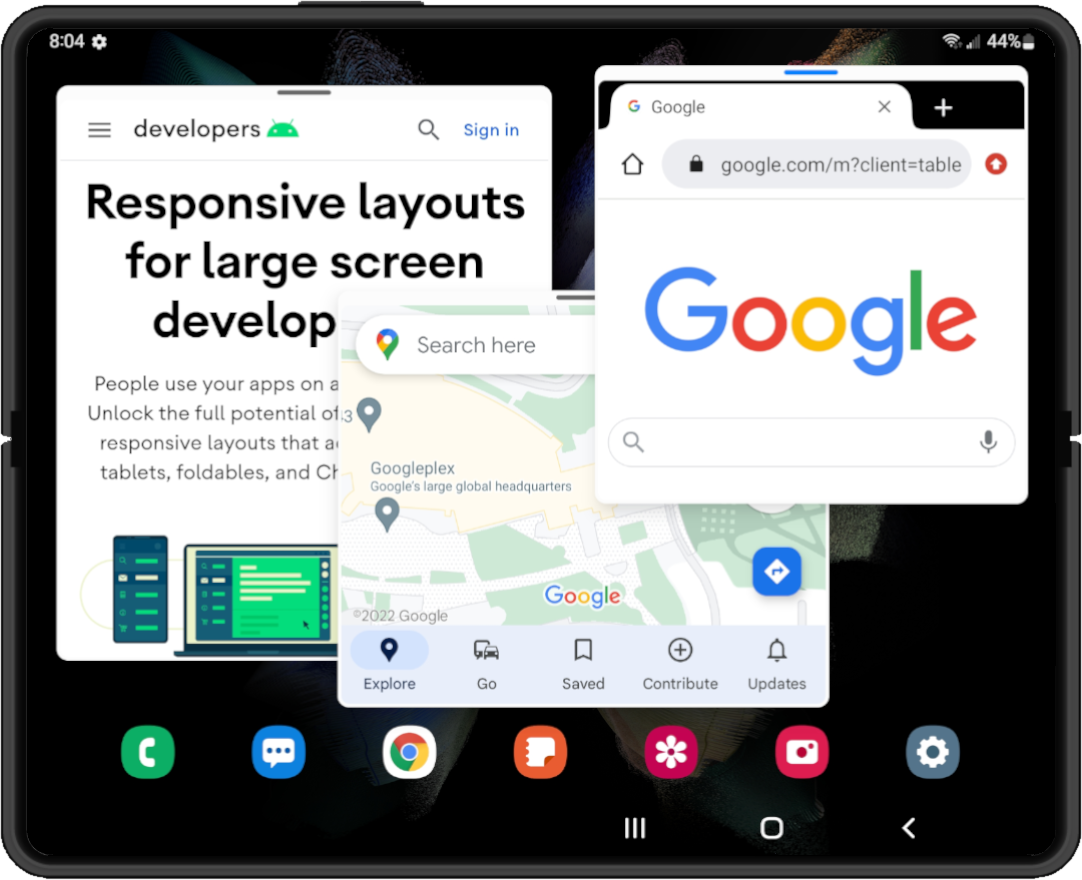
I pieghevoli con schermo grande hanno uno schermo di dimensioni simili a quelle di un tablet, ideale per il multitasking in modalità multi-finestra. I pieghevoli supportano la modalità schermo diviso; alcuni supportano persino le finestre del desktop, in cui le app sono contenute in finestre mobili e ridimensionabili, simili a un sistema di finestre del desktop.
|
|
|
|
|
Android 12 (livello API 31) e versioni successive utilizzano per impostazione predefinita la modalità multi-finestra: sugli schermi grandi, tutte le app vengono eseguite in modalità multi-finestra indipendentemente dalla configurazione dell'app. Nelle versioni precedenti fino ad Android 7.0 (livello API 24), devi configurare l'app in modo che sia ridimensionabile per supportare la modalità multi-finestra.
Per informazioni sul multitasking in modalità multi-finestra, consulta Supportare la modalità multi-finestra.
Trascina
I dispositivi pieghevoli con schermo grande offrono ampio spazio sullo schermo per le interazioni di trascinamento. La modalità multi-finestra sui pieghevoli consente di trascinare i contenuti tra le app.
Le interazioni di trascinamento creano un'esperienza utente produttiva e coinvolgente. Aggiungi funzionalità di trascinamento alla tua app utilizzando il framework di trascinamento di Android. Per saperne di più, consulta Attivare il trascinamento.