


Android 16 wprowadza nowy szablon powiadomień, który pomaga użytkownikom bezproblemowo śledzić rozpoczęte przez nich procesy od początku do końca. Te powiadomienia mają większą widoczność w systemie i wyższą pozycję w panelu powiadomień.
Użyj Notification.ProgressStyle, aby stylizować powiadomienia dotyczące postępu.
Najważniejsze przypadki użycia to m.in. usługi przewozu osób, dostawy i nawigacja. W ramach tej klasy możesz oznaczać stany i etapy na ścieżce użytkownika za pomocą punktów i segmentów.
Odpowiednie klasy
Poniższe klasy zawierają różne interfejsy API, których używasz do tworzenia powiadomienia ProgressStyle:
Anatomia i dostosowywanie
Obrazy poniżej przedstawiają różne części powiadomień ProgressStyle:
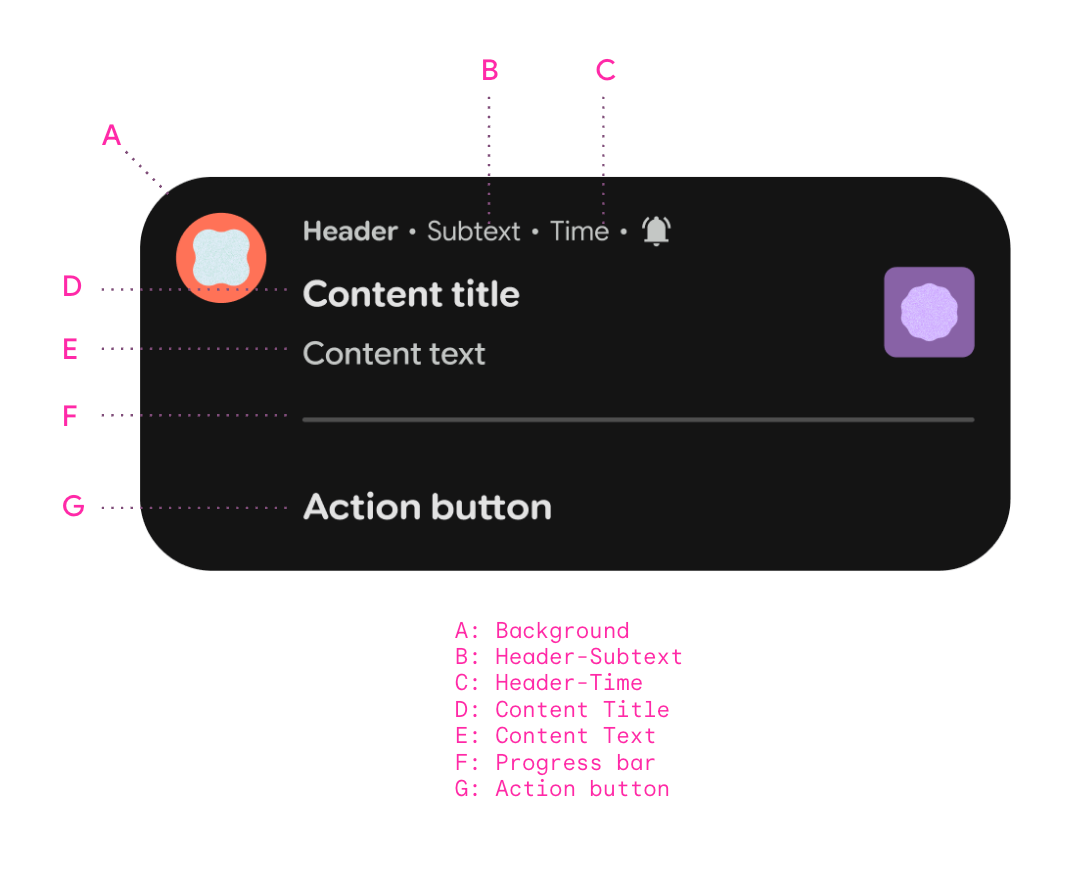
A. Nagłówek – dodatkowy tekst |
|
B. Nagłówek – czas |
|
C. Tytuł treści |
|
D. Tekst treści |
|
E. Pasek postępu |
|
F. Przycisk polecenia |
Sprawdzone metody
Używaj odpowiednich interfejsów API i stosuj sprawdzone metody, aby zapewnić użytkownikom jak najlepsze wrażenia podczas wyświetlania aktualizacji postępów.
- Ustaw odpowiednie pola, aby zwiększyć widoczność w obszarze powiadomień.
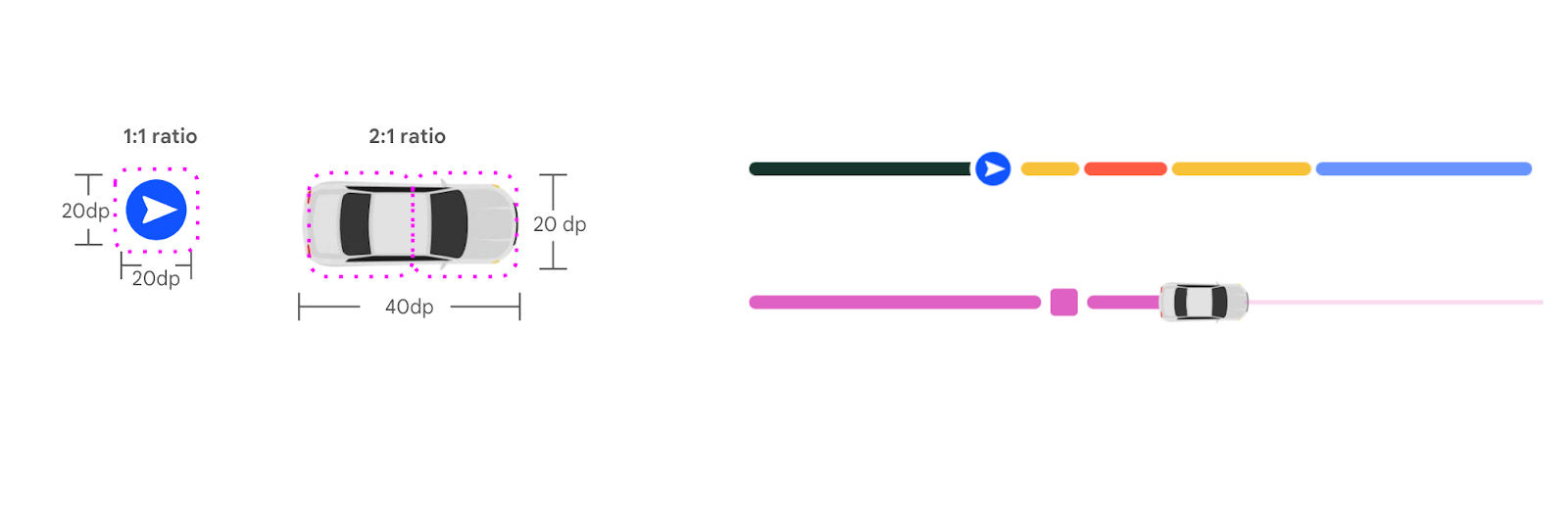
- Używaj odpowiednich elementów wizualnych, aby prowadzić użytkowników. Na przykład aplikacje do wspólnych przejazdów powinny ustawić obraz pojazdu i użyć w powiadomieniu najbardziej dokładnego koloru pojazdu za pomocą parametru
Notification#setLargeIcon. - Używaj zwięzłego i jasnego języka, aby określić postęp na ścieżce użytkownika. Ważne informacje, które powinny być zawarte w powiadomieniu, to czas przyjazdu, imię kierowcy i stan przejazdu.
- Wyświetlaj w powiadomieniu przydatne i trafne działania, które usprawniają ścieżkę użytkownika. Na przykład dodanie napiwku i dania do nowo zainicjowanego zamówienia jedzenia z dostawą to przydatne działania przed dostawą.
- Używaj segmentów i punktów, aby oznaczać stany. Na przykład segmenty mogą kolorować stan i czas trwania ruchu w trakcie wspólnego przejazdu. Punkty reprezentują stany dla etapów, takich jak przygotowanie jedzenia, dostawa i odbiór pasażera.
- Zaktualizuj widok postępów, aby dokładnie odzwierciedlał rzeczywisty przebieg procesu. Na przykład zmiany w warunkach na drodze mogą być odzwierciedlone w zmianach kolorów odcinków i aktualizacjach tekstu.
Ten fragment kodu pokazuje, jak powiadomienie ProgressStyle może być używane w kontekście wspólnych przejazdów:
var ps =
    Notification.ProgressStyle()
        .setStyledByProgress(false)
        .setProgress(456)
        .setProgressTrackerIcon(Icon.createWithResource(appContext, R.drawable.ic_car_red))
        .setProgressSegments(
            listOf(
                Notification.ProgressStyle.Segment(41).setColor(Color.BLACK),
                Notification.ProgressStyle.Segment(552).setColor(Color.YELLOW),
                Notification.ProgressStyle.Segment(253).setColor(Color.WHITE),
                Notification.ProgressStyle.Segment(94).setColor(Color.BLUE)
            )
        )
        .setProgressPoints(
            listOf(
                Notification.ProgressStyle.Point(60).setColor(Color.RED),
                Notification.ProgressStyle.Point(560).setColor(Color.GREEN)
            )
        )
Aby wypróbować te interfejsy API, zapoznaj się z [przykładową aplikacją][8]{:.external}.