

Komponent composable jest definiowany przez funkcję i opatrywany adnotacją @Composable:
@Composable fun SimpleComposable() { Text("Hello World") }

Aby włączyć podgląd tego komponentu composable, utwórz inny komponent composable opatrzony adnotacjami @Composable i @Preview. Ten nowy komponent composable z adnotacjami zawiera teraz komponent composable utworzony na początku, czyli SimpleComposable:
@Preview @Composable fun SimpleComposablePreview() { SimpleComposable() }
Adnotacja @Preview informuje Android Studio, że ten
komponent composable ma być wyświetlany w widoku projektu tego pliku. Podczas edycji możesz na bieżąco obserwować zmiany w podglądzie komponentu composable.
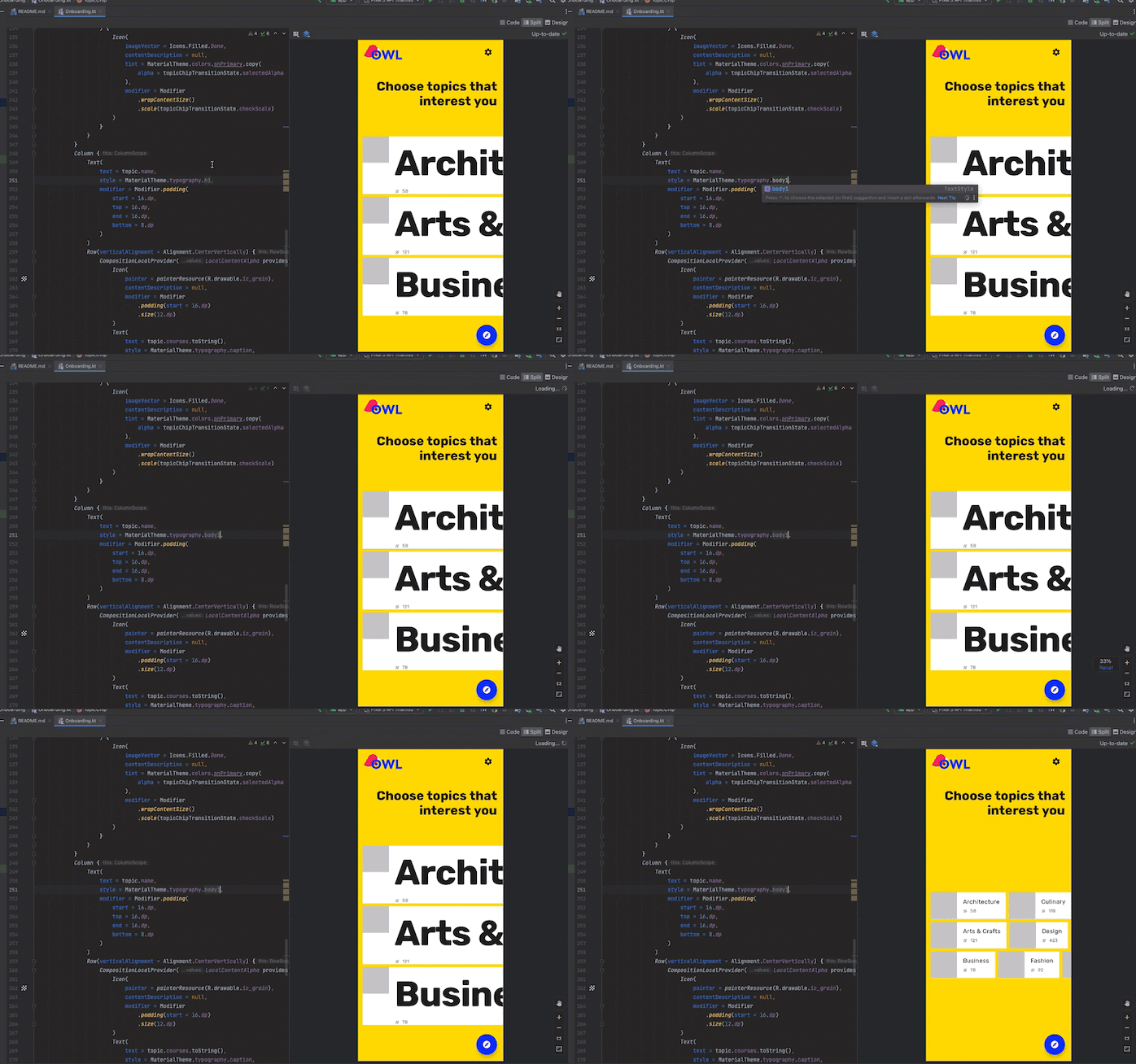
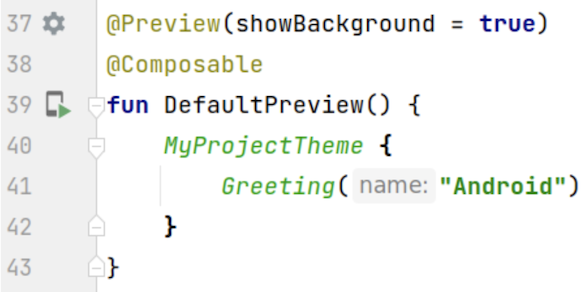
Aby dostosować sposób renderowania @Preview przez Android Studio, możesz ręcznie dodać parametry w kodzie. Możesz nawet dodać adnotację @Preview do tej samej funkcji kilka razy, aby wyświetlić podgląd komponentu composable z różnymi właściwościami.
Jedną z głównych zalet korzystania z komponentów composable @Preview jest to, że nie musisz polegać na emulatorze w Android Studio. Możesz zaoszczędzić pamięć, która jest potrzebna do uruchomienia emulatora, na potrzeby zmian w wyglądzie i działaniu, a także na łatwe wprowadzanie i testowanie drobnych zmian w kodzie za pomocą @Preview.
Aby jak najefektywniej korzystać z adnotacji @Preview, zdefiniuj ekrany w kategoriach stanu, który otrzymują jako dane wejściowe, oraz zdarzeń, które generują.
Definiowanie @Preview
Android Studio oferuje kilka funkcji rozszerzających podglądy komponentów composable. Możesz zmieniać ich wygląd kontenera, wchodzić z nimi w interakcje lub wdrażać je bezpośrednio w emulatorze lub na urządzeniu.
Wymiary
Domyślnie wymiary @Preview są wybierane automatycznie, aby dopasować się do treści.
Aby ustawić wymiary ręcznie, dodaj parametry heightDp i widthDp. Te
wartości są już interpretowane jako dp, więc nie musisz dodawać .dp
do nich:
@Preview(widthDp = 50, heightDp = 50) @Composable fun SquareComposablePreview() { Box(Modifier.background(Color.Yellow)) { Text("Hello World") } }

Podgląd kolorów dynamicznych
Jeśli w aplikacji masz włączone kolory
dynamiczne,
użyj atrybutu wallpaper, aby przełączać tapety i sprawdzać, jak interfejs reaguje na
różne tapety wybrane przez użytkowników. Wybierz jeden z różnych motywów tapet
oferowanych przez
Wallpaper
klasę. Ta funkcja wymaga Compose w wersji 1.4.0 lub nowszej.
Używanie na różnych urządzeniach
W Android Studio Flamingo możesz edytować parametr device adnotacji Preview, aby zdefiniować konfiguracje komponentów composable na różnych urządzeniach.
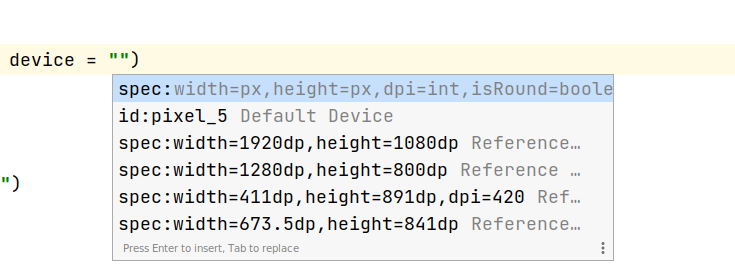
Gdy parametr device ma pusty ciąg znaków (@Preview(device = "")), możesz
wywołać autouzupełnianie, naciskając Ctrl + Space. Następnie możesz ustawić wartości każdego parametru.

W autouzupełnianiu możesz wybrać dowolną opcję urządzenia z listy, np.
@Preview(device = "id:pixel_4"). Możesz też wpisać niestandardowe urządzenie, wybierając spec:width=px,height=px,dpi=int…, aby ustawić poszczególne wartości każdego parametru.
Aby zastosować zmiany, naciśnij Enter. Aby anulować, naciśnij Esc.
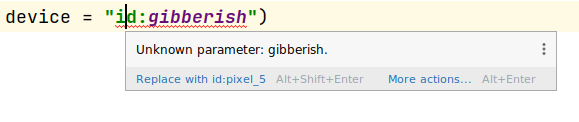
Jeśli ustawisz nieprawidłową wartość, deklaracja zostanie podkreślona na czerwono i może
być dostępna poprawka (Alt + Enter (⌥ + ⏎ w macOS) > Zastąp przez…). Kontrola
próbuje znaleźć poprawkę, która najbardziej przypomina Twoje dane wejściowe.
Język
Aby przetestować różne ustawienia regionalne użytkowników, dodaj parametr locale:
@Preview(locale = "fr-rFR") @Composable fun DifferentLocaleComposablePreview() { Text(text = stringResource(R.string.greeting)) }

Ustaw kolor tła
Domyślnie komponent composable jest wyświetlany z przezroczystym tłem. Aby dodać tło, dodaj parametry showBackground i backgroundColor. Pamiętaj, że
backgroundColor to wartość Long w formacie ARGB, a nie wartość Color:
@Preview(showBackground = true, backgroundColor = 0xFF00FF00) @Composable fun WithGreenBackground() { Text("Hello World") }

Interfejs systemu
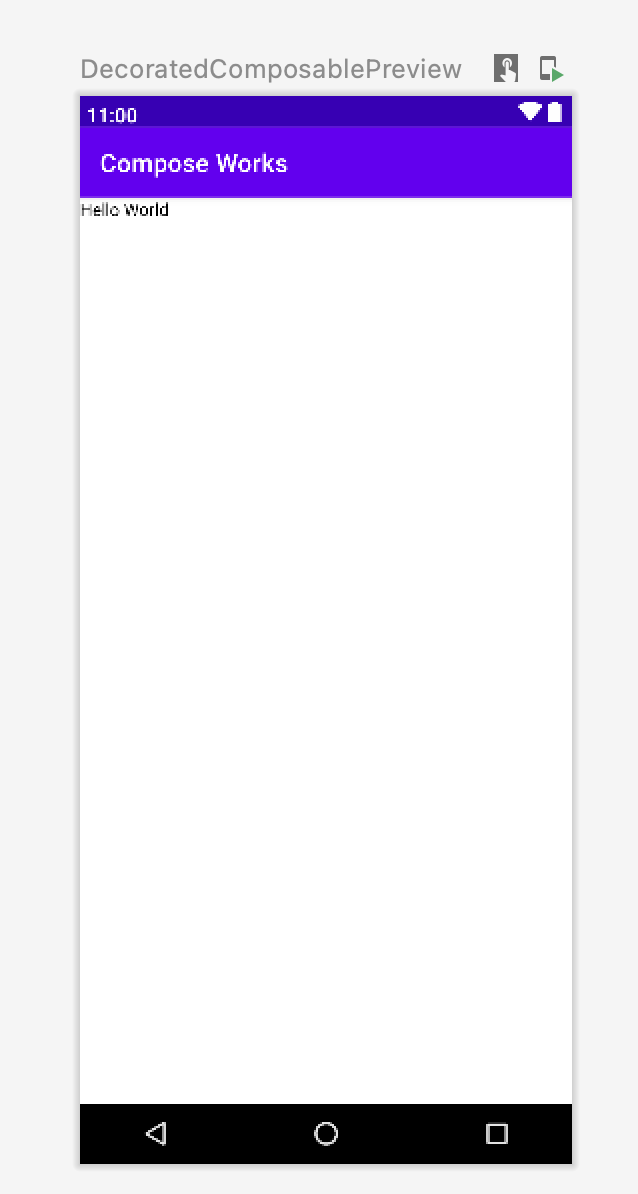
Jeśli chcesz wyświetlić pasek stanu i pasek działań w podglądzie, dodaj parametr showSystemUi:
@Preview(showSystemUi = true) @Composable fun DecoratedComposablePreview() { Text("Hello World") }
Tryb interfejsu
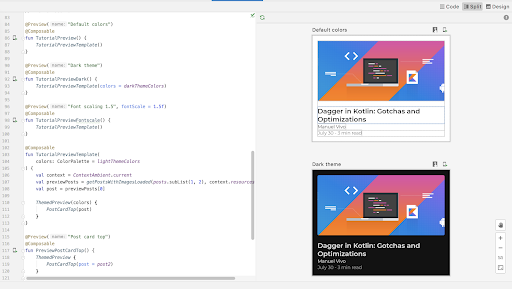
Parametr uiMode może przyjmować dowolną z Configuration.UI_*
stałych i umożliwia odpowiednie zmienianie zachowania podglądu. Możesz na przykład ustawić podgląd w trybie nocnym, aby zobaczyć, jak reaguje motyw.
LocalInspectionMode
Możesz odczytać LocalInspectionMode
CompositionLocal, aby sprawdzić, czy komponent composable jest renderowany w podglądzie (wewnątrz
komponentu, który można sprawdzić). Jeśli kompozycja jest renderowana w podglądzie, LocalInspectionMode.current przyjmuje wartość true. Te informacje pozwalają dostosować podgląd. Możesz na przykład wyświetlać w oknie podglądu obraz zastępczy zamiast rzeczywistych danych.
W ten sposób możesz też obejść ograniczenia. Możesz na przykład wyświetlać przykładowe dane zamiast wywoływać żądanie sieciowe.
@Composable fun GreetingScreen(name: String) { if (LocalInspectionMode.current) { // Show this text in a preview window: Text("Hello preview user!") } else { // Show this text in the app: Text("Hello $name!") } }
Interakcja z @Preview
Android Studio udostępnia funkcje, które pozwalają wchodzić w interakcje ze zdefiniowanymi podglądami. Ta interakcja pomaga zrozumieć zachowanie podglądów w czasie działania i umożliwia lepsze poruszanie się po interfejsie za pomocą podglądów.
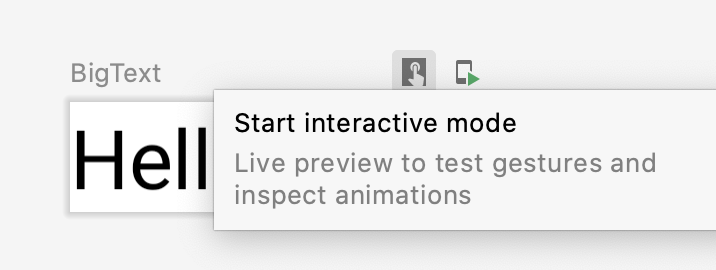
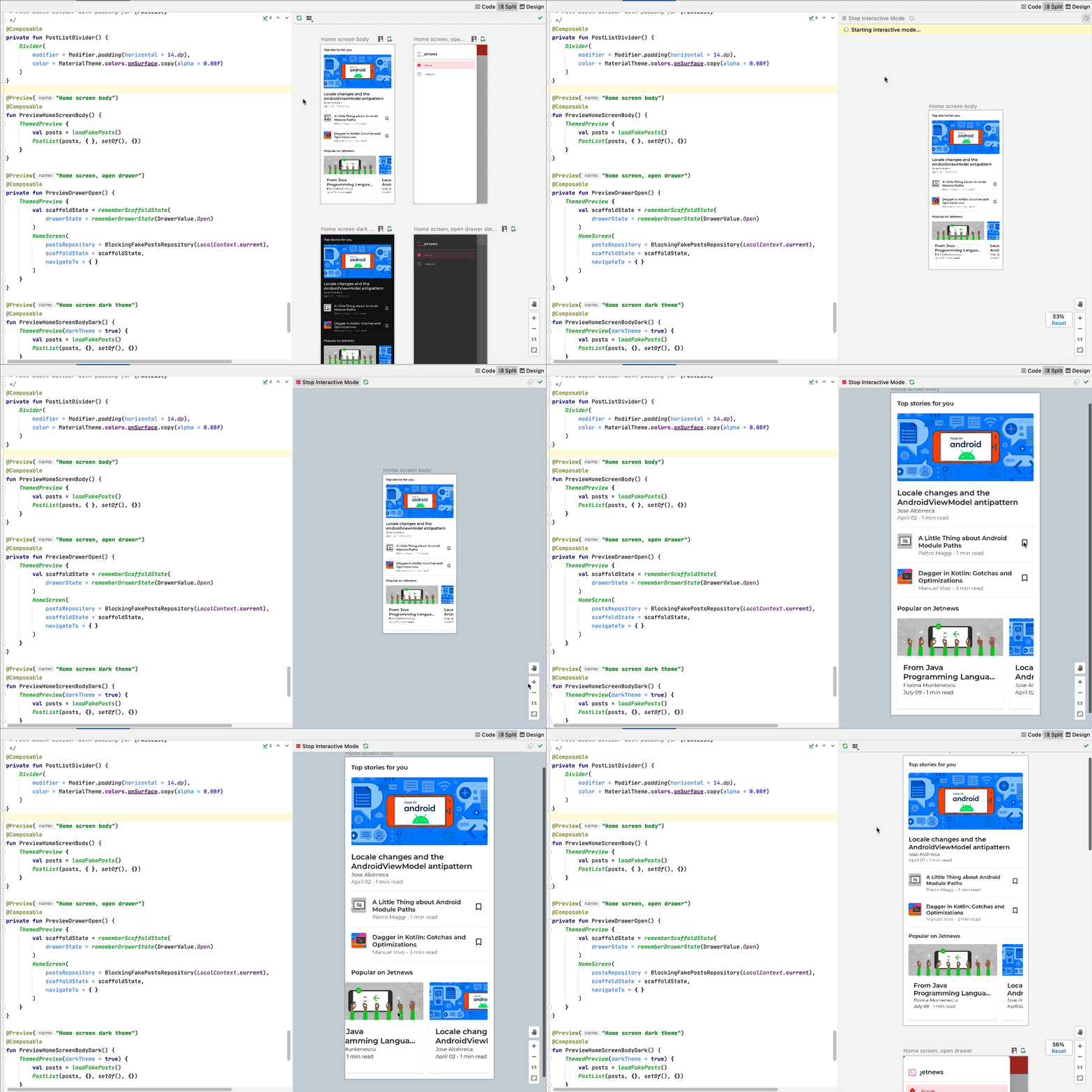
Tryb interaktywny
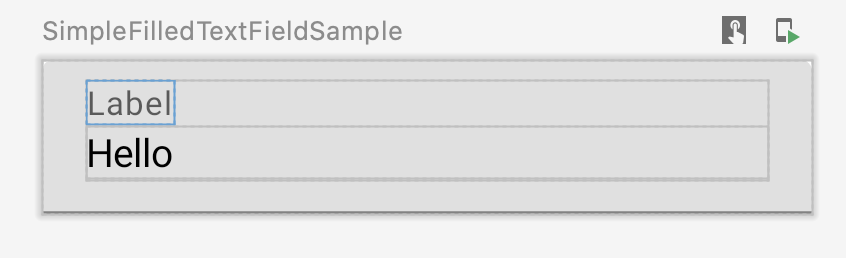
Tryb interaktywny umożliwia interakcję z podglądem podobnie jak na urządzeniu z uruchomionym programem, np. na telefonie lub tablecie. Tryb interaktywny jest izolowany w środowisku piaskownicy (czyli odizolowany od innych podglądów), w którym możesz klikać elementy i wprowadzać dane wejściowe użytkownika w podglądzie. To szybki sposób na testowanie różnych stanów, gestów, a nawet animacji komponentu composable.
Nawigacja po kodzie i kontury komponentów composable
Możesz najechać kursorem na podgląd, aby zobaczyć kontury komponentów composable, które się w nim znajdują. Kliknięcie konturu komponentu composable powoduje przejście widoku edytora do jego definicji.
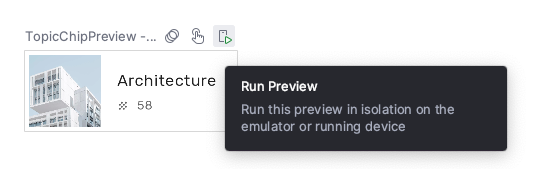
Uruchom podgląd
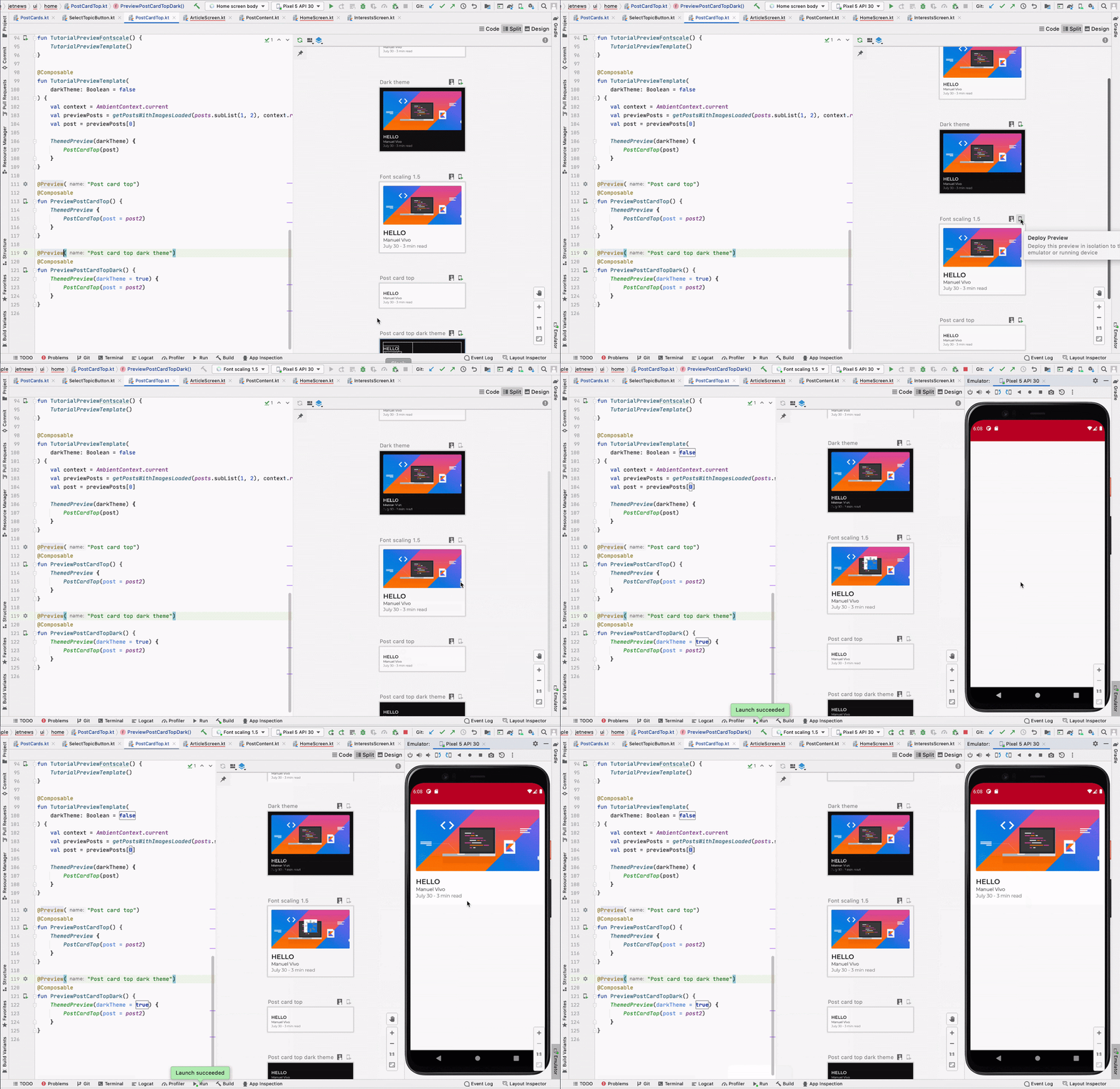
Możesz uruchomić konkretny @Preview w emulatorze lub na urządzeniu fizycznym. Podgląd jest wdrażany w tej samej aplikacji projektu jako nowa Activity, więc ma ten sam kontekst i te same uprawnienia. Nie wymaga to pisania powtarzalnego kodu z prośbą o uprawnienia, jeśli zostały one już przyznane.
Kliknij ikonę Uruchom podgląd  obok adnotacji
 @Preview lub u góry podglądu, a Android
Studio wdroży ten @Preview na podłączonym urządzeniu lub w emulatorze.
Kopiowanie renderowania @Preview
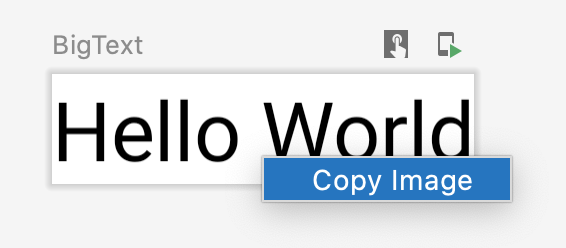
Każdy renderowany podgląd można skopiować jako obraz, klikając go prawym przyciskiem myszy.
Wiele podglądów tej samej adnotacji @Preview
Możesz prezentować wiele wersji tego samego komponentu composable @Preview z różnymi specyfikacjami lub różnymi parametrami przekazywanymi do komponentu composable. W ten sposób możesz ograniczyć ilość powtarzalnego kodu, który musisz napisać.
Szablony multipodglądu
androidx.compose.ui:ui-tooling-preview w wersji 1.6.0-alpha01+ wprowadza szablony interfejsu API multipodglądu: @PreviewScreenSizes, @PreviewFontScales, @PreviewLightDark i @PreviewDynamicColors. Dzięki temu za pomocą jednej adnotacji możesz wyświetlać podgląd interfejsu Compose w typowych scenariuszach.
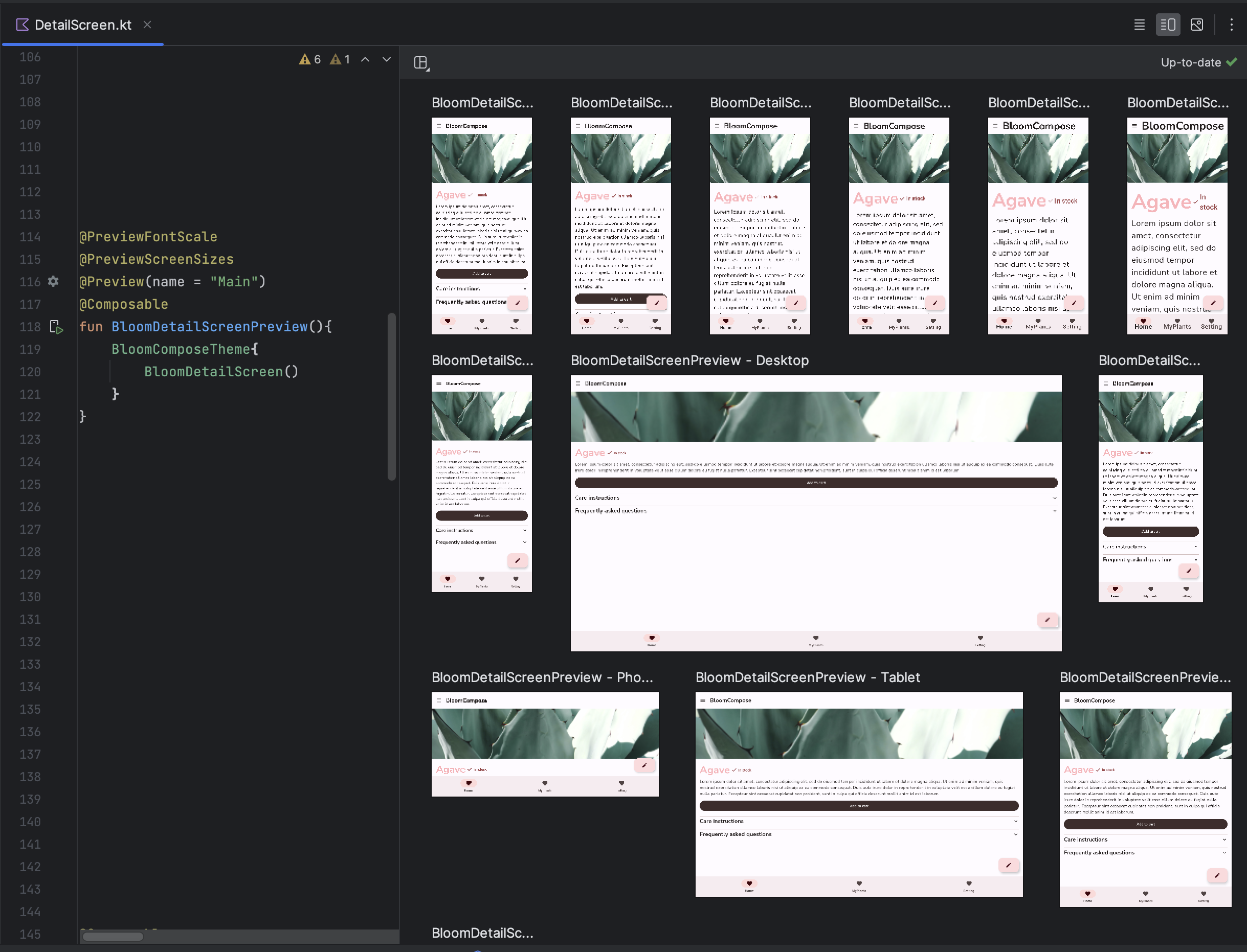
Tworzenie niestandardowych adnotacji multipodglądu
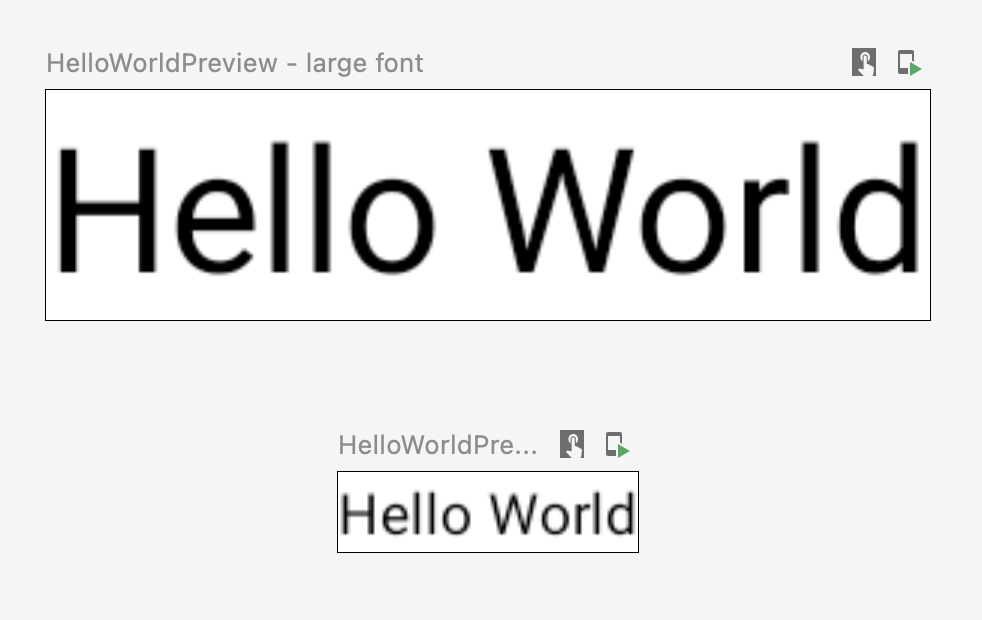
Dzięki multipodglądowi możesz zdefiniować klasę adnotacji, która sama ma wiele adnotacji @Preview z różnymi konfiguracjami. Dodanie tej adnotacji do funkcji typu „composable” automatycznie renderuje wszystkie różne podglądy naraz. Możesz na przykład użyć tej adnotacji, aby wyświetlić podgląd na wielu urządzeniach, z różnymi rozmiarami czcionki lub motywami jednocześnie, bez powtarzania tych definicji dla każdego komponentu composable.
Zacznij od utworzenia własnej klasy adnotacji niestandardowej:
@Preview( name = "small font", group = "font scales", fontScale = 0.5f ) @Preview( name = "large font", group = "font scales", fontScale = 1.5f ) annotation class FontScalePreviews
Możesz użyć tej adnotacji niestandardowej w przypadku komponentów composable podglądu:
@FontScalePreviews @Composable fun HelloWorldPreview() { Text("Hello World") }
Możesz łączyć ze sobą wiele adnotacji multipodglądu i zwykłych adnotacji podglądu, aby utworzyć bardziej kompletny zestaw podglądów. Łączenie adnotacji multipodglądu nie oznacza, że będą wyświetlane wszystkie różne kombinacje. Każda adnotacja multipodglądu działa niezależnie i renderuje tylko własne warianty.
@Preview( name = "Spanish", group = "locale", locale = "es" ) @FontScalePreviews annotation class CombinedPreviews @CombinedPreviews @Composable fun HelloWorldPreview2() { MaterialTheme { Surface { Text(stringResource(R.string.hello_world)) } } }
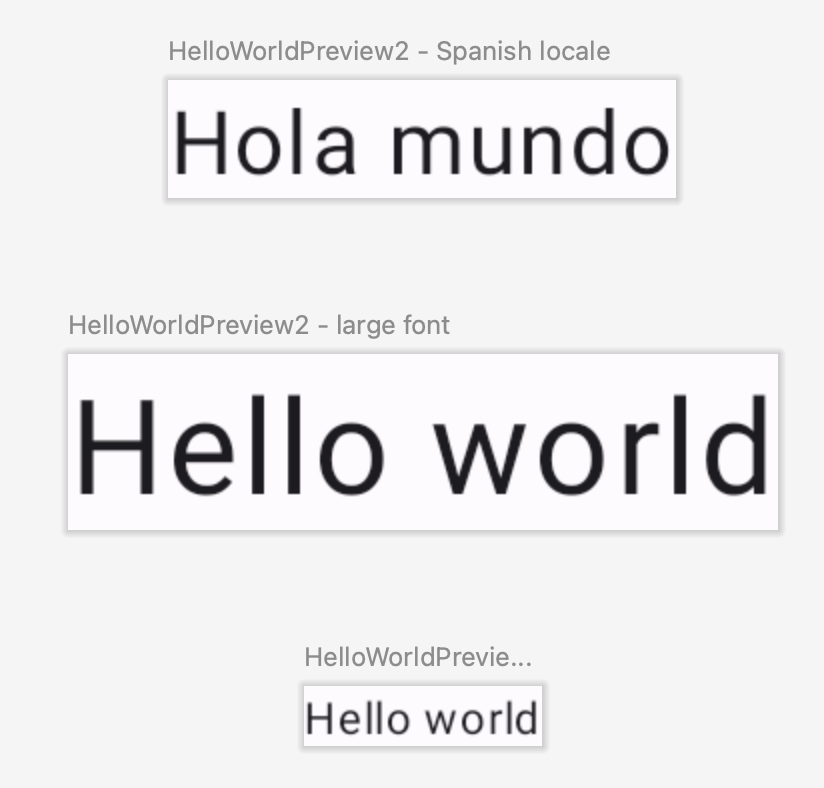
Możliwość łączenia adnotacji multipodglądu i zwykłego podglądu pozwala dokładniej testować wiele właściwości projektów na większą skalę.
@Preview i duże zbiory danych
Bardzo często trzeba przekazać duży zbiór danych do podglądu komponentu composable. Aby to zrobić, po prostu przekaż przykładowe dane do funkcji podglądu komponentu composable, dodając parametr z @PreviewParameteradnotacją.
@Preview @Composable fun UserProfilePreview( @PreviewParameter(UserPreviewParameterProvider::class) user: User ) { UserProfile(user) }
Aby udostępnić przykładowe dane, utwórz klasę, która implementuje
PreviewParameterProvider i zwraca
przykładowe dane jako sekwencję.
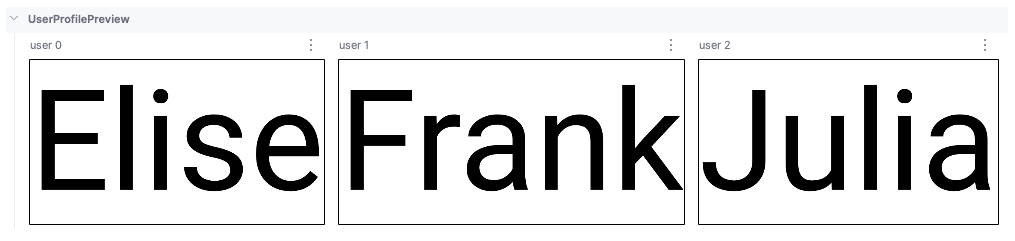
class UserPreviewParameterProvider : PreviewParameterProvider<User> { override val values = sequenceOf( User("Elise"), User("Frank"), User("Julia") ) }
Spowoduje to renderowanie 1 podglądu na element danych w sekwencji:
Tej samej klasy dostawcy możesz używać w przypadku wielu podglądów. W razie potrzeby możesz ograniczyć liczbę podglądów, ustawiając parametr limit.
@Preview @Composable fun UserProfilePreview2( @PreviewParameter(UserPreviewParameterProvider::class, limit = 2) user: User ) { UserProfile(user) }
Podglądy korzystające z @PreviewParameter są domyślnie nazywane za pomocą indeksu parametru i nazwy właściwości (użytkownik 0, użytkownik 1, użytkownik 2 itd.), co może utrudniać ich rozróżnianie. Aby zwiększyć przejrzystość podglądu, możesz podać niestandardowe nazwy wyświetlane dla każdego podglądu, zastępując getDisplayName() w PreviewParameterProvider. Pomaga to odróżnić różne warianty danych lub stany interfejsu. Możesz na przykład oznaczać podglądy na podstawie danych wejściowych:
class UserAgePreviewParameterProvider : PreviewParameterProvider<User> { // Using a List internally for efficient index-based access private val userList = listOf( User(name = "Elise", age = 30), User(name = "Frank", age = 31), User(name = "Julia", age = 40) ) override val values = userList.asSequence() override fun getDisplayName(index: Int): String? { // Return null or an empty string to use the default index-based name val user = userList.getOrNull(index) ?: return null return "${user.name} - ${user.age}" } }
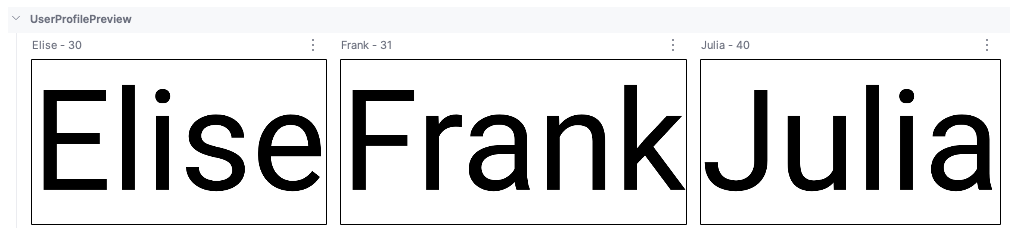
Generowanie podglądu wspomagane przez AI
Agent AI w Android Studio może automatycznie generować podglądy Compose dla Twoich komponentów composable. Kliknij prawym przyciskiem myszy funkcję typu „composable” i wybierz AI > Wygeneruj podgląd dla [nazwa funkcji typu „composable”]. Agent analizuje Twój komponent composable, aby wygenerować niezbędny kod szablonowy @Preview z prawidłowymi parametrami, co pomaga szybko sprawdzić, czy interfejs renderuje się zgodnie z oczekiwaniami.

Klasa adnotacji @Preview
W Android Studio zawsze możesz kliknąć adnotację @Preview z wciśniętym klawiszem Ctrl lub ⌘, aby wyświetlić pełną listę parametrów, które można dostosować podczas konfigurowania podglądu.
annotation class Preview( val name: String = "", val group: String = "", @IntRange(from = 1) val apiLevel: Int = -1, val widthDp: Int = -1, val heightDp: Int = -1, val locale: String = "", @FloatRange(from = 0.01) val fontScale: Float = 1f, val showSystemUi: Boolean = false, val showBackground: Boolean = false, val backgroundColor: Long = 0, @UiMode val uiMode: Int = 0, @Device val device: String = Devices.DEFAULT, @Wallpaper val wallpaper: Int = Wallpapers.NONE, )
Ograniczenia i sprawdzone metody
Android Studio wykonuje kod podglądu bezpośrednio w obszarze podglądu. Nie wymaga to uruchamiania emulatora ani urządzenia fizycznego, ponieważ korzysta z przeniesionej części platformy Android o nazwie Layoutlib. Layoutlib to niestandardowa wersja platformy Android, która jest przeznaczona do działania poza urządzeniami z Androidem. Celem biblioteki jest zapewnienie podglądu układu w Android Studio, który jest bardzo zbliżony do renderowania na urządzeniach.
Ograniczenia podglądów
Ze względu na sposób renderowania podglądów w Android Studio są one lekkie i nie wymagają do renderowania całej platformy Android. Ma to jednak następujące ograniczenia:
- Brak dostępu do sieci
- Brak dostępu do plików
- Niektóre interfejsy API
Contextmogą być niedostępne
Podglądy i ViewModels
Podglądy są ograniczone, gdy w komponencie
composable używasz ViewModel. System podglądów nie jest w stanie skonstruować wszystkich parametrów przekazywanych do ViewModel, takich jak repozytoria, przypadki użycia, menedżery itp. Jeśli ViewModel uczestniczy w iniekcji zależności (np.
za pomocą Hilt), system podglądów nie może też zbudować całego grafu zależności,
aby skonstruować ViewModel.
Gdy próbujesz wyświetlić podgląd komponentu composable z ViewModel, Android Studio wyświetla błąd podczas renderowania danego komponentu composable:

Jeśli chcesz wyświetlić podgląd komponentu composable, który używa ViewModel, utwórz inny komponent composable z parametrami z ViewModel przekazanymi jako argumenty komponentu composable. W ten sposób nie musisz wyświetlać podglądu komponentu composable, który używa ViewModel.
@Composable
fun AuthorScreen(viewModel: AuthorViewModel = viewModel()) {
  AuthorScreen(
    name = viewModel.authorName,
    // ViewModel sends the network requests and makes posts available as a state
    posts = viewModel.posts
  )
}

@Composable
fun AuthorScreen(
  name: NameLabel,
  posts: PostsList
) {
  // ...
}

@Preview
@Composable
fun AuthorScreenPreview(
  // You can use some sample data to preview your composable without the need to construct the ViewModel
  name: String = sampleAuthor.name,
  posts: List<Post> = samplePosts[sampleAuthor]
) {
  AuthorScreen(
      name = NameLabel(name),
      posts = PostsList(posts)
  )
}
Dodatkowe materiały
- Więcej informacji o tym, jak Android Studio ułatwia korzystanie z
@Preview, oraz dodatkowe wskazówki dotyczące narzędzi znajdziesz na blogu Compose Tooling. - Wskazówki dotyczące starszych widoków znajdziesz w artykule Tworzenie układu za pomocą widoków.
Polecane dla Ciebie
- Uwaga: tekst linku jest wyświetlany, gdy język JavaScript jest wyłączony.
- Dane o zasięgu lokalnym z CompositionLocal
- Material Design 2 w Compose
- Używanie widoków w Compose