

用户与您的应用互动时,通常会触摸屏幕上的元素。不过,这并不是唯一的互动形式。其他形式的互动可能包括:
- ChromeOS 用户可以使用实体键盘上的方向键来浏览屏幕。
- 玩游戏的人可以使用所连接的游戏控制器在游戏菜单中导航。
- 移动应用用户可以使用屏幕键盘循环浏览元素。
在这些情况下,务必要跟踪在任何给定时间点哪个组件处于活动状态,这就是我们所说的焦点。屏幕上的元素应按逻辑顺序聚焦。Jetpack Compose 具有默认的焦点处理方式,在大多数情况下都是正确的。不过,在某些情况下,您可能需要修改此默认行为。
以下页面介绍了如何在应用中使用焦点:
- 更改焦点遍历顺序:说明如何更改默认焦点顺序、添加焦点组以及停用可组合项的焦点。
- 更改焦点行为:介绍了如何请求、捕获和释放焦点,以及如何在进入屏幕时重定向焦点。
- 对焦点做出反应:说明如何对焦点变化做出反应、向元素添加视觉提示,以及了解元素的焦点状态。
默认焦点遍历顺序
在深入了解焦点搜索的默认行为之前,我们有必要先了解层次结构中的级别概念:一般来说,当两个 Composables 是同级时,即它们具有相同的父级,我们就可以说它们处于同一级别。例如,Column 中的元素处于同一级别。向上移动一级是指从子级移动到其 Composable 父级,或者,沿用之前的示例,从某个商品返回到包含该商品的 Column。向下移动一个级别则相反,即从 Column 父级移动到所含项目。此概念可应用于可包含其他 Composables 的每个 Composable。
界面导航可通过多种方式进行,其中一些方式是大多数用户已经知道的:
- 标签页:一维导航,可向前或向后移动。TAB 键导航会将焦点移至层次结构中的下一个或上一个元素。默认情况下,Compose 会遵循
Composables的声明。单向导航可以通过键盘上的tab键或手表上的旋转表圈来实现,这种焦点搜索会访问屏幕上的每个元素。 - 箭头键:二维导航,可向左、右、上或下移动。 二维导航可通过电视上的方向键或键盘上的箭头键实现,其遍历顺序仅访问给定级别的元素。您可以使用 D-Pad 中心按钮和返回按钮来向下和向上返回到其他级别。
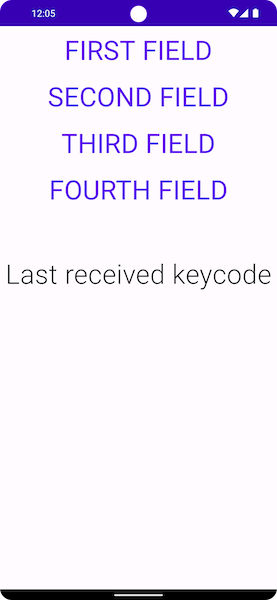
以以下屏幕截图为例,其中有四个按钮,一个在另一个下方,您希望按显示顺序依次循环显示所有按钮。Jetpack Compose 可开箱即用地实现此行为:该工具包可让您使用 tab 键按垂直顺序从上到下循环浏览每个可组合项,或通过按向上或向下箭头移动焦点。
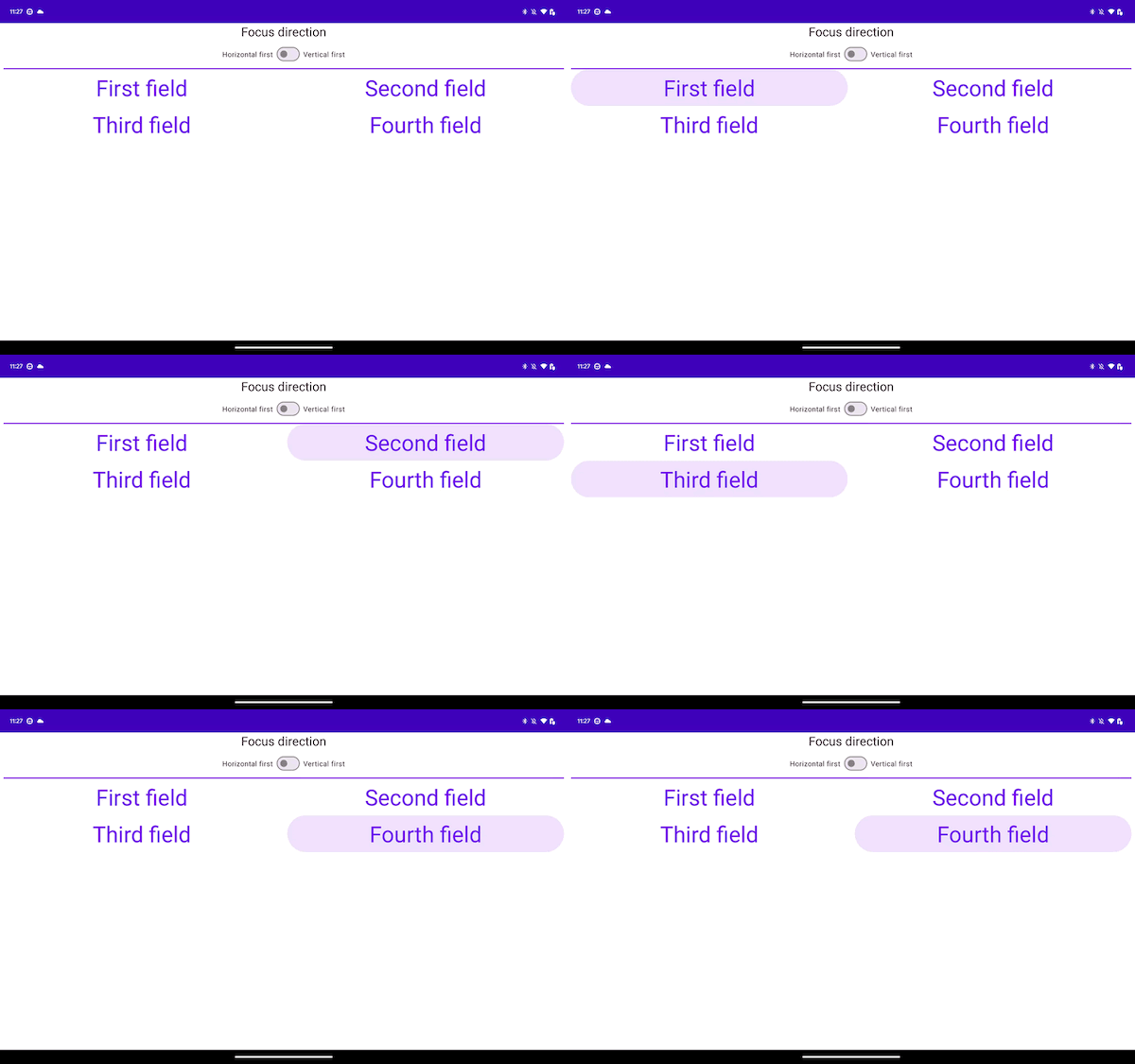
当您改用其他类型的布局时,情况会略有不同。如果您的布局包含多个列(如下面的布局所示),Jetpack Compose 可让您在这些列之间进行导航,而无需添加任何代码。如果您按 tab 键,Jetpack Compose 会自动按声明顺序(从 First 到 Fourth)突出显示相应项。使用键盘上的箭头键可使选择在 2D 空间中沿所需方向移动。
Column { Row { TextButton({ }) { Text("First field") } TextButton({ }) { Text("Second field") } } Row { TextButton({ }) { Text("Third field") } TextButton({ }) { Text("Fourth field") } } }
Composables 在两个 Rows 中声明,焦点元素按顺序(从第一个到第四个)声明。当您按 tab 键时,系统会按以下顺序设置焦点:
在下面的代码段中,您在 Columns 中声明了项,而不是在 Rows 中声明:
Row { Column { TextButton({ }) { Text("First field") } TextButton({ }) { Text("Second field") } } Column { TextButton({ }) { Text("Third field") } TextButton({ }) { Text("Fourth field") } } }
此布局会从屏幕的开头到结尾,从上到下垂直遍历各个项:
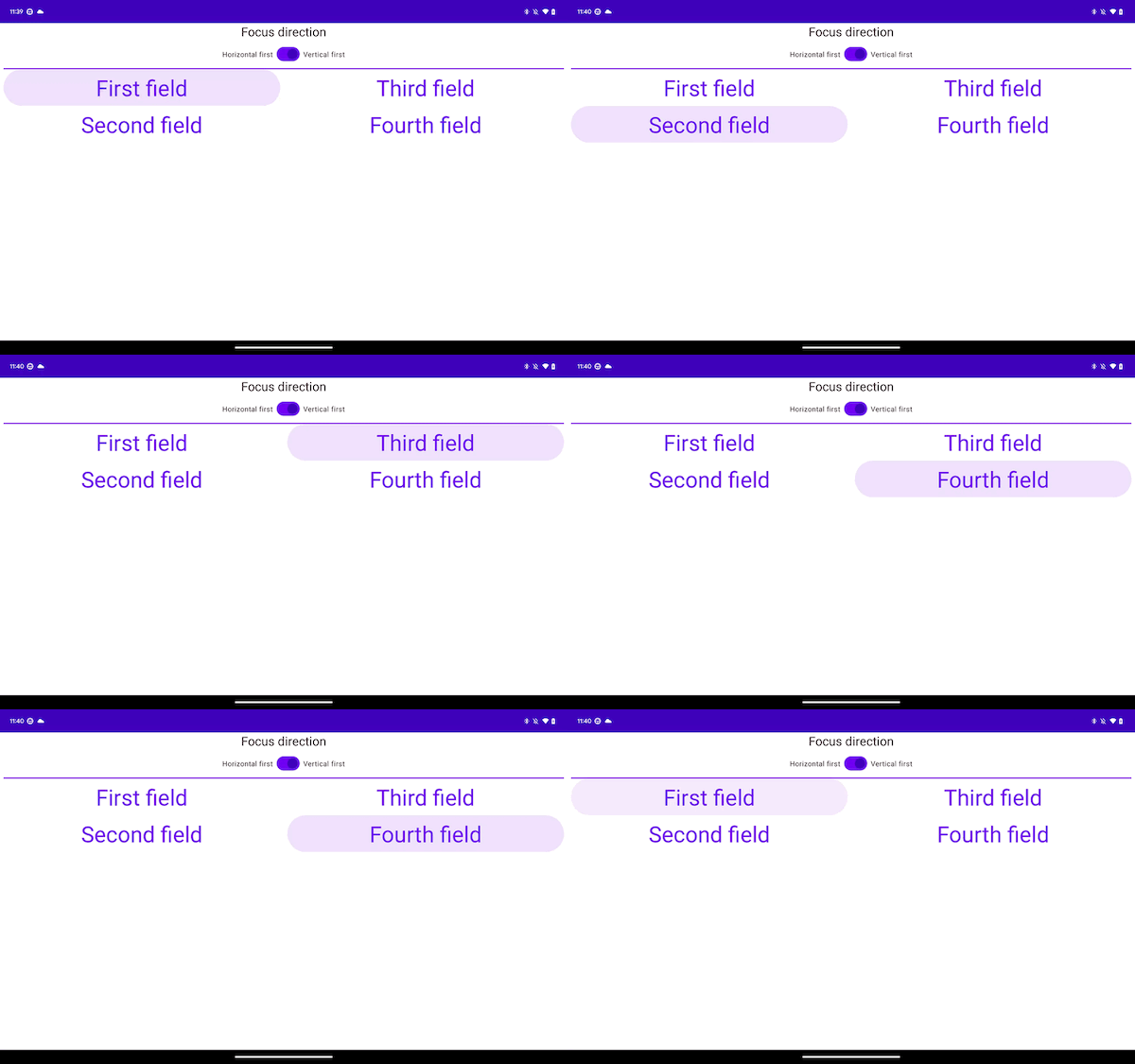
前两个示例虽然在单向导航方面有所不同,但在二维导航方面提供了相同的体验。这通常是因为在两个示例中,屏幕上的商品都具有相同的地理位置。从第一个 Column 向右导航会将焦点移至第二个,而从第一个 Row 向下导航会将焦点移至其下方的一个。
为你推荐
- 注意:当 JavaScript 处于关闭状态时,系统会显示链接文字
- 更改焦点行为
- Compose 中的 ConstraintLayout
- Compose 中的流式布局