

Приложение WebView DevTools — это встроенная утилита для управления и отладки системного компонента WebView. Оно отличается от Chrome DevTools, который работает на вашем компьютере разработчика и позволяет удаленно отлаживать веб-контент (HTML, CSS и JavaScript), работающий в экземпляре WebView.
WebView DevTools — это сопутствующее приложение, которое автоматически устанавливается на ваше устройство вместе с системным компонентом WebView. Приложение разделено на четыре раздела:
- Главная : Просмотр информации о версии и переключение WebView по умолчанию на версию из предварительного канала.
- Сбои : Отображение и загрузка отчетов о сбоях WebView.
- Флаги : Установите флаги разработчика, чтобы изменить поведение WebView.
- Net Logs : Отображение и обмен низкоуровневыми сетевыми журналами WebView.
Запустите инструменты разработчика WebView
На устройствах с Android 16 или выше, у которых включен режим разработчика, запустить WebView DevTools можно, перейдя в Настройки > Система > Параметры разработчика > WebView DevTools .
Во всех последних версиях Android вы можете запустить WebView DevTools с помощью команды adb:
adb shell am start -a "com.android.webview.SHOW_DEV_UI"
В качестве альтернативы, если вы установите предварительную версию WebView, например, Beta , Dev или Canary , вы можете использовать значок запуска WebView DevTools.

При первом запуске WebView DevTools будет запрошено разрешение на отправку уведомлений, чтобы отображать постоянное уведомление со списком включенных вами флагов разработчика.
Переключиться на канал предварительного просмотра
Новейшие функции WebView и исправления ошибок сначала становятся доступны в каналах предварительного выпуска. Вы можете протестировать свое приложение на соответствие этим изменениям, переключив поставщик WebView на вашем устройстве с помощью WebView DevTools. Тестирование в каналах предварительного выпуска помогает убедиться в совместимости вашего приложения с будущими версиями WebView до их запуска для пользователей.
- Установите бета-версию , версию для разработчиков или версию Canary WebView в зависимости от того, какой компромисс между стабильностью и доступом к последним изменениям вы предпочитаете.
- Откройте приложение WebView DevTools и нажмите «Изменить поставщика» .
- Если вы не видите эту опцию, нажмите на три точки в правом верхнем углу и выберите «Изменить поставщика WebView» .
Для получения более подробной информации см. раздел «Попробуйте WebView Beta, Dev или Canary» .
Каналы WebView
Каналы WebView основаны на каналах выпуска Chrome. Каждый канал представляет собой разный уровень стабильности и актуальности кода. Вот краткий обзор того, когда следует использовать каждый канал WebView:
Канал Canary : Обновляется ежедневно. В этом канале публикуются самые свежие изменения, включая новые функции и исправления ошибок, как только они встраиваются в код Chromium. Используйте его, если хотите протестировать работу вашего веб-приложения в WebView с недавно внесенными изменениями, но имейте в виду, что этот канал может быть нестабильным или содержать ошибки.
Dev : Обновления выходят один-два раза в неделю. Этот канал более стабилен, чем Canary, но при этом содержит самые последние изменения. Он лучше всего подходит для разработчиков, которые хотят тестировать новые функции, но с меньшим риском возникновения несвязанных ошибок, чем в Canary.
Бета-версия : Обновляется примерно раз в неделю, крупное обновление выходит каждые 4 недели. Этот канал предоставляет предварительный просмотр функций следующего стабильного релиза WebView примерно за 4-6 недель до его официального выхода. Используйте его для тестирования вашего веб-приложения на совместимость с предстоящим релизом WebView.
Стабильная версия : основные обновления выходят каждые 4 недели, а срочные исправления ошибок — каждые 2-3 недели. Это производственный канал WebView, доступный всем пользователям. Это самый стабильный канал, прошедший тестирование в других каналах. Используйте его, если хотите увидеть свое веб-приложение в WebView так, как это делают большинство пользователей сейчас, например, чтобы воспроизвести ошибку, о которой они сообщили.
Сбой пользовательского интерфейса
Если во время разработки приложения вы сталкиваетесь со сбоями WebView, вы можете перечислить, загрузить и отправить отчеты об ошибках, используя WebView DevTools.
- После сбоя приложения перезапустите его, чтобы убедиться, что отчет о сбое был сгенерирован.
- Откройте приложение WebView DevTools и нажмите «Сбои» .
Для получения более подробной информации см. документацию Crash UI .
Пользовательский интерфейс флага
Приложение WebView DevTools позволяет устанавливать несколько полезных флагов для изменения поведения всех WebView на вашем устройстве. Большинство флагов используются только для разработки самого WebView, но некоторые из них полезны и для разработчиков приложений Android.
-
highlight-all-webviews: Идентифицирует WebViews, добавляя к ним желтый оттенок. -
net-log: Включить низкоуровневое логирование сетевой активности WebView. -
webview-log-js-console-messages: Отображает сообщения консоли JavaScript в Logcat.
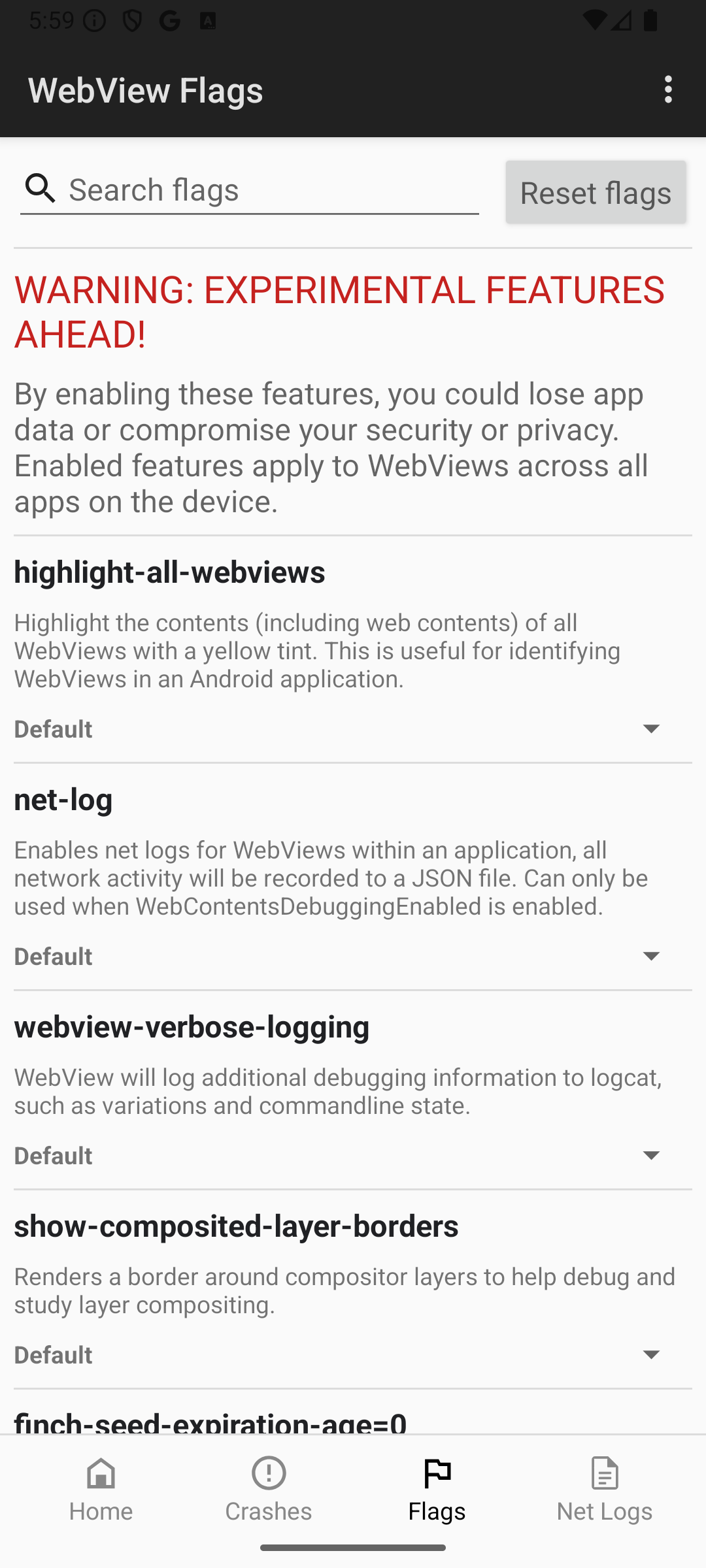
Для получения более подробной информации см. документацию по пользовательскому интерфейсу флагов .
Журналы сети
Если вам не удаётся решить проблемы с подключением к серверу в WebView с помощью Chrome DevTools, используйте WebView DevTools для сбора низкоуровневых сетевых журналов.
- Включите отладку WebView в коде вашего приложения.
- В WebView DevTools откройте Flags , найдите
net-logи включите его. Перезапустите приложение, чтобы флаг вступил в силу. - Выполните действия, которые вызовут сетевое поведение, которое вы хотите отладить. После того, как вы воспроизведете проблему, закройте приложение.
- Откройте раздел «Сетевые журналы» в инструментах разработчика WebView, чтобы найти и поделиться файлом сетевого журнала.
- Вы можете загрузить JSON-файл журнала в Netlog Viewer , онлайн-инструмент для визуализации сетевых журналов, чтобы изучить низкоуровневые сетевые события, информацию о сокетах и временные характеристики.
Для получения более подробной информации см. раздел «Отладка .NET в WebView» .