


借助 Android 上的样式和主题背景,您可将应用设计的细节与界面的结构和行为分开,类似于网页设计中的样式表。
样式是一个属性集合,用于指定单个 View 的外观。样式可以指定字体颜色、字号、背景颜色等属性。
主题是应用于整个应用、activity 或视图层次结构,而非仅仅应用于单个视图的属性集合。当您应用主题背景时,应用或 activity 中的每个视图都会应用其支持的每个主题背景属性。主题还可以将样式应用于非视图元素,例如状态栏和窗口背景。
样式和主题在 res/values/ 中的样式资源文件中声明,该文件通常命名为 styles.xml。
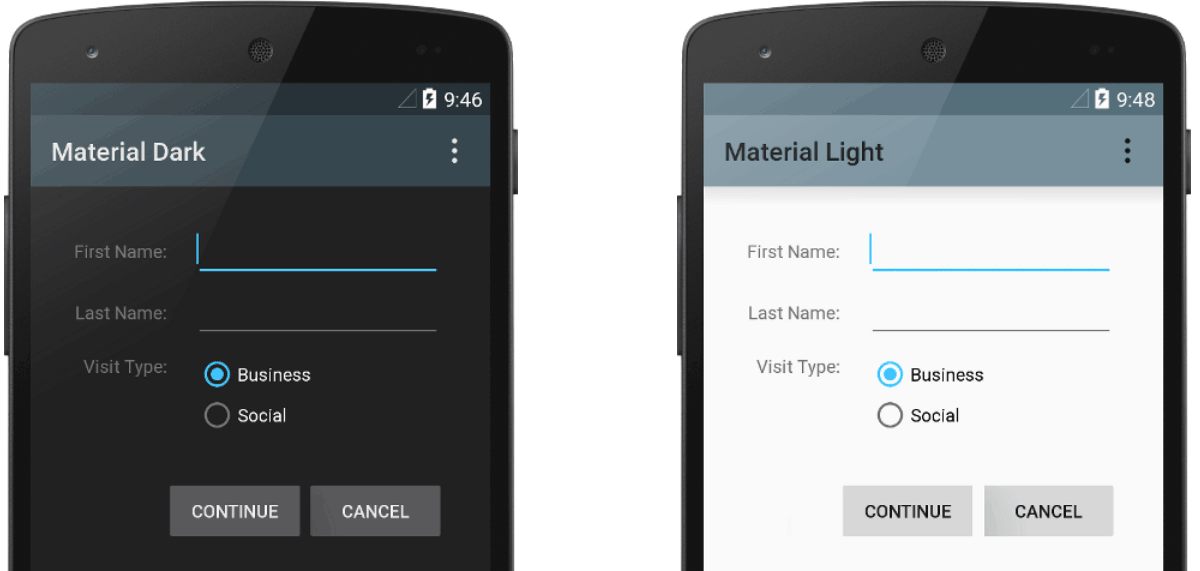
图 1. 应用于同一 activity 的两个主题:Theme.AppCompat(左)和 Theme.AppCompat.Light(右)。
主题与样式
主题背景和样式有许多相似之处,但其用途不同。主题背景和样式具有相同的基本结构,即用于将属性映射到资源的键值对。
样式用于为特定类型的视图指定属性。例如,一个样式可以指定一个按钮的属性。您在样式中指定的每个属性都是您可以在布局文件中设置的属性。通过将所有属性提取到一个样式中,可以跨多个 widget 轻松使用和维护这些属性。
主题背景定义具名资源的集合,可由样式、布局、微件等引用。主题背景为 Android 资源分配语义名称,例如 colorPrimary。
样式和主题背景应当配合使用。例如,您可以用一个样式指定按钮的一部分应为 colorPrimary 颜色,另一个部分应为 colorSecondary 颜色,而这些颜色的实际定义则在主题背景中提供。当设备进入夜间模式时,您的应用可以从“浅色”主题背景切换为“深色”主题背景,从而更改所有这些资源名称的值。您无需更改样式,因为样式使用的是语义名称而非具体的颜色定义。
如需详细了解如何搭配使用主题和样式,请参阅博文 Android 样式设置:主题与样式。
创建并应用样式
如需创建新样式,请打开项目的 res/values/styles.xml 文件。对于您想创建的每种样式,请按以下步骤操作:
- 使用唯一标识样式的名称添加
<style>元素。 - 为您要定义的每个样式属性添加一个
<item>元素。每一项中的name会指定您原本会在布局中作为 XML 属性来使用的属性。<item>元素中的值即为相应属性的值。
例如,假设您定义了以下样式:
<?xml version="1.0" encoding="utf-8"?>
<resources>
    <style name="GreenText" parent="TextAppearance.AppCompat">
        <item name="android:textColor">#00FF00</item>
    </style>
</resources>
您可以将该样式应用到视图,如下所示:
<TextView
    style="@style/GreenText"
    ... />
只要视图接受,样式中指定的每个属性都会应用于该视图。对于不接受的属性,视图会将其忽略。
不过,您通常不会将样式应用于单个视图,而是会将样式作为主题应用于整个应用、activity 或视图集合,如本指南的另一部分中所述。
扩展和自定义样式
创建自己的样式时,应始终扩展框架或支持库中的现有样式,以保持与平台界面样式的兼容性。如需扩展样式,请使用 parent 属性指定要扩展的样式。然后,您可以替换继承的样式属性并添加新属性。
例如,您可以继承 Android 平台的默认文本外观,并按如下所示对其进行修改:
<style name="GreenText" parent="@android:style/TextAppearance">
    <item name="android:textColor">#00FF00</item>
</style>
不过,您应始终继承 Android 支持库中的核心应用样式。支持库中的样式会针对各版本中可用的界面属性进行优化,从而提供兼容性。支持库样式的名称通常与平台样式相似,但包含 AppCompat。
如需从库或您自己的项目继承样式,请声明父样式名称,但不要包含上例中所示的 @android:style/ 部分。例如,以下示例继承了支持库中的文本外观样式:
<style name="GreenText" parent="TextAppearance.AppCompat">
    <item name="android:textColor">#00FF00</item>
</style>
您也可以使用点符号来扩展样式名称,而不是使用 parent 属性,从而继承样式(平台中的样式除外)。也就是说,为您的样式名称添加您想继承的样式名称作为前缀,用句点分隔。这种方式通常只能用来扩展您自己的样式,而不能用来扩展其他库的样式。例如,以下样式从上例中的 GreenText 继承了所有样式,然后增加了文本大小:
<style name="GreenText.Large">
    <item name="android:textSize">22dp</item>
</style>
您可以继续像这样通过链接更多名称来继承样式,不限次数。
如需了解可使用 <item> 标记声明的属性,请参阅各个类引用中的“XML 属性”表。所有视图都支持基础 View 类中的 XML 属性,而且许多视图还可以添加自己的特殊属性。例如,TextView XML 属性包括 android:inputType 属性,您可以将其应用于接收输入内容的文本视图,例如 EditText widget。
将样式作为主题背景来应用
您可以像创建样式一样创建主题背景。不同之处在于应用主题背景的方式:您不是对视图应用具有 style 属性的样式,而是对 AndroidManifest.xml 文件中的 <application> 标签或 <activity> 标签应用具有 android:theme 属性的主题背景。
例如,下面的代码演示了如何将 Android 支持库的 Material Design“深色”主题背景应用到整个应用:
<manifest ... >
    <application android:theme="@style/Theme.AppCompat" ... >
    </application>
</manifest>
下面的代码演示了如何将“浅色”主题应用到一个 activity:
<manifest ... >
    <application ... >
        <activity android:theme="@style/Theme.AppCompat.Light" ... >
        </activity>
    </application>
</manifest>
应用或 activity 中的每个视图都会应用指定主题背景中定义的其支持的样式。如果视图仅支持在样式中声明的某些属性,则它仅会应用这些属性,而忽略其不支持的属性。
从 Android 5.0(API 级别 21)和 Android 支持库 v22.1 开始,您还可以在布局文件中为视图指定 android:theme 属性。这会修改该视图及任何子视图的主题背景,适用于更改界面特定部分中的主题背景调色板。
前面的示例展示了如何应用主题背景,例如 Android 支持库提供的 Theme.AppCompat。不过,您通常需要自定义主题背景来适合应用的品牌。要实现这一目的,最好的方式是对支持库中的这些样式进行扩展,并替换一些属性,如下一部分所述。
样式层次结构
Android 提供了多种在整个 Android 应用中设置属性的方法。例如,您可以直接在布局中设置属性,将样式应用到视图,将主题背景应用到布局,甚至以编程方式设置属性。
在选择如何为应用设置样式时,需考虑 Android 的样式层次结构。一般来说,您应当尽量使用主题背景和样式,以保持一致性。如果您在多个位置指定了相同的属性,下面的列表将决定最终应用哪些属性。该列表按照优先级从高到低的顺序排序。
- 通过文本 span 将字符或段落级样式应用到
TextView派生的类。 - 以编程方式应用属性。
- 将单独的属性直接应用到视图。
- 将样式应用到视图。
- 默认样式。
- 将主题背景应用到视图集合、activity 或整个应用。
- 应用某些特定于视图的样式,例如为
TextView设置TextAppearance。
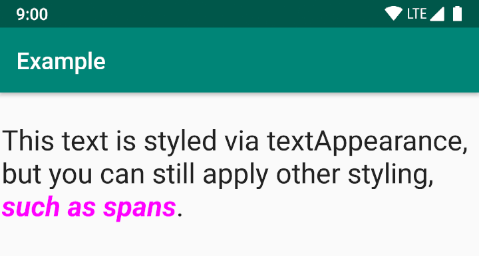
图 2. span 中的样式会覆盖 textAppearance 中的样式。
TextAppearance
样式的一个局限性在于,您只能对 View 应用一种样式。但在 TextView 中,您也可以指定功能与样式相似的 TextAppearance 属性,如以下示例所示:
<TextView
    ...
    android:textAppearance="@android:style/TextAppearance.Material.Headline"
    android:text="This text is styled via textAppearance!" />
TextAppearance 可用于定义特定于文本的样式,同时让 View 的样式可用于其他用途。不过请注意,如果您直接在 View 或样式中定义任何文本属性,这些值会覆盖 TextAppearance 值。
TextAppearance 支持 TextView 提供的一部分样式属性。如需查看完整的属性列表,请参阅 TextAppearance。
未包含的一些常见 TextView 属性为 lineHeight[Multiplier|Extra]、lines、breakStrategy 和 hyphenationFrequency。TextAppearance 作用于字符级别而非段落级别,因此不支持影响整个布局的属性。
自定义默认主题背景
当您使用 Android Studio 创建项目时,根据项目的 styles.xml 文件中的定义,它默认会将 Material Design 主题应用于您的应用。该 AppTheme 样式扩展了支持库中的主题背景,替换了应用栏和浮动操作按钮(如果使用)等关键界面元素所用的颜色属性。因此,您可以通过更新提供的颜色,快速自定义应用的颜色设计。
例如,您的 styles.xml 文件应类似于下方所示:
<style name="AppTheme" parent="Theme.AppCompat.Light.DarkActionBar">
    <!-- Customize your theme here. -->
    <item name="colorPrimary">@color/colorPrimary</item>
    <item name="colorPrimaryDark">@color/colorPrimaryDark</item>
    <item name="colorAccent">@color/colorAccent</item>
</style>
样式值实际上是对项目的 res/values/colors.xml 文件中定义的其他颜色资源的引用。如需更改颜色,您应该修改该文件。请参阅 Material Design 颜色概览,了解如何通过动态配色和其他自定义颜色来改善用户体验。
了解颜色后,请更新 res/values/colors.xml 中的值:
<?xml version="1.0" encoding="utf-8"?>
<resources>
    <!--   Color for the app bar and other primary UI elements. -->
    <color name="colorPrimary">#3F51B5</color>

    <!--   A darker variant of the primary color, used for
           the status bar (on Android 5.0+) and contextual app bars. -->
    <color name="colorPrimaryDark">#303F9F</color>

    <!--   a secondary color for controls like checkboxes and text fields. -->
    <color name="colorAccent">#FF4081</color>
</resources>
然后,您可以替换所需的任何其他样式。例如,您可以更改 activity 背景颜色,如下所示:
<style name="AppTheme" parent="Theme.AppCompat.Light.DarkActionBar">
    ...
    <item name="android:windowBackground">@color/activityBackground</item>
</style>
如需查看可以在主题中使用的属性的列表,请参阅位于 R.styleable.Theme 的属性表。为布局中的视图添加样式时,您也可以查看视图类应用中的“XML 属性”表格,以查找属性。例如,所有视图都支持基础 View 类中的 XML 属性。
大多数属性都会应用于特定类型的视图,也有些会应用于所有视图。不过,R.styleable.Theme 列出的某些主题背景属性会应用于 activity 窗口,而不会应用于布局中的视图。例如,windowBackground 可更改窗口背景,而 windowEnterTransition 可定义要在 activity 启动时使用的过渡动画。如需了解详情,请参阅使用动画启动 activity。
Android 支持库还提供了其他属性,可供您用来自定义从 Theme.AppCompat 扩展的主题背景,例如上例中所示的 colorPrimary 属性。最好在库的 attrs.xml 文件中查看这些属性。
您还可能想扩展支持库中提供的不同主题,而不是上一个示例中显示的主题。如需查看可用的主题背景,最好查看库的 themes.xml 文件。
添加特定于版本的样式
如果新版 Android 添加了您想使用的主题属性,您可以将其添加到您的主题中,同时仍与旧版本兼容。您只需要另一个 styles.xml 文件,该文件保存在包含资源版本限定符的 values 目录中:
res/values/styles.xml        # themes for all versions
res/values-v21/styles.xml    # themes for API level 21+ only
由于 values/styles.xml 文件中的样式适用于所有版本,因此 values-v21/styles.xml 中的主题背景可以继承这些样式。这意味着,您可以先从“基础”主题背景开始,然后在特定于版本的样式中扩展该主题背景,以避免重复样式。
例如,如需为 Android 5.0(API 级别 21)及更高版本声明窗口转换,您需要使用新属性。因此,您在 res/values/styles.xml 中的基础主题背景可能如下所示:
<resources>
    <!-- Base set of styles that apply to all versions. -->
    <style name="BaseAppTheme" parent="Theme.AppCompat.Light.DarkActionBar">
        <item name="colorPrimary">@color/primaryColor</item>
        <item name="colorPrimaryDark">@color/primaryTextColor</item>
        <item name="colorAccent">@color/secondaryColor</item>
    </style>

    <!-- Declare the theme name that's actually applied in the manifest file. -->
    <style name="AppTheme" parent="BaseAppTheme" />
</resources>
然后,在 res/values-v21/styles.xml 中添加特定于版本的样式,如下所示:
<resources>
    <!-- extend the base theme to add styles available only with API level 21+ -->
    <style name="AppTheme" parent="BaseAppTheme">
        <item name="android:windowActivityTransitions">true</item>
        <item name="android:windowEnterTransition">@android:transition/slide_right</item>
        <item name="android:windowExitTransition">@android:transition/slide_left</item>
    </style>
</resources>
现在,您可以在清单文件中应用 AppTheme,系统会选择适用于每个系统版本的样式。
如需详细了解如何针对不同设备使用备用资源,请参阅提供备用资源。
自定义微件样式
框架和支持库中的每个 widget 都有一个默认样式。例如,当您使用支持库中的主题背景为应用设置样式时,Button 的实例会使用 Widget.AppCompat.Button 样式来设置样式。如果您希望将不同的 widget 样式应用于某个按钮,可以使用布局文件中的 style 属性来执行此操作。例如,以下代码会应用库的无边框按钮样式:
<Button
    style="@style/Widget.AppCompat.Button.Borderless"
    ... />
如果您想将此样式应用于所有按钮,您可以在主题的 buttonStyle 中声明该样式,如下所示:
<style name="AppTheme" parent="Theme.AppCompat.Light.DarkActionBar">
    <item name="buttonStyle">@style/Widget.AppCompat.Button.Borderless</item>
    ...
</style>
您还可以扩展微件样式,就像扩展任何其他样式一样,然后在布局或主题背景中应用自定义微件样式。
其他资源
如需详细了解主题背景和样式,请参阅下面列出的其他资源: