

Image composable'daki (contentScale, colorFilter) özellikleri kullanarak resimleri özelleştirebilirsiniz. Ayrıca, Image öğenize farklı efektler uygulamak için mevcut değiştiricileri de kullanabilirsiniz. Değiştiriciler, yalnızca Image composable'da değil, tüm composable'larda kullanılabilir. contentScale ve colorFilter ise Image composable'da açık parametrelerdir.
İçerik ölçeği
Bir resmi kırpmak veya sınırları içinde nasıl ölçeklendirileceğini değiştirmek için bir contentScale seçeneği belirtin. Varsayılan olarak, contentScale seçeneğini belirtmezseniz ContentScale.Fit kullanılır.
Aşağıdaki örnekte, Image composable'ı kenarlıklı 150 dp boyutla sınırlandırılmış ve aşağıdaki tablodaki farklı ContentScale seçeneklerini göstermek için Image composable'da arka plan sarı olarak ayarlanmıştır.
val imageModifier = Modifier .size(150.dp) .border(BorderStroke(1.dp, Color.Black)) .background(Color.Yellow) Image( painter = painterResource(id = R.drawable.dog), contentDescription = stringResource(id = R.string.dog_content_description), contentScale = ContentScale.Fit, modifier = imageModifier )
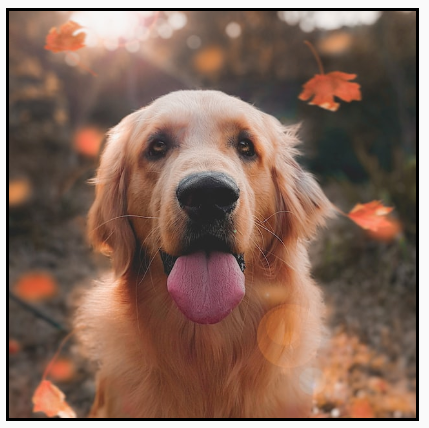
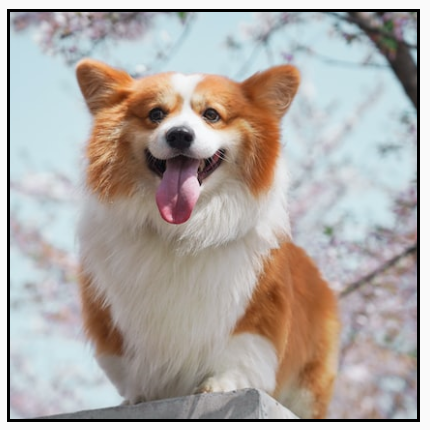
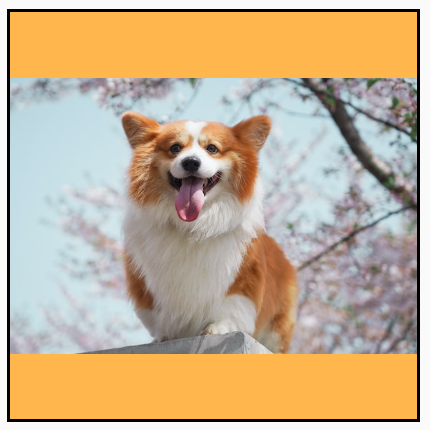
Farklı ContentScale seçenekleri belirlendiğinde farklı çıktılar elde edilir. Aşağıdaki tablo, doğru ContentScale modunu seçmenize yardımcı olur:
| Kaynak resim |

|
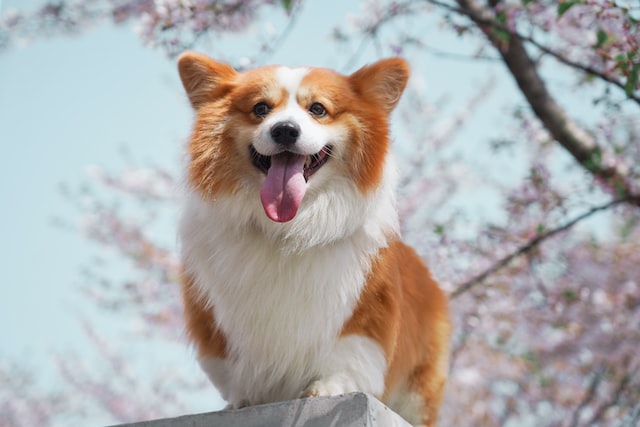
|
ContentScale |
Sonuç - Dikey Resim: | Sonuç - Yatay Resim: |
ContentScale.Fit: En boy oranını koruyarak resmi eşit şekilde ölçeklendirin (varsayılan). İçerik boyuttan küçükse resim, sınırlara sığacak şekilde büyütülür. |

|

|
ContentScale.Crop: Resmi, mevcut alana ortalayarak kırpın. |
|
|
ContentScale.FillHeight: Kaynağı, en boy oranını koruyarak hedef yüksekliğe uyacak şekilde ölçeklendirin. |

|

|
ContentScale.FillWidth: Kaynağı, en boy oranını koruyarak sınırları hedef genişliğiyle eşleşecek şekilde ölçeklendirin. |

|
|
ContentScale.FillBounds: Hedef sınırlarını doldurmak için içeriği dikey ve yatay olarak eşit olmayan şekilde ölçeklendirin. (Not: Bu, resimleri, resmin tam oranına uymayan kapsayıcılara yerleştirirseniz resimleri bozar.) |

|
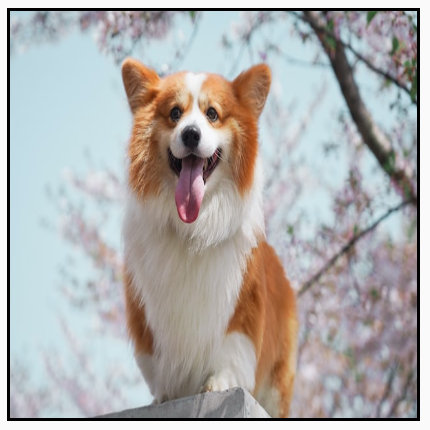
|
ContentScale.Inside: Kaynağı, hedef sınırlardaki en boy oranını koruyacak şekilde ölçeklendirin. Kaynak, her iki boyutta da hedeften küçük veya ona eşitse None ile benzer şekilde davranır. İçerik her zaman sınırlar içinde yer alır. İçerik sınırlardan küçükse ölçeklendirme uygulanmaz. |
Kaynak resim sınırlardan büyükse:
 Kaynak resim sınırlardan küçükse:

|
Kaynak resim sınırlardan büyükse:
 Kaynak resim sınırlardan küçükse:

|
ContentScale.None: Kaynağa ölçeklendirme uygulamayın. İçerik, hedef sınırlardan küçükse alana sığacak şekilde ölçeklendirilmez. |
Kaynak resim sınırlardan büyükse:
 Kaynak resim sınırlardan küçükse:
|
Kaynak resim sınırlardan büyükse:
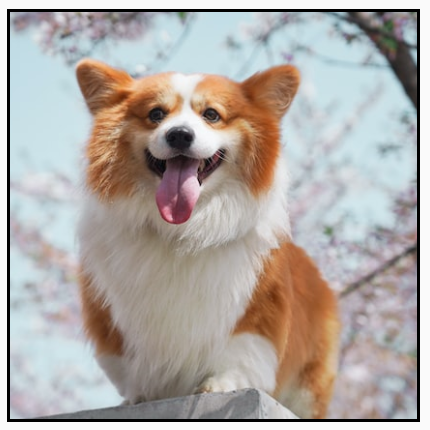 Kaynak resim sınırlardan küçükse:
|
Image composable'ı bir şekle kırpma
Bir resmi şekle sığdırmak için yerleşik clip değiştiricisini kullanın.
Bir resmi daire şeklinde kırpmak için Modifier.clip(CircleShape) simgesini kullanın:
Image( painter = painterResource(id = R.drawable.dog), contentDescription = stringResource(id = R.string.dog_content_description), contentScale = ContentScale.Crop, modifier = Modifier .size(200.dp) .clip(CircleShape) )
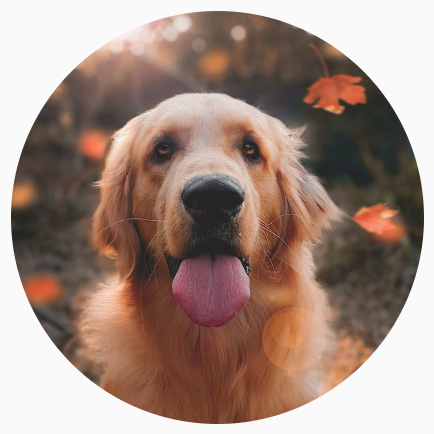
CircleShape ile görüntü kırpma.Yuvarlak köşeli bir şekil için Modifier.clip(RoundedCornerShape(16.dp)) kullanın. Yuvarlatılmasını istediğiniz köşelerin boyutunu belirtin:
Image( painter = painterResource(id = R.drawable.dog), contentDescription = stringResource(id = R.string.dog_content_description), contentScale = ContentScale.Crop, modifier = Modifier .size(200.dp) .clip(RoundedCornerShape(16.dp)) )

RoundedCornerShape ile görüntü kırpma.Shape simgesini genişleterek ve kırpılacak şekil için Path sağlayarak kendi kırpma şeklinizi de oluşturabilirsiniz:
class SquashedOval : Shape { override fun createOutline( size: Size, layoutDirection: LayoutDirection, density: Density ): Outline { val path = Path().apply { // We create an Oval that starts at ¼ of the width, and ends at ¾ of the width of the container. addOval( Rect( left = size.width / 4f, top = 0f, right = size.width * 3 / 4f, bottom = size.height ) ) } return Outline.Generic(path = path) } } Image( painter = painterResource(id = R.drawable.dog), contentDescription = stringResource(id = R.string.dog_content_description), contentScale = ContentScale.Crop, modifier = Modifier .size(200.dp) .clip(SquashedOval()) )

Image composable'a kenarlık ekleme
Yaygın bir işlem, bir resmin etrafında kenarlık oluşturmak için Modifier.border() ile Modifier.clip() öğesini birleştirmektir:
val borderWidth = 4.dp Image( painter = painterResource(id = R.drawable.dog), contentDescription = stringResource(id = R.string.dog_content_description), contentScale = ContentScale.Crop, modifier = Modifier .size(150.dp) .border( BorderStroke(borderWidth, Color.Yellow), CircleShape ) .padding(borderWidth) .clip(CircleShape) )
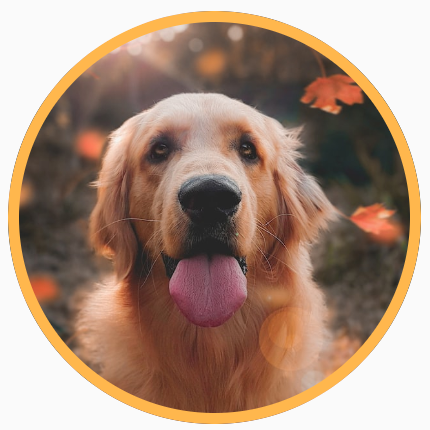
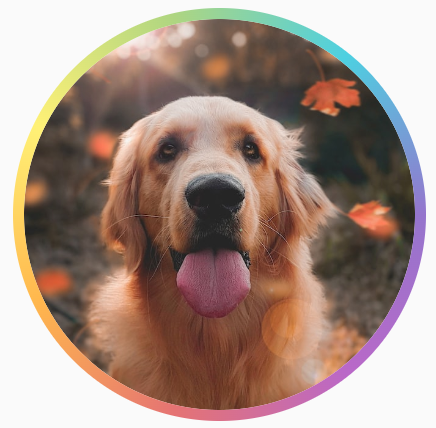
Renk geçişli bir kenarlık oluşturmak için Brush API'yi kullanarak resmin etrafına gökkuşağı renk geçişli bir kenarlık çizebilirsiniz:
val rainbowColorsBrush = remember { Brush.sweepGradient( listOf( Color(0xFF9575CD), Color(0xFFBA68C8), Color(0xFFE57373), Color(0xFFFFB74D), Color(0xFFFFF176), Color(0xFFAED581), Color(0xFF4DD0E1), Color(0xFF9575CD) ) ) } val borderWidth = 4.dp Image( painter = painterResource(id = R.drawable.dog), contentDescription = stringResource(id = R.string.dog_content_description), contentScale = ContentScale.Crop, modifier = Modifier .size(150.dp) .border( BorderStroke(borderWidth, rainbowColorsBrush), CircleShape ) .padding(borderWidth) .clip(CircleShape) )
Özel en boy oranı ayarlama
Bir resmi özel en boy oranına dönüştürmek için Modifier.aspectRatio(16f/9f) kullanarak resim (veya herhangi bir composable) için özel bir oran sağlayın.
Image( painter = painterResource(id = R.drawable.dog), contentDescription = stringResource(id = R.string.dog_content_description), modifier = Modifier.aspectRatio(16f / 9f) )

Modifier.aspectRatio(16f/9f) üzerinde Modifier.aspectRatio(16f/9f) kullanımı.Image
Renk filtresi: Görüntünün piksel renklerini dönüştürür.
Image composable'ında, resminizin tek tek piksellerinin çıkışını değiştirebilen bir colorFilter parametresi bulunur.
Resimleri renklendirme
ColorFilter.tint(color, blendMode) kullanıldığında, Image composable'ınıza belirtilen renkte bir harmanlama modu uygulanır. ColorFilter.tint(color, blendMode)
İçeriğe renk vermek için BlendMode.SrcIn kullanılıyor. Bu nedenle, sağlanan renk,
resmin ekranda gösterildiği yerde gösteriliyor. Bu, farklı temalara ihtiyaç duyan simgeler ve vektörler için kullanışlıdır.
Image( painter = painterResource(id = R.drawable.baseline_directions_bus_24), contentDescription = stringResource(id = R.string.bus_content_description), colorFilter = ColorFilter.tint(Color.Yellow) )

ColorFilter.tint ile uygulandı.BlendMode.SrcIn
Diğer BlendModeler farklı etkilere neden olur. Örneğin, bir resimde Color.Green ile BlendMode.Darken ayarını yaptığınızda aşağıdaki sonuç elde edilir:
Image( painter = painterResource(id = R.drawable.dog), contentDescription = stringResource(id = R.string.dog_content_description), colorFilter = ColorFilter.tint(Color.Green, blendMode = BlendMode.Darken) )

Color.Green tint ile BlendMode.Darken.Kullanılabilen farklı karıştırma modları hakkında daha fazla bilgi için BlendMode referans belgelerine bakın.
Image renk matrisi filtresi uygulama
ColorFilterRenk matrisiColorFilter seçeneğini kullanarak resminizi dönüştürün. Örneğin, resimlerinize siyah beyaz filtre uygulamak için ColorMatrix simgesini kullanabilir ve doygunluğu 0f olarak ayarlayabilirsiniz.
Image( painter = painterResource(id = R.drawable.dog), contentDescription = stringResource(id = R.string.dog_content_description), colorFilter = ColorFilter.colorMatrix(ColorMatrix().apply { setToSaturation(0f) }) )

Image composable'ın kontrastını veya parlaklığını ayarlama
Bir resmin kontrastını ve parlaklığını değiştirmek için ColorMatrix simgesini kullanarak değerleri değiştirebilirsiniz:
val contrast = 2f // 0f..10f (1 should be default) val brightness = -180f // -255f..255f (0 should be default) val colorMatrix = floatArrayOf( contrast, 0f, 0f, 0f, brightness, 0f, contrast, 0f, 0f, brightness, 0f, 0f, contrast, 0f, brightness, 0f, 0f, 0f, 1f, 0f ) Image( painter = painterResource(id = R.drawable.dog), contentDescription = stringResource(id = R.string.dog_content_description), colorFilter = ColorFilter.colorMatrix(ColorMatrix(colorMatrix)) )

ColorMatrix simgesini kullanarak resmin parlaklığını ve kontrastını ayarlayın.Image composable'ın renklerini ters çevirme
Bir resmin renklerini ters çevirmek için ColorMatrix seçeneğini ayarlayın.
val colorMatrix = floatArrayOf( -1f, 0f, 0f, 0f, 255f, 0f, -1f, 0f, 0f, 255f, 0f, 0f, -1f, 0f, 255f, 0f, 0f, 0f, 1f, 0f ) Image( painter = painterResource(id = R.drawable.dog), contentDescription = stringResource(id = R.string.dog_content_description), colorFilter = ColorFilter.colorMatrix(ColorMatrix(colorMatrix)) )

Image composable'ı bulanıklaştırma
Bir görüntüyü bulanıklaştırmak için Modifier.blur() işlevini kullanın. Bu işlev, bulanıklık yarıçapını sırasıyla yatay ve dikey yönde belirten radiusX ve radiusY değerlerini alır.
Image( painter = painterResource(id = R.drawable.dog), contentDescription = stringResource(id = R.string.dog_content_description), contentScale = ContentScale.Crop, modifier = Modifier .size(150.dp) .blur( radiusX = 10.dp, radiusY = 10.dp, edgeTreatment = BlurredEdgeTreatment(RoundedCornerShape(8.dp)) ) )
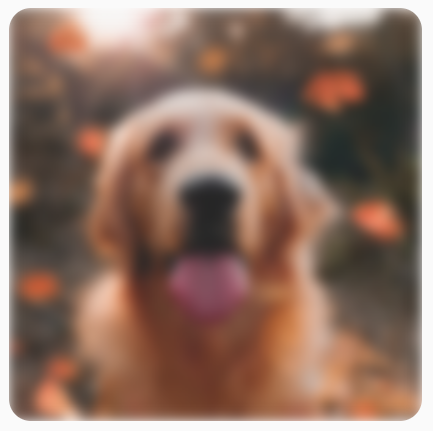
BlurEffect bir resme uygulandı.Images bulanıklaştırılırken BlurredEdgeTreatment.Unbounded yerine BlurredEdgeTreatment(Shape) kullanılması önerilir. Çünkü BlurredEdgeTreatment.Unbounded, özgün içeriğin sınırları dışında oluşturulması beklenen rastgele oluşturma işlemlerinin bulanıklaştırılması için kullanılır. Resimler, içeriğin sınırları dışında oluşturulmaz. Ancak yuvarlak bir dikdörtgenin bulanıklaştırılması için bu ayrım gerekebilir.
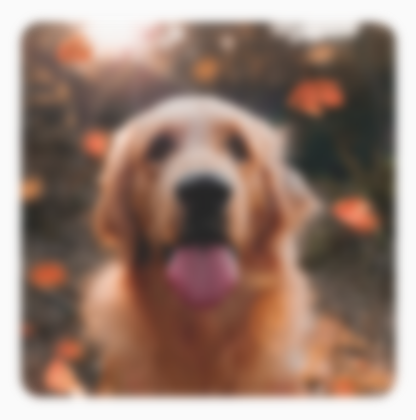
Örneğin, önceki resimde BlurredEdgeTreatment değerini Unbounded olarak ayarlarsak resmin kenarları net yerine bulanık görünür:
Image( painter = painterResource(id = R.drawable.dog), contentDescription = stringResource(id = R.string.dog_content_description), contentScale = ContentScale.Crop, modifier = Modifier .size(150.dp) .blur( radiusX = 10.dp, radiusY = 10.dp, edgeTreatment = BlurredEdgeTreatment.Unbounded ) .clip(RoundedCornerShape(8.dp)) )
BlurEdgeTreatment.Unbounded.Sizin için önerilenler
- Not: JavaScript kapalıyken bağlantı metni gösterilir.
- Grafik Değiştiriciler
- Resim yükleme
- Material Icons