

Composable-функция Card выступает в качестве контейнера Material Design для вашего интерфейса.
Обычно на карточке представлен один фрагмент контента. Вот несколько примеров:
- Товар в приложении для покупок.
- Новость в новостном приложении.
- Сообщение в приложении для общения.
Именно фокус на одном элементе контента отличает Card от других контейнеров. Например, Scaffold обеспечивает общую структуру
всего экрана. Карточка – это, как правило, небольшой элемент пользовательского интерфейса в более крупном макете, тогда как компонент макета, например Column или Row, предоставляет более простой и общий API.
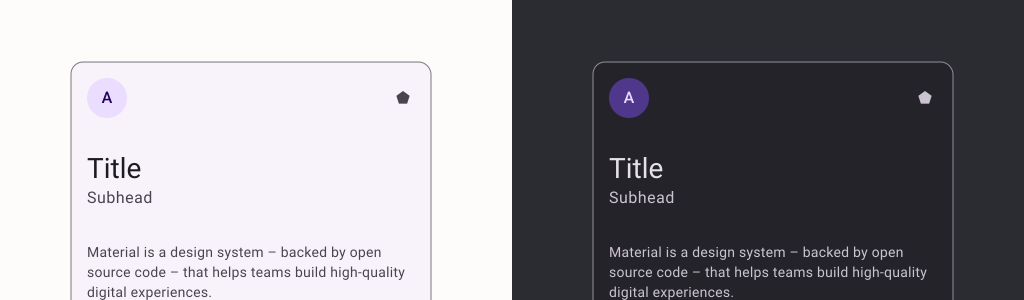
Базовый вариант
Card работает так же, как и другие контейнеры в Compose. Вы объявляете его содержимое,
вызывая в нем другие составные элементы. Например, в приведенном ниже коде Card содержит вызов Text:
@Composable
fun CardMinimalExample() {
    Card() {
        Text(text = "Hello, world!")
    }
}
Расширенная реализация
Определение Card в API приведено в справочной документации. Он определяет несколько параметров, позволяющих настраивать внешний вид и поведение компонента.
Вот некоторые ключевые параметры:
elevation– добавляет тень к компоненту, чтобы он выглядел приподнятым над фоном.colors– использует типCardColors, чтобы задать цвет по умолчанию для контейнера и дочерних элементов.enabled. Если вы передадите для этого параметра значениеfalse, карточка будет отключена и не будет реагировать на действия пользователя.onClick. Обычно элементCardне принимает события кликов. Поэтому основная перегрузка, на которую следует обратить внимание, – это та, которая определяет параметрonClick. Используйте эту перегрузку, если хотите, чтобы ваша реализацияCardреагировала на нажатия пользователя.
В примере ниже показано, как использовать эти параметры, а также другие распространенные параметры, такие как shape и modifier.
Заполненная карточка
Ниже приведен пример реализации заполненной карточки.
Ключевым моментом здесь является использование свойства colors для изменения цвета заливки.
@Composable fun FilledCardExample() { Card( colors = CardDefaults.cardColors( containerColor = MaterialTheme.colorScheme.surfaceVariant, ), modifier = Modifier .size(width = 240.dp, height = 100.dp) ) { Text( text = "Filled", modifier = Modifier .padding(16.dp), textAlign = TextAlign.Center, ) } }
Вот как это выглядит:

Карточка с повышенным приоритетом
В следующем фрагменте кода показано, как реализовать приподнятую карточку. Используйте специальную composable-функцию ElevatedCard.
Свойство elevation позволяет управлять внешним видом высоты и тени.
@Composable fun ElevatedCardExample() { ElevatedCard( elevation = CardDefaults.cardElevation( defaultElevation = 6.dp ), modifier = Modifier .size(width = 240.dp, height = 100.dp) ) { Text( text = "Elevated", modifier = Modifier .padding(16.dp), textAlign = TextAlign.Center, ) } }
Вот как это выглядит:

Карточка с контуром
Ниже приведен пример карточки с контуром. Используйте специальную composable-функцию OutlinedCard.
@Composable fun OutlinedCardExample() { OutlinedCard( colors = CardDefaults.cardColors( containerColor = MaterialTheme.colorScheme.surface, ), border = BorderStroke(1.dp, Color.Black), modifier = Modifier .size(width = 240.dp, height = 100.dp) ) { Text( text = "Outlined", modifier = Modifier .padding(16.dp), textAlign = TextAlign.Center, ) } }
Вот как это выглядит:

Ограничения
Карточки не имеют встроенных действий прокрутки или закрытия, но могут интегрироваться в составные элементы, предлагающие эти функции. Например, чтобы реализовать жест смахивания для закрытия карточки, интегрируйте ее с composable-функцией SwipeToDismiss. Чтобы интегрировать с прокруткой, используйте модификаторы прокрутки, например verticalScroll. Подробную информацию вы найдете в документации по Scroll.