

Card Composable ทำหน้าที่เป็นคอนเทนเนอร์ Material Design สำหรับ UI ของคุณ
โดยทั่วไปการ์ดจะแสดงเนื้อหาที่สอดคล้องกันเพียงชิ้นเดียว ตัวอย่างต่อไปนี้แสดงตำแหน่งที่คุณอาจใช้การ์ด
- ผลิตภัณฑ์ในแอป Shopping
- เรื่องราวข่าวในแอปข่าว
- ข้อความในแอปการสื่อสาร
การมุ่งเน้นที่การแสดงเนื้อหาเดียวคือสิ่งที่ทำให้ Card แตกต่างจากคอนเทนเนอร์อื่นๆ เช่น Scaffold จะให้โครงสร้างทั่วไปแก่ทั้งหน้าจอ โดยทั่วไปแล้ว การ์ดจะเป็นองค์ประกอบ UI ขนาดเล็กภายในเลย์เอาต์ขนาดใหญ่ ส่วนคอมโพเนนต์เลย์เอาต์ เช่น Column หรือ Row จะมี API ที่เรียบง่ายและเป็นแบบทั่วไปมากกว่า
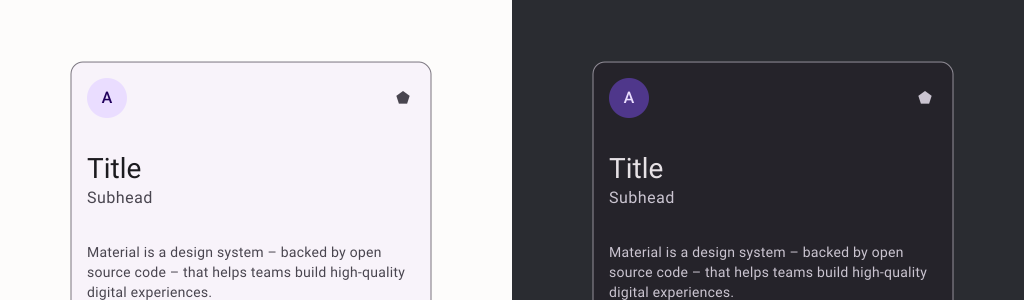
การใช้งานพื้นฐาน
Card ทำงานคล้ายกับคอนเทนเนอร์อื่นๆ ใน Compose คุณประกาศเนื้อหาโดยเรียกใช้ Composable อื่นๆ ภายในนั้น ตัวอย่างเช่น ลองพิจารณาว่า Card มีการเรียกใช้ Text อย่างไรในตัวอย่างที่เรียบง่ายที่สุดต่อไปนี้
@Composable
fun CardMinimalExample() {
    Card() {
        Text(text = "Hello, world!")
    }
}
การติดตั้งใช้งานขั้นสูง
ดูคำจำกัดความ API ของ Card ได้ที่ข้อมูลอ้างอิง โดยจะกำหนดพารามิเตอร์หลายรายการที่ช่วยให้คุณปรับแต่งลักษณะที่ปรากฏและลักษณะการทำงานของคอมโพเนนต์ได้
พารามิเตอร์หลักบางส่วนที่ควรทราบมีดังนี้
elevation: เพิ่มเงาให้กับคอมโพเนนต์ที่ทำให้ดูเหมือนลอยอยู่เหนือพื้นหลังcolors: ใช้ประเภทCardColorsเพื่อตั้งค่าสีเริ่มต้นของทั้งคอนเทนเนอร์และองค์ประกอบย่อยenabled: หากคุณส่งfalseสำหรับพารามิเตอร์นี้ การ์ดจะปรากฏเป็นปิดใช้และไม่ตอบสนองต่อการป้อนข้อมูลของผู้ใช้onClick: โดยปกติแล้วCardจะไม่ยอมรับกิจกรรมการคลิก ดังนั้น Overload หลักที่คุณควรทราบคือ Overload ที่กำหนดพารามิเตอร์onClickคุณควรใช้การโอเวอร์โหลดนี้หากต้องการให้การติดตั้งใช้งานCardตอบสนองต่อการกดจากผู้ใช้
ตัวอย่างต่อไปนี้แสดงวิธีใช้พารามิเตอร์เหล่านี้ รวมถึงพารามิเตอร์ทั่วไปอื่นๆ เช่น shape และ modifier
การ์ดแบบทึบ
ต่อไปนี้เป็นตัวอย่างวิธีใช้การ์ดแบบเต็ม
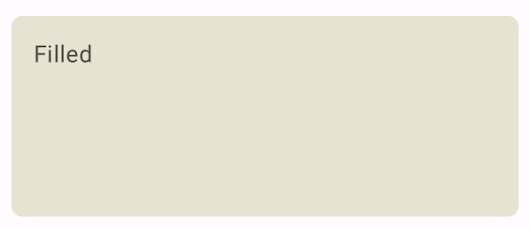
สิ่งสำคัญในที่นี้คือการใช้พร็อพเพอร์ตี้ colors เพื่อเปลี่ยนสีเติม
@Composable fun FilledCardExample() { Card( colors = CardDefaults.cardColors( containerColor = MaterialTheme.colorScheme.surfaceVariant, ), modifier = Modifier .size(width = 240.dp, height = 100.dp) ) { Text( text = "Filled", modifier = Modifier .padding(16.dp), textAlign = TextAlign.Center, ) } }
การใช้งานนี้จะปรากฏดังนี้
การ์ดที่ยกระดับ
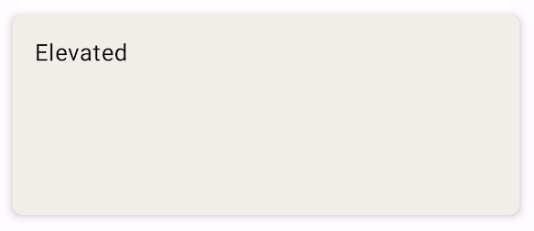
ข้อมูลโค้ดต่อไปนี้แสดงวิธีติดตั้งใช้งานการ์ดที่ยกระดับ ใช้ Composable ElevatedCard โดยเฉพาะ
คุณสามารถใช้พร็อพเพอร์ตี้ elevation เพื่อควบคุมลักษณะที่ปรากฏของระดับความสูงและเงาที่เกิดขึ้นได้
@Composable fun ElevatedCardExample() { ElevatedCard( elevation = CardDefaults.cardElevation( defaultElevation = 6.dp ), modifier = Modifier .size(width = 240.dp, height = 100.dp) ) { Text( text = "Elevated", modifier = Modifier .padding(16.dp), textAlign = TextAlign.Center, ) } }
การใช้งานนี้จะปรากฏดังนี้
การ์ดแบบมีเส้นขอบ
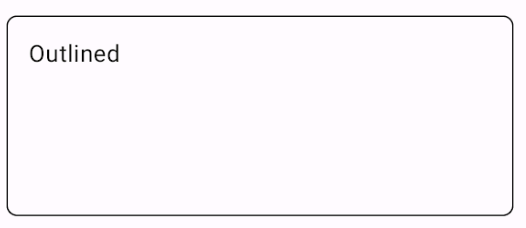
ต่อไปนี้เป็นตัวอย่างการ์ดที่มีเส้นขอบ ใช้ Composable OutlinedCard โดยเฉพาะ
@Composable fun OutlinedCardExample() { OutlinedCard( colors = CardDefaults.cardColors( containerColor = MaterialTheme.colorScheme.surface, ), border = BorderStroke(1.dp, Color.Black), modifier = Modifier .size(width = 240.dp, height = 100.dp) ) { Text( text = "Outlined", modifier = Modifier .padding(16.dp), textAlign = TextAlign.Center, ) } }
การใช้งานนี้จะปรากฏดังนี้
ข้อจำกัด
การ์ดไม่มีการดำเนินการเลื่อนหรือปิดโดยธรรมชาติ แต่สามารถผสานรวมเข้ากับ Composable ที่มีฟีเจอร์เหล่านี้ได้ เช่น หากต้องการใช้การปัดเพื่อปิดบนการ์ด ให้ผสานรวมกับ Composable SwipeToDismiss หากต้องการผสานรวมกับการเลื่อน ให้ใช้ตัวปรับแต่งการเลื่อน เช่น verticalScroll ดูข้อมูลเพิ่มเติมได้ที่เอกสารประกอบของ Scroll