

Komponen Dialog menampilkan pesan dialog atau meminta input pengguna pada
lapisan di atas konten aplikasi utama. Dialog ini menciptakan pengalaman UI yang mengganggu untuk
menarik perhatian pengguna.
Di antara kasus penggunaan untuk dialog adalah sebagai berikut:
- Mengonfirmasi tindakan pengguna, seperti saat menghapus file.
- Meminta input pengguna, seperti di aplikasi daftar tugas.
- Menampilkan daftar opsi untuk pilihan pengguna, seperti memilih negara dalam penyiapan profil.
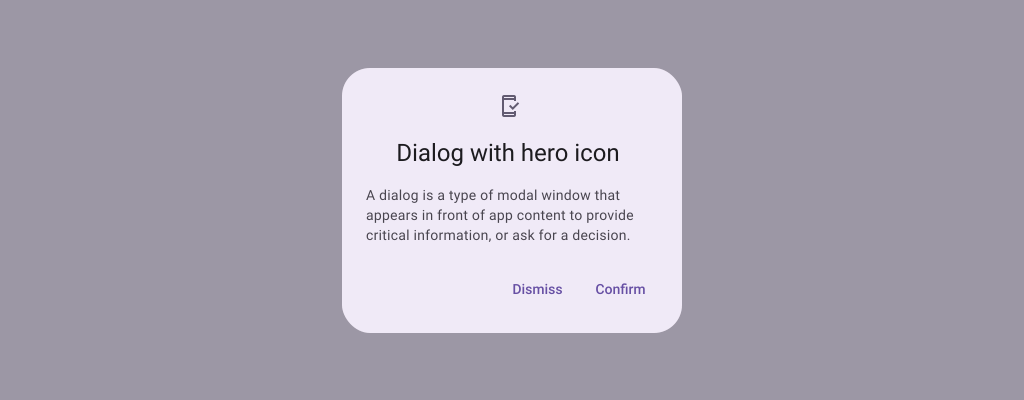
Dialog notifikasi
Composable AlertDialog menyediakan API yang praktis untuk membuat
dialog bertema Desain Material. AlertDialog memiliki parameter khusus untuk menangani elemen tertentu dari dialog. Di antaranya adalah:
title: Teks yang muncul di bagian atas dialog.text: Teks yang muncul di tengah dalam dialog.icon: Gambar yang muncul di bagian atas dialog.onDismissRequest: Fungsi yang dipanggil saat pengguna menutup dialog, seperti dengan mengetuk di luar dialog.dismissButton: Composable yang berfungsi sebagai tombol tutup.confirmButton: Composable yang berfungsi sebagai tombol konfirmasi.
Contoh berikut mengimplementasikan dua tombol dalam dialog pemberitahuan, satu yang menutup dialog, dan satu lagi yang mengonfirmasi permintaannya.
@Composable fun AlertDialogExample( onDismissRequest: () -> Unit, onConfirmation: () -> Unit, dialogTitle: String, dialogText: String, icon: ImageVector, ) { AlertDialog( icon = { Icon(icon, contentDescription = "Example Icon") }, title = { Text(text = dialogTitle) }, text = { Text(text = dialogText) }, onDismissRequest = { onDismissRequest() }, confirmButton = { TextButton( onClick = { onConfirmation() } ) { Text("Confirm") } }, dismissButton = { TextButton( onClick = { onDismissRequest() } ) { Text("Dismiss") } } ) }
Implementasi ini menyiratkan composable induk yang meneruskan argumen ke composable turunan dengan cara ini:
@Composable fun DialogExamples() { // ... val openAlertDialog = remember { mutableStateOf(false) } // ... when { // ... openAlertDialog.value -> { AlertDialogExample( onDismissRequest = { openAlertDialog.value = false }, onConfirmation = { openAlertDialog.value = false println("Confirmation registered") // Add logic here to handle confirmation. }, dialogTitle = "Alert dialog example", dialogText = "This is an example of an alert dialog with buttons.", icon = Icons.Default.Info ) } } } }
Implementasi ini akan terlihat seperti berikut:

Composable dialog
Dialog adalah composable dasar yang tidak menyediakan gaya visual atau
slot yang telah ditentukan untuk konten. Ini adalah container yang relatif sederhana yang
harus Anda isi dengan container seperti Card. Berikut adalah beberapa parameter utama dialog:
onDismissRequest: Lambda yang dipanggil saat pengguna menutup dialog.properties: InstanceDialogPropertiesyang menyediakan beberapa cakupan tambahan untuk penyesuaian.
Contoh dasar
Contoh berikut adalah implementasi dasar composable Dialog. Perhatikan
bahwa tata letak ini menggunakan Card sebagai penampung sekunder. Tanpa Card, komponen Text
akan muncul sendiri di atas konten aplikasi utama.
@Composable fun MinimalDialog(onDismissRequest: () -> Unit) { Dialog(onDismissRequest = { onDismissRequest() }) { Card( modifier = Modifier .fillMaxWidth() .height(200.dp) .padding(16.dp), shape = RoundedCornerShape(16.dp), ) { Text( text = "This is a minimal dialog", modifier = Modifier .fillMaxSize() .wrapContentSize(Alignment.Center), textAlign = TextAlign.Center, ) } } }
Implementasi ini akan terlihat seperti berikut. Perhatikan bahwa saat dialog terbuka, konten aplikasi utama di bawahnya tampak gelap dan berwarna abu-abu:

Contoh lanjutan
Berikut adalah implementasi composable Dialog yang lebih canggih. Dalam
hal ini, komponen menerapkan antarmuka yang serupa secara manual ke
contoh AlertDialog sebelumnya.
@Composable fun DialogWithImage( onDismissRequest: () -> Unit, onConfirmation: () -> Unit, painter: Painter, imageDescription: String, ) { Dialog(onDismissRequest = { onDismissRequest() }) { // Draw a rectangle shape with rounded corners inside the dialog Card( modifier = Modifier .fillMaxWidth() .height(375.dp) .padding(16.dp), shape = RoundedCornerShape(16.dp), ) { Column( modifier = Modifier .fillMaxSize(), verticalArrangement = Arrangement.Center, horizontalAlignment = Alignment.CenterHorizontally, ) { Image( painter = painter, contentDescription = imageDescription, contentScale = ContentScale.Fit, modifier = Modifier .height(160.dp) ) Text( text = "This is a dialog with buttons and an image.", modifier = Modifier.padding(16.dp), ) Row( modifier = Modifier .fillMaxWidth(), horizontalArrangement = Arrangement.Center, ) { TextButton( onClick = { onDismissRequest() }, modifier = Modifier.padding(8.dp), ) { Text("Dismiss") } TextButton( onClick = { onConfirmation() }, modifier = Modifier.padding(8.dp), ) { Text("Confirm") } } } } } }
Implementasi ini akan terlihat seperti berikut:
