

Le composant snackbar sert de notification brève qui s'affiche en bas de l'écran. Il fournit des informations sur une opération ou une action sans interrompre l'expérience utilisateur. Les snackbars disparaissent au bout de quelques secondes. L'utilisateur peut également les ignorer en effectuant une action, par exemple en appuyant sur un bouton.
Voici trois cas d'utilisation dans lesquels vous pouvez utiliser une snackbar :
- Confirmation de l'action : lorsqu'un utilisateur supprime un e-mail ou un message, une snackbar s'affiche pour confirmer l'action et proposer une option Annuler.
- État du réseau : lorsque l'application perd sa connexion Internet, un snackbar s'affiche pour indiquer qu'elle est désormais hors connexion.
- Envoi de données : après l'envoi d'un formulaire ou la mise à jour de paramètres, une snackbar indique que la modification a bien été enregistrée.
Exemple de base
Pour implémenter une snackbar, vous devez d'abord créer un SnackbarHost, qui inclut une propriété SnackbarHostState. SnackbarHostState fournit un accès à la fonction showSnackbar(), que vous pouvez utiliser pour afficher votre snackbar.
Cette fonction de suspension nécessite de définir sa CoroutineScope (par exemple, via rememberCoroutineScope) et peut être appelée en réponse à des événements d'interface utilisateur pour afficher une Snackbar dans le Scaffold.
val scope = rememberCoroutineScope() val snackbarHostState = remember { SnackbarHostState() } Scaffold( snackbarHost = { SnackbarHost(hostState = snackbarHostState) }, floatingActionButton = { ExtendedFloatingActionButton( text = { Text("Show snackbar") }, icon = { Icon(Icons.Filled.Image, contentDescription = "") }, onClick = { scope.launch { snackbarHostState.showSnackbar("Snackbar") } } ) } ) { contentPadding -> // Screen content }
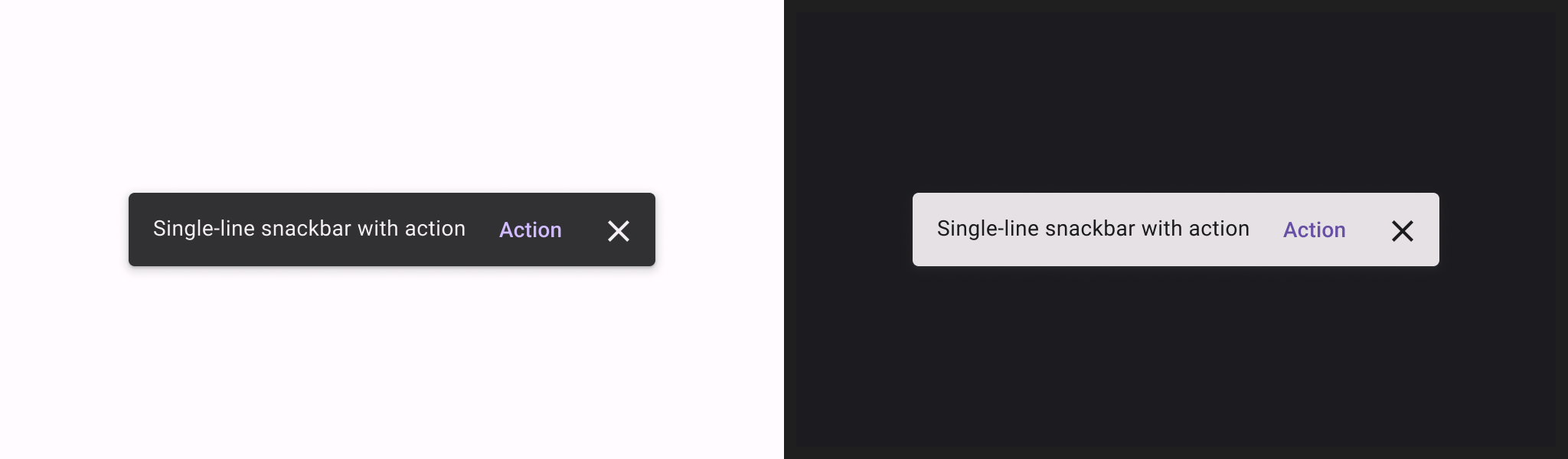
Snackbar avec action
Vous pouvez ajouter une action facultative et ajuster la durée de Snackbar.
La fonction snackbarHostState.showSnackbar() accepte des paramètres actionLabel et duration supplémentaires et renvoie un SnackbarResult.
val scope = rememberCoroutineScope() val snackbarHostState = remember { SnackbarHostState() } Scaffold( snackbarHost = { SnackbarHost(hostState = snackbarHostState) }, floatingActionButton = { ExtendedFloatingActionButton( text = { Text("Show snackbar") }, icon = { Icon(Icons.Filled.Image, contentDescription = "") }, onClick = { scope.launch { val result = snackbarHostState .showSnackbar( message = "Snackbar", actionLabel = "Action", // Defaults to SnackbarDuration.Short duration = SnackbarDuration.Indefinite ) when (result) { SnackbarResult.ActionPerformed -> { /* Handle snackbar action performed */ } SnackbarResult.Dismissed -> { /* Handle snackbar dismissed */ } } } } ) } ) { contentPadding -> // Screen content }
Vous pouvez fournir une Snackbar personnalisée avec le paramètre snackbarHost. Pour en savoir plus, consultez la documentation de référence de l'API SnackbarHost.
Points essentiels
actionLabel = "Action": définit le texte du bouton d'action.duration = SnackbarDuration.Indefinite: maintient la snackbar affichée jusqu'à ce que l'utilisateur ou le programme la ferme.SnackbarResult.ActionPerformed: indique que l'utilisateur a cliqué sur le bouton d'action de la snackbar.SnackbarResult.Dismissed: indique que l'utilisateur a fermé la snackbar sans cliquer sur le bouton d'action.