

Jetpack Compose offre un'implementazione di Material You e Material 3 Expressive, la nuova evoluzione di Material Design. M3 Expressive è un'espansione di Material Design 3, che include aggiornamenti basati su ricerche relative a temi, componenti, movimento, tipografia e altro ancora, tutti progettati per aiutarti a creare prodotti accattivanti e desiderabili che gli utenti adorano. Supporta anche le funzionalità di personalizzazione di Material You, come il colore dinamico. M3 Expressive si integra con lo stile visivo e l'UI di sistema di Android 16.
Di seguito mostriamo l'implementazione di Material Design 3 utilizzando l'app di esempio Reply. L'esempio Reply si basa interamente su Material Design 3.
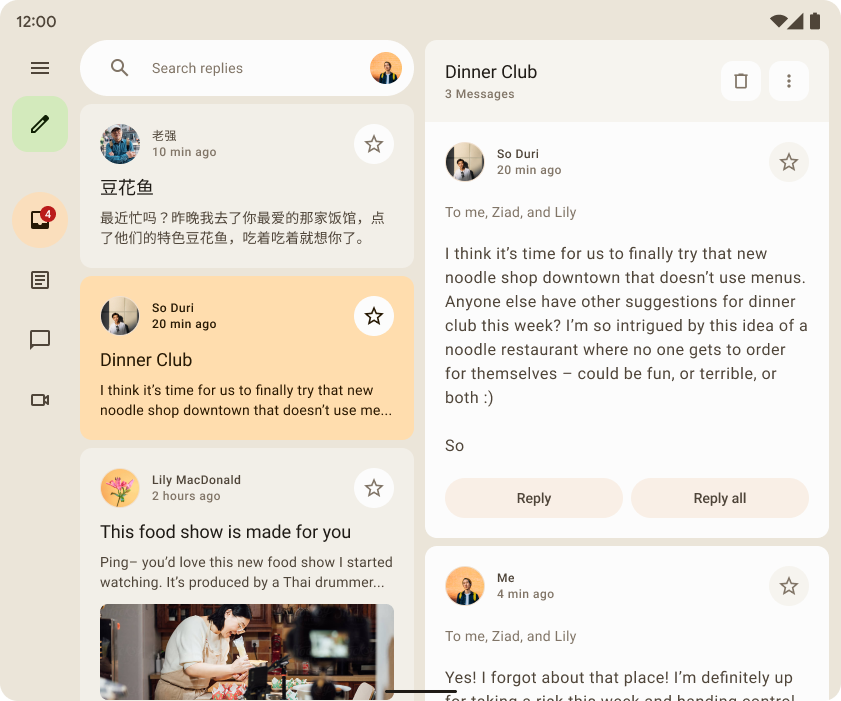
Dipendenza
Per iniziare a utilizzare Material 3 nella tua app Compose, aggiungi la dipendenza Compose Material 3 ai file build.gradle:
implementation "androidx.compose.material3:material3:$material3_version"
Una volta aggiunta la dipendenza, puoi iniziare ad aggiungere alle tue app i sistemi di Material Design, tra cui colore, tipografia e forma.
API sperimentali
Alcune API M3 sono considerate sperimentali. In questi casi, devi attivare l'opzione a livello di funzione o file utilizzando l'annotazione ExperimentalMaterial3Api:
// import androidx.compose.material3.ExperimentalMaterial3Api @Composable fun AppComposable() { // M3 composables }
Temi di Material
Un tema M3 contiene i seguenti sottosistemi: combinazione di colori, tipografia e forme. Quando personalizzi questi valori, le modifiche vengono applicate automaticamente ai componenti M3 che utilizzi per creare la tua app.
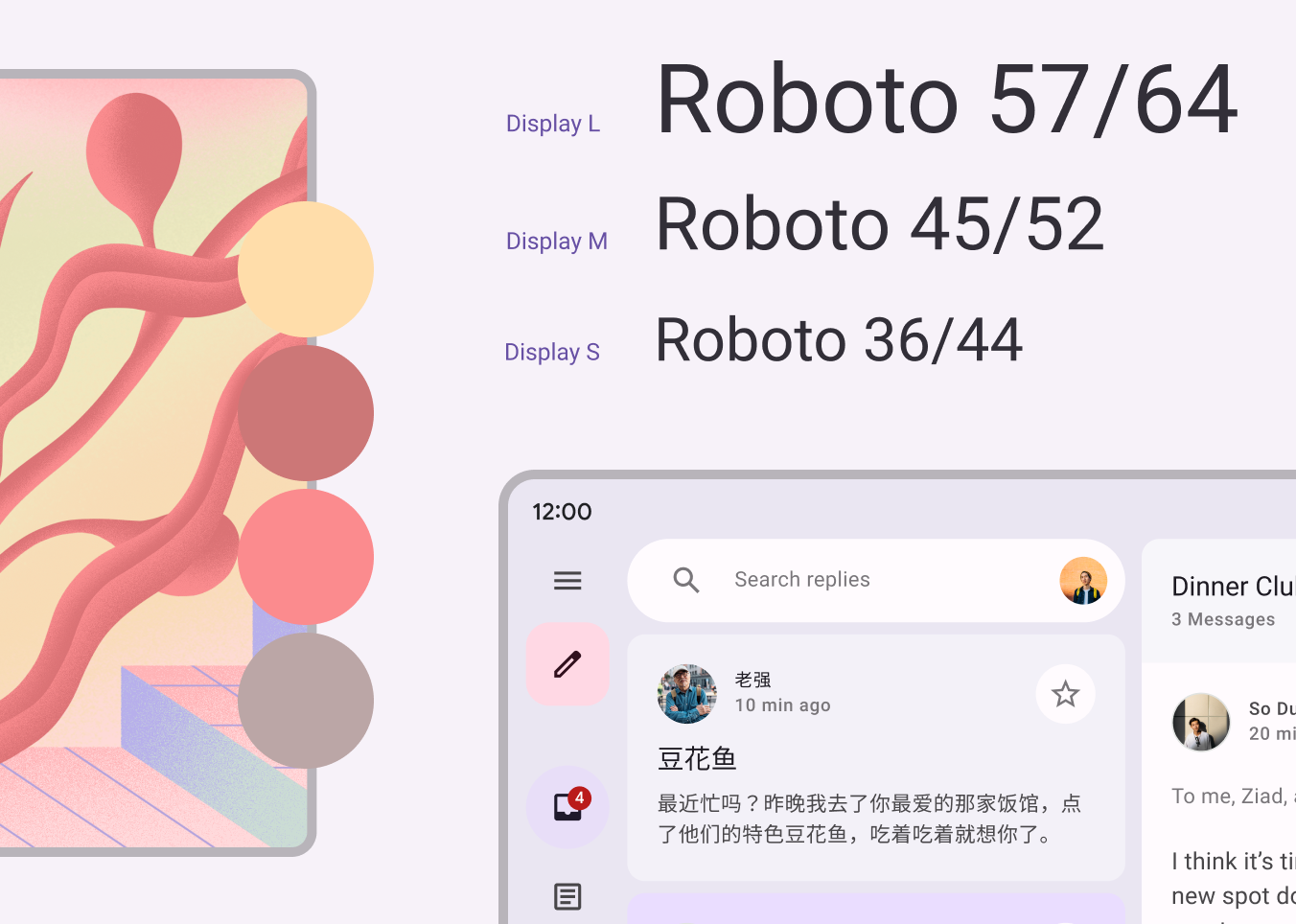
Jetpack Compose implementa questi concetti con il componibile MaterialTheme di M3:
MaterialTheme( colorScheme = /* ... typography = /* ... shapes = /* ... ) { // M3 app content }
Per applicare un tema ai contenuti della tua applicazione, definisci la combinazione di colori, la tipografia e le forme specifiche della tua app.
Combinazione di colori
La base di una combinazione di colori è l'insieme dei cinque colori chiave. Ognuno di questi colori è correlato a una tavolozza di 13 tonalità, utilizzate dai componenti di Material 3. Ad esempio, questa è la combinazione di colori per il tema chiaro per Reply:
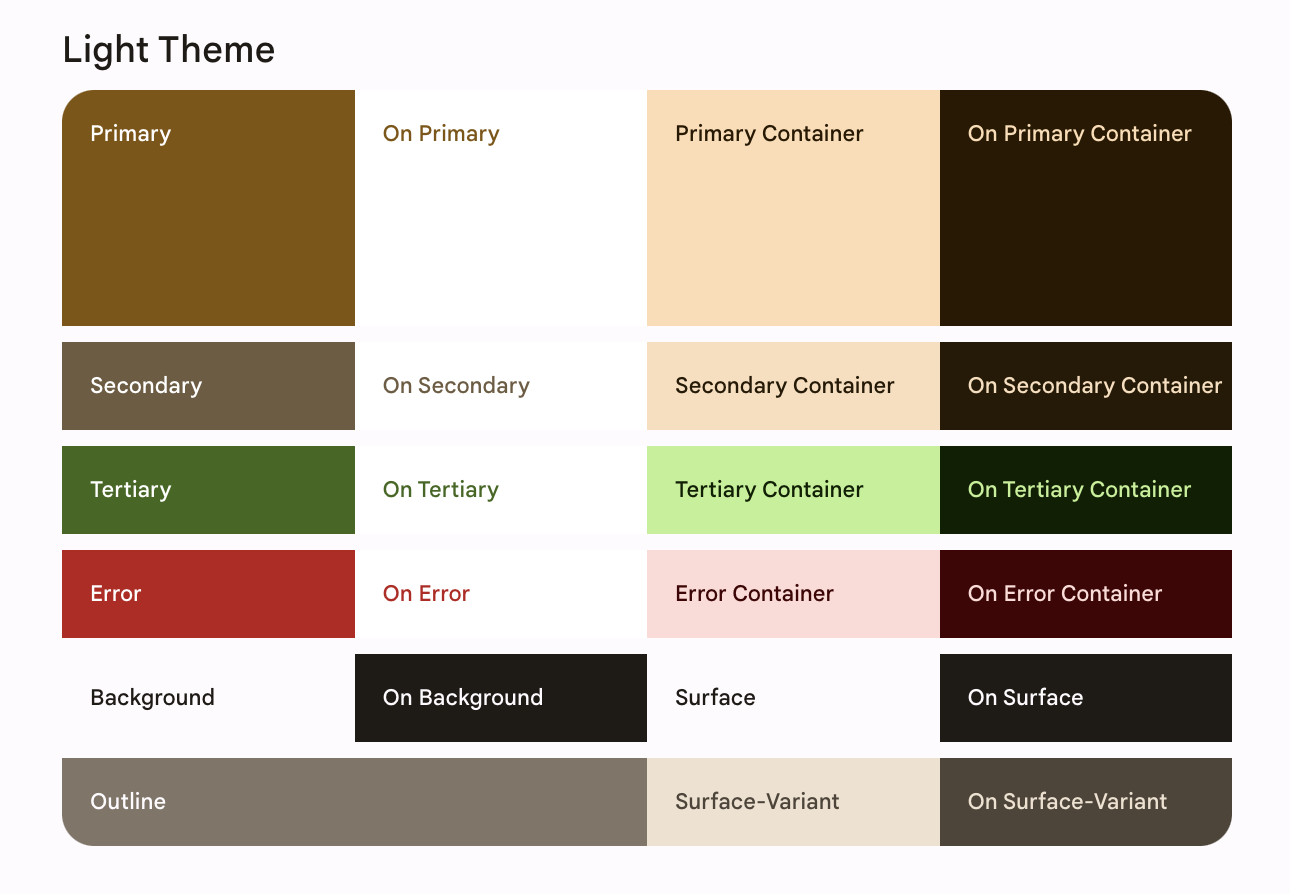
Scopri di più sulla combinazione di colori e sui ruoli dei colori.
Genera combinazioni di colori
Sebbene sia possibile creare manualmente un ColorScheme personalizzato, spesso è più facile generarne uno utilizzando i colori di origine del tuo brand. Lo strumento Material Theme Builder ti consente di farlo e, facoltativamente, di esportare il codice dei temi di Material di Compose. Vengono generati i seguenti file:
Color.ktcontiene i colori del tema con tutti i ruoli definiti per i colori del tema chiaro e scuro.
val md_theme_light_primary = Color(0xFF476810) val md_theme_light_onPrimary = Color(0xFFFFFFFF) val md_theme_light_primaryContainer = Color(0xFFC7F089) // .. // .. val md_theme_dark_primary = Color(0xFFACD370) val md_theme_dark_onPrimary = Color(0xFF213600) val md_theme_dark_primaryContainer = Color(0xFF324F00) // .. // ..
Theme.ktcontiene una configurazione per le combinazioni di colori chiari e scuri e il tema dell'app.
private val LightColorScheme = lightColorScheme( primary = md_theme_light_primary, onPrimary = md_theme_light_onPrimary, primaryContainer = md_theme_light_primaryContainer, // .. ) private val DarkColorScheme = darkColorScheme( primary = md_theme_dark_primary, onPrimary = md_theme_dark_onPrimary, primaryContainer = md_theme_dark_primaryContainer, // .. ) @Composable fun ReplyTheme( darkTheme: Boolean = isSystemInDarkTheme(), content: @Composable () -> Unit ) { val colorScheme = if (!darkTheme) { LightColorScheme } else { DarkColorScheme } MaterialTheme( colorScheme = colorScheme, content = content ) }
Per supportare i temi chiaro e scuro, utilizza isSystemInDarkTheme(). In base all'impostazione di sistema, definisci la combinazione di colori da utilizzare: chiara o scura.
Combinazioni di colori dinamiche
Il colore dinamico è la parte fondamentale di Material You, in cui un algoritmo ricava colori personalizzati dallo sfondo di un utente da applicare alle sue app e alla UI di sistema. Questa tavolozza dei colori viene utilizzata come punto di partenza per generare combinazioni di colori chiari e scuri.
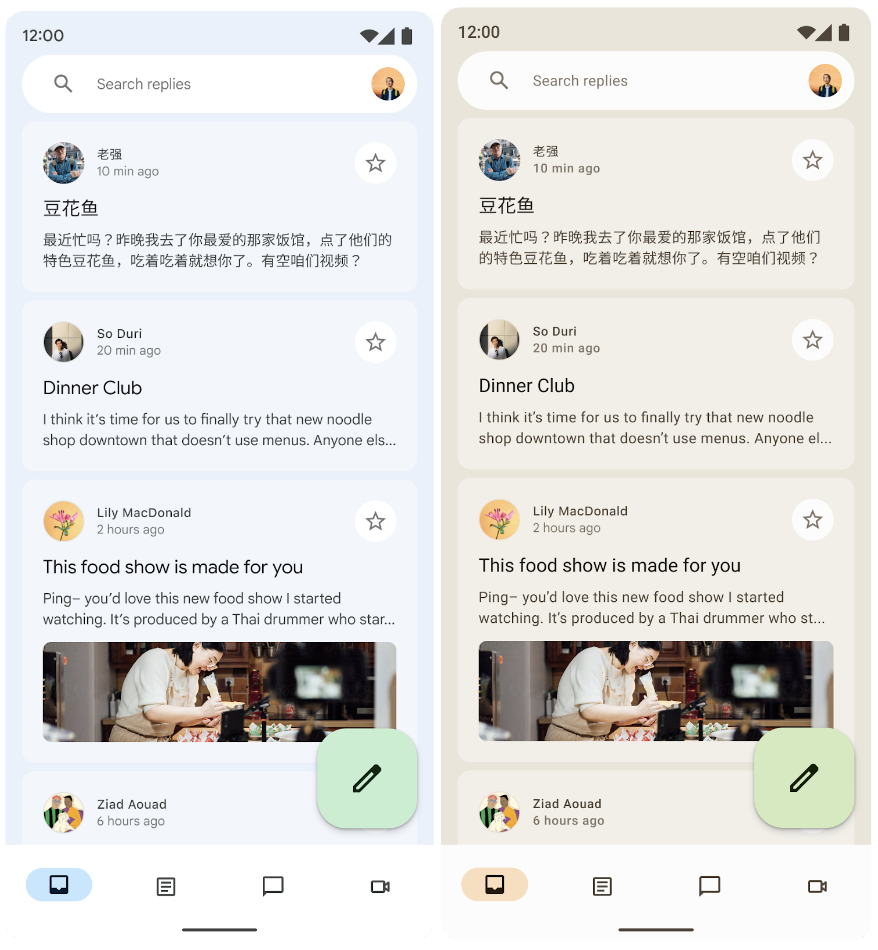
Il colore dinamico è disponibile su Android 12 e versioni successive. Se il colore dinamico è disponibile, puoi configurare un ColorScheme dinamico. In caso contrario, dovresti utilizzare un ColorScheme chiaro o scuro personalizzato.
ColorScheme fornisce funzioni di creazione per creare una combinazione di colori dinamica chiara o
scura:
// Dynamic color is available on Android 12+ val dynamicColor = Build.VERSION.SDK_INT >= Build.VERSION_CODES.S val colors = when { dynamicColor && darkTheme -> dynamicDarkColorScheme(LocalContext.current) dynamicColor && !darkTheme -> dynamicLightColorScheme(LocalContext.current) darkTheme -> DarkColorScheme else -> LightColorScheme }
Utilizzo del colore
Puoi accedere ai colori dei temi di Material nella tua app tramite
MaterialTheme.colorScheme:
Text( text = "Hello theming", color = MaterialTheme.colorScheme.primary )
Ogni ruolo colore può essere utilizzato in vari punti a seconda dello stato, della prominenza e dell'enfasi del componente.
- Il colore principale è il colore di base, utilizzato per i componenti principali come i pulsanti in evidenza, gli stati attivi e la tinta delle superfici in rilievo.
- Il colore della chiave secondaria viene utilizzato per i componenti meno visibili nell'interfaccia utente, come i chip di filtro, e amplia le possibilità di espressione del colore.
- Il colore chiave terziario viene utilizzato per ricavare i ruoli degli accenti di contrasto che possono essere utilizzati per bilanciare i colori primari e secondari o per attirare maggiormente l'attenzione su un elemento.
Il design dell'app di esempio Reply utilizza il colore on-primary-container sopra primary-container per mettere in evidenza l'elemento selezionato.
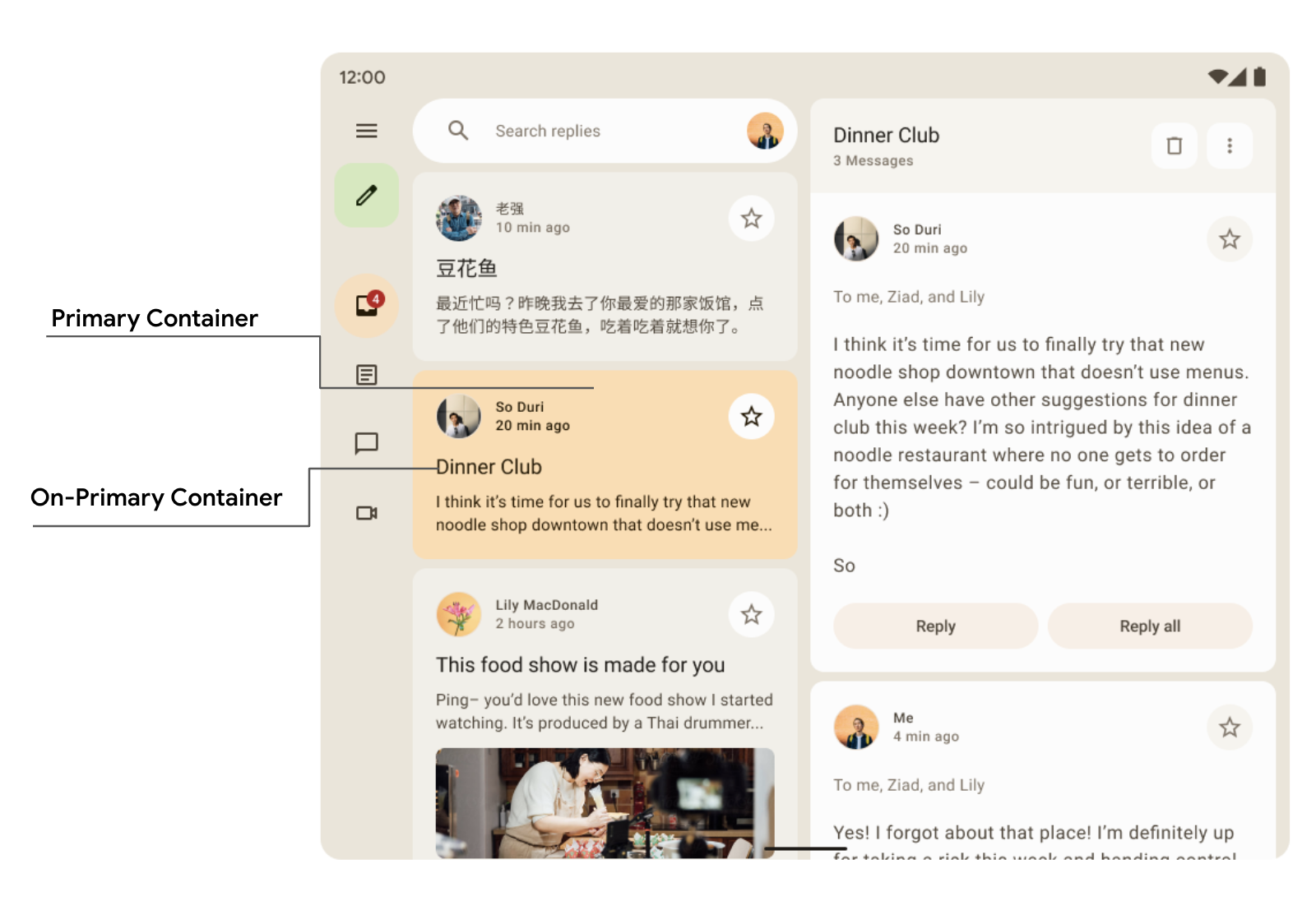
Card( colors = CardDefaults.cardColors( containerColor = if (isSelected) MaterialTheme.colorScheme.primaryContainer else MaterialTheme.colorScheme.surfaceVariant ) ) { Text( text = "Dinner club", style = MaterialTheme.typography.bodyLarge, color = if (isSelected) MaterialTheme.colorScheme.onPrimaryContainer else MaterialTheme.colorScheme.onSurface, ) }
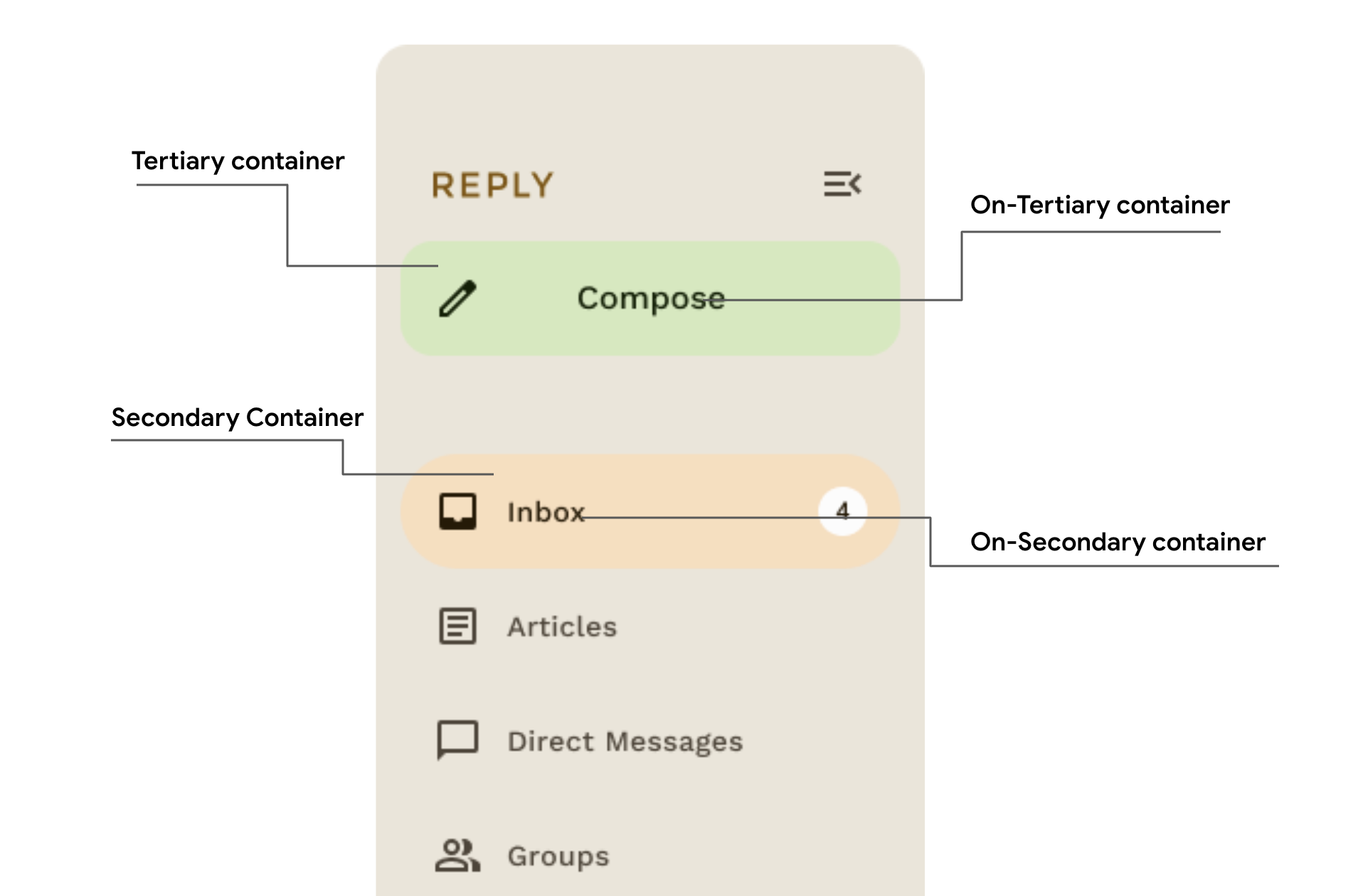
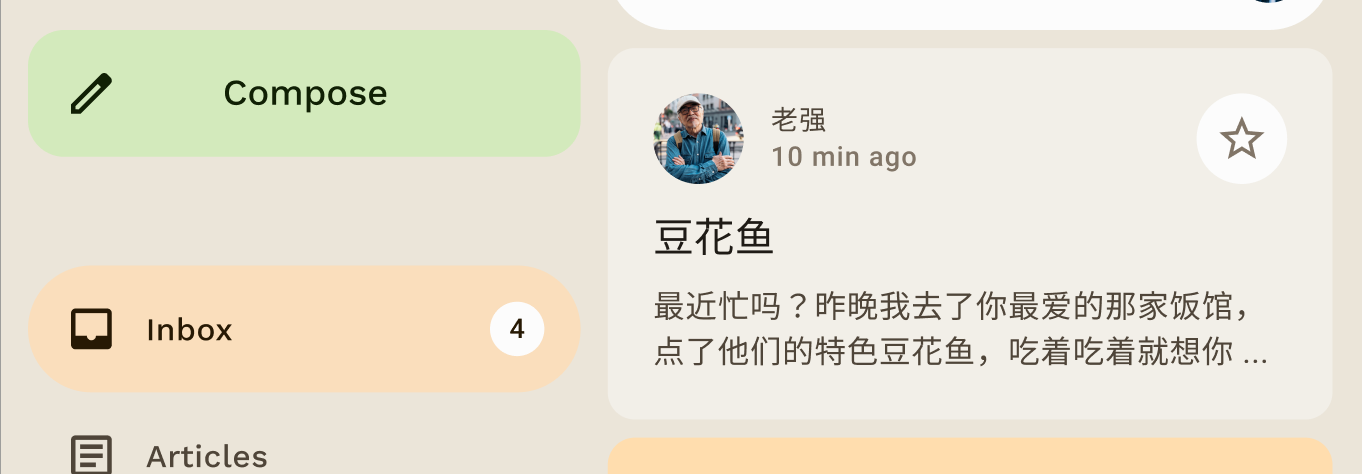
Qui puoi vedere nel riquadro di navigazione a scomparsa di Reply come i colori dei container secondari e terziari vengono utilizzati in contrasto per creare enfasi e accento.
Tipografia
Material Design 3 definisce una scala dei caratteri, inclusi gli stili di testo adattati da Material Design 2. La denominazione e il raggruppamento sono stati semplificati in: display, headline, title, body e label, con dimensioni grandi, medie e piccole per ciascuno.
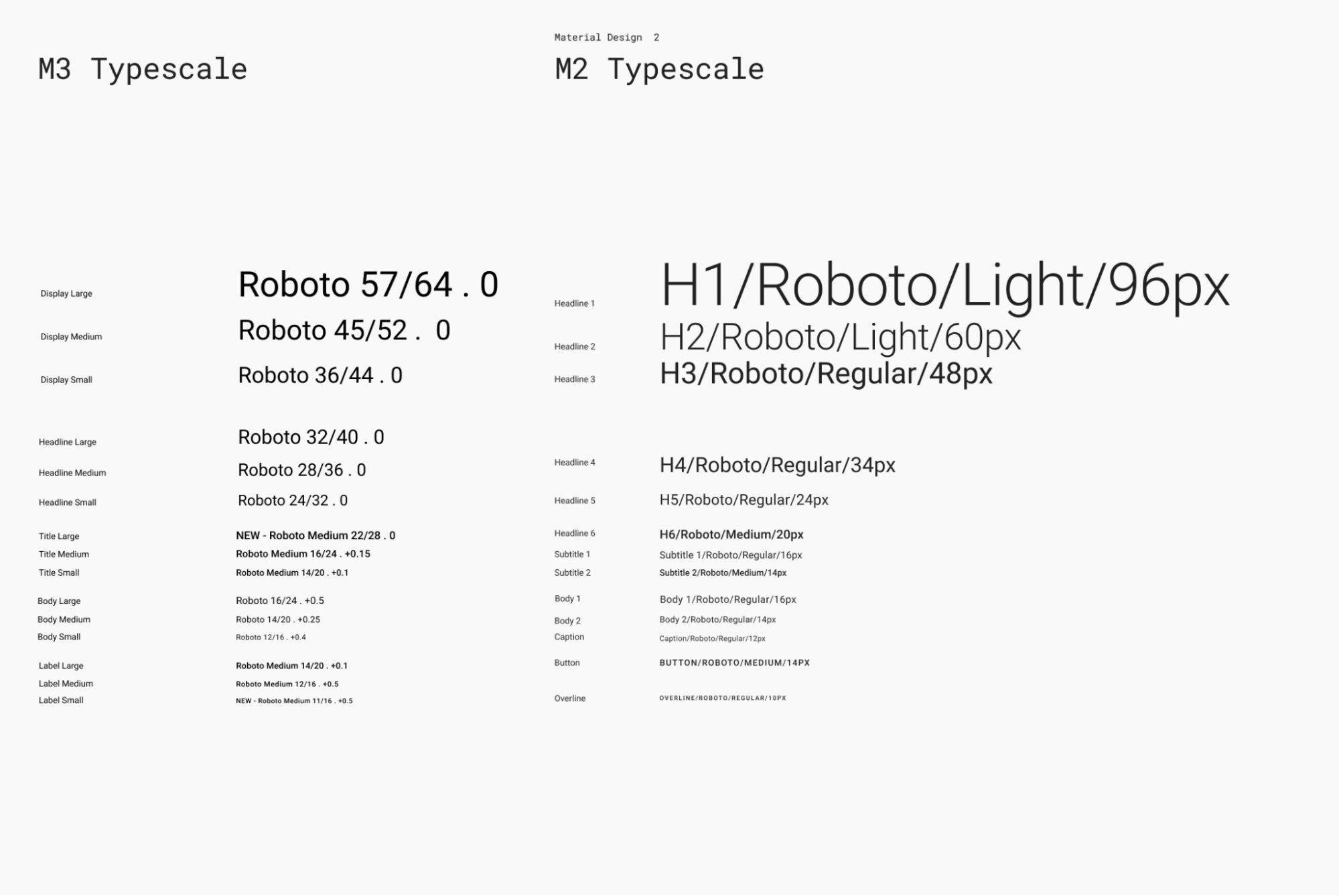
| M3 | Dimensione carattere/altezza riga predefinita |
displayLarge |
Roboto 57/64 |
displayMedium |
Roboto 45/52 |
displaySmall |
Roboto 36/44 |
headlineLarge |
Roboto 32/40 |
headlineMedium |
Roboto 28/36 |
headlineSmall |
Roboto 24/32 |
titleLarge |
New- Roboto Medium 22/28 |
titleMedium |
Roboto Medium 16/24 |
titleSmall |
Roboto Medium 14/20 |
bodyLarge |
Roboto 16/24 |
bodyMedium |
Roboto 14/20 |
bodySmall |
Roboto 12/16 |
labelLarge |
Roboto Medium 14/20 |
labelMedium |
Roboto Medium 12/16 |
labelSmall |
New Roboto Medium, 11/16 |
Definisci la tipografia
Compose fornisce la classe Typography di M3, insieme alle classi esistenti TextStyle e relative ai caratteri, per modellare la scala dei tipi di Material 3. Il costruttore Typography offre valori predefiniti per ogni stile, in modo da poter omettere i parametri che non vuoi personalizzare:
val replyTypography = Typography( titleLarge = TextStyle( fontWeight = FontWeight.SemiBold, fontSize = 22.sp, lineHeight = 28.sp, letterSpacing = 0.sp ), titleMedium = TextStyle( fontWeight = FontWeight.SemiBold, fontSize = 16.sp, lineHeight = 24.sp, letterSpacing = 0.15.sp ), // .. ) // ..
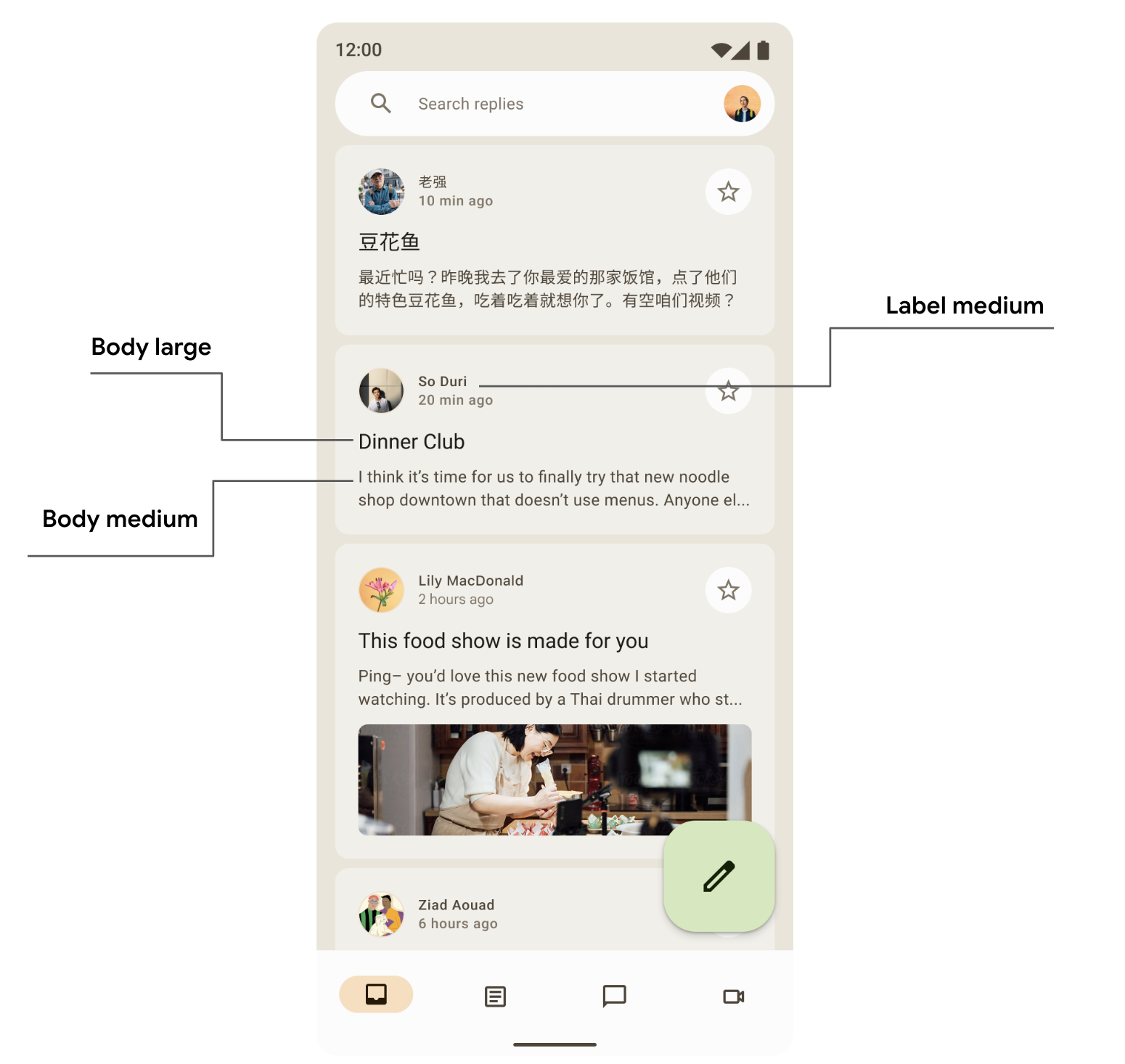
È probabile che il tuo prodotto non abbia bisogno di tutti i 15 stili predefiniti della scala tipografica di Material Design. In questo esempio, vengono scelte cinque dimensioni per un insieme ridotto, mentre le altre vengono omesse.
Puoi personalizzare la tipografia modificando i valori predefiniti di TextStyle
e delle proprietà relative ai caratteri come fontFamily e letterSpacing.
bodyLarge = TextStyle( fontWeight = FontWeight.Normal, fontFamily = FontFamily.SansSerif, fontStyle = FontStyle.Italic, fontSize = 16.sp, lineHeight = 24.sp, letterSpacing = 0.15.sp, baselineShift = BaselineShift.Subscript ),
Dopo aver definito Typography, passalo a MaterialTheme di M3:
MaterialTheme( typography = replyTypography, ) { // M3 app Content }
Utilizza gli stili di testo
Puoi recuperare la tipografia fornita al composable MaterialTheme di M3 utilizzando MaterialTheme.typography:
Text( text = "Hello M3 theming", style = MaterialTheme.typography.titleLarge ) Text( text = "you are learning typography", style = MaterialTheme.typography.bodyMedium )
Puoi scoprire di più sulle linee guida di Material sull'applicazione della tipografia.
Forme
Le superfici di Material possono essere visualizzate in forme diverse. Le forme indirizzano l'attenzione, identificano i componenti, comunicano lo stato ed esprimono il brand.
La scala delle forme definisce lo stile degli angoli dei contenitori, offrendo una gamma di arrotondamenti che va dal quadrato al cerchio completo.
Definisci le forme
Compose fornisce la classe Shapes di M3 con parametri espansi per supportare le nuove forme di M3. La scala delle forme di M3 è più simile alla scala dei caratteri,
consentendo una gamma espressiva di forme nell'interfaccia utente.
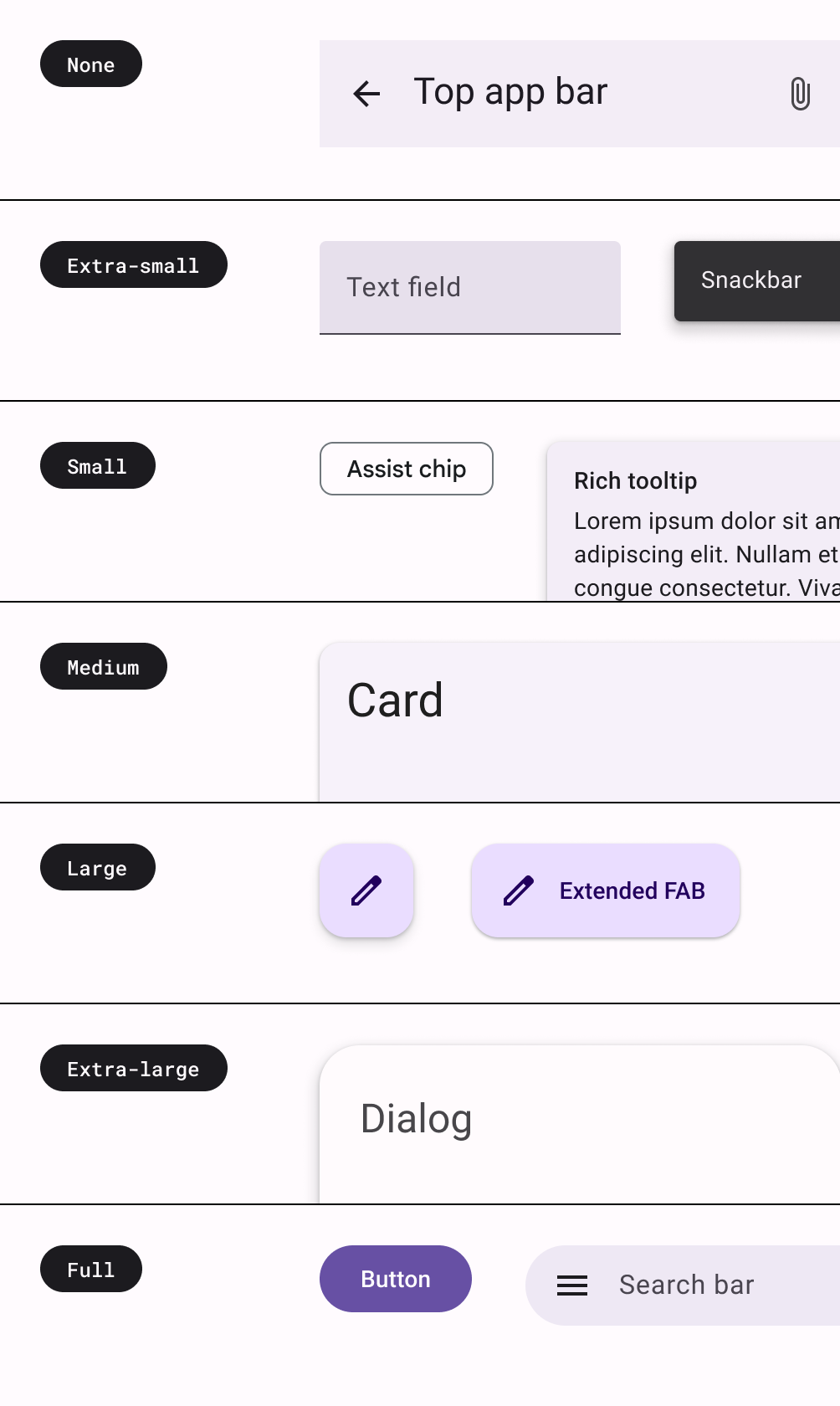
Esistono diverse dimensioni delle forme:
- Extra small
- Piccolo
- Media
- Grandi
- Extra large
Per impostazione predefinita, ogni forma ha un valore predefinito, ma puoi eseguirne l'override:
val replyShapes = Shapes( extraSmall = RoundedCornerShape(4.dp), small = RoundedCornerShape(8.dp), medium = RoundedCornerShape(12.dp), large = RoundedCornerShape(16.dp), extraLarge = RoundedCornerShape(24.dp) )
Dopo aver definito Shapes, puoi passarlo a MaterialTheme di M3:
MaterialTheme( shapes = replyShapes, ) { // M3 app Content }
Utilizza le forme
Puoi personalizzare la scala della forma per tutti i componenti della MaterialTheme o
puoi farlo per ogni singolo componente.
Applica la forma media e grande con i valori predefiniti:
Card(shape = MaterialTheme.shapes.medium) { /* card content */ } FloatingActionButton( shape = MaterialTheme.shapes.large, onClick = { } ) { /* fab content */ }
Esistono altre due forme, RectangleShape e CircleShape, che fanno parte di Compose. La forma rettangolare non ha un raggio del bordo, mentre la forma circolare mostra bordi completamente arrotondati:
Card(shape = RectangleShape) { /* card content */ } Card(shape = CircleShape) { /* card content */ }
Gli esempi riportati di seguito mostrano alcuni dei componenti con i valori di forma predefiniti applicati:
Puoi scoprire di più sulle linee guida di Material per l'applicazione delle forme.
Enfasi
In M3, l'enfasi viene fornita utilizzando variazioni di colore e le relative combinazioni di colori. In M3, esistono due modi per aggiungere enfasi alla UI:
- Utilizza i colori surface, surface-variant e background insieme ai colori on-surface e on-surface-variants del sistema di colori M3 espanso. Ad esempio, surface può essere utilizzato con on-surface-variant e surface-variant può essere utilizzato con on-surface per fornire diversi livelli di enfasi.

- Utilizzo di spessori dei caratteri diversi per il testo. In precedenza, hai visto che puoi fornire spessori personalizzati alla nostra scala dei caratteri per dare un'enfasi diversa.
bodyLarge = TextStyle( fontWeight = FontWeight.Bold ), bodyMedium = TextStyle( fontWeight = FontWeight.Normal )
Elevation
Material 3 rappresenta l'elevazione principalmente utilizzando overlay di colori tonali. Si tratta di un nuovo modo per differenziare i container e le superfici tra loro, oltre alle ombre: l'aumento dell'elevazione tonale utilizza un tono più evidente.
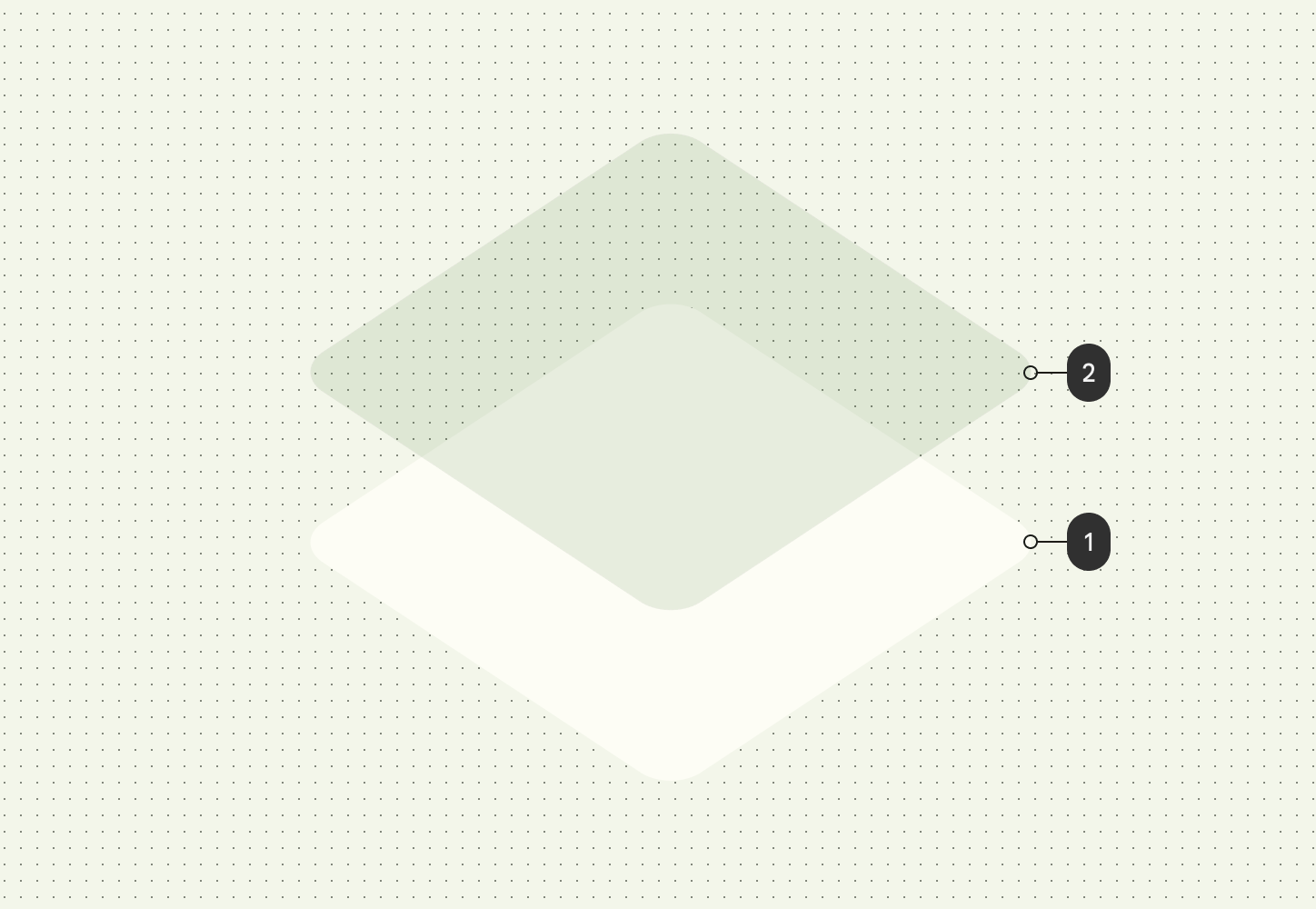
Anche gli overlay di elevazione nei temi scuri sono stati modificati in overlay di colori tonali in Material 3. Il colore dell'overlay proviene dallo slot del colore principale.
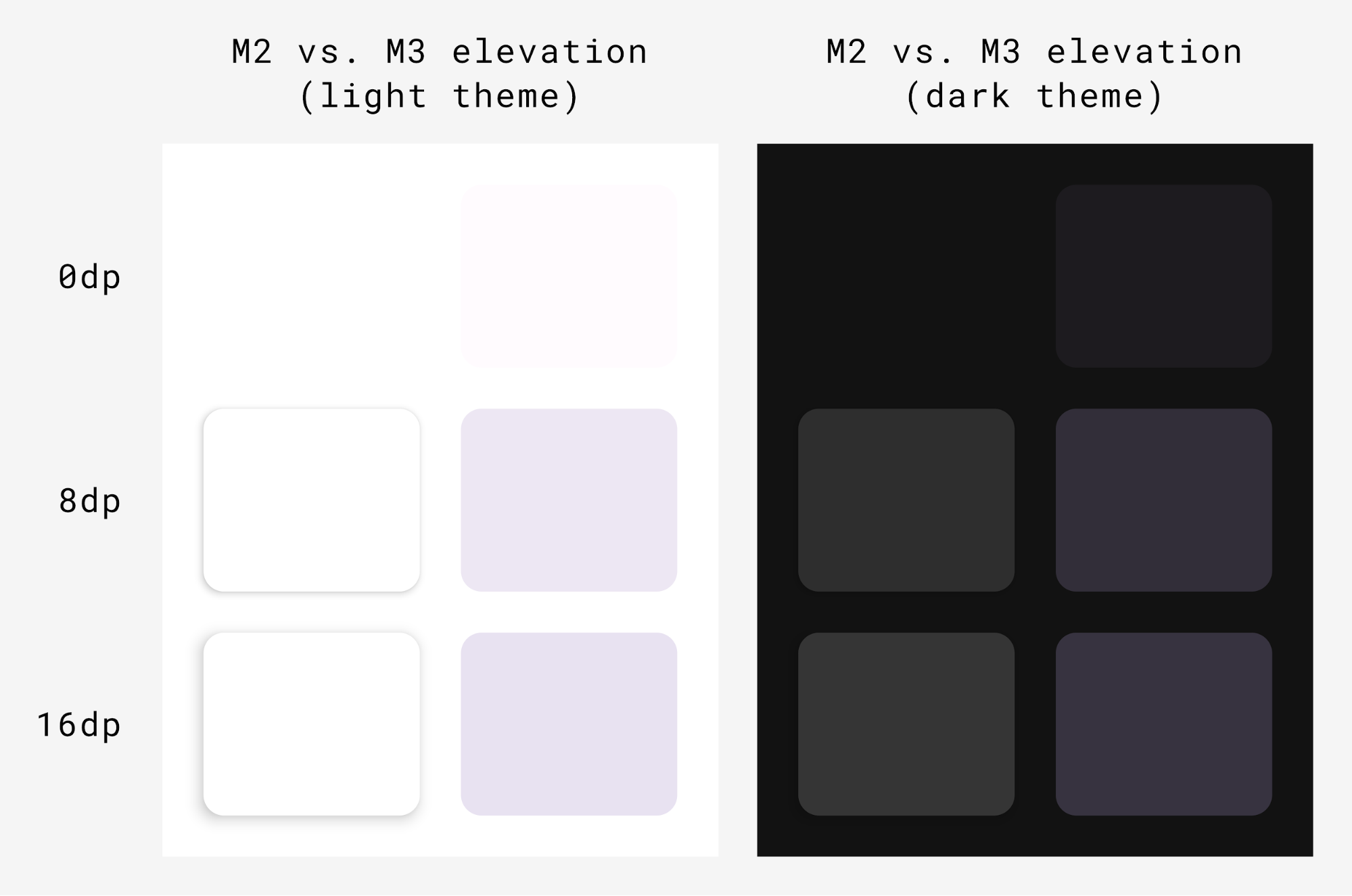
Il componente componibile Surface di M3, che supporta la maggior parte dei componenti M3, include il supporto per l'elevazione tonale e dell'ombra:
Surface( modifier = Modifier, tonalElevation = /*... shadowElevation = /*... ) { Column(content = content) }
Componenti di Material Design
Material Design include un ricco set di componenti Material (come pulsanti, chip, schede, barra di navigazione) che seguono già i temi di Material e ti aiutano a creare app Material Design accattivanti. Puoi iniziare a utilizzare i componenti con le proprietà predefinite fin da subito.
Button(onClick = { /*..*/ }) { Text(text = "My Button") }
M3 fornisce molte versioni degli stessi componenti da utilizzare in ruoli diversi in base all'enfasi e all'attenzione.
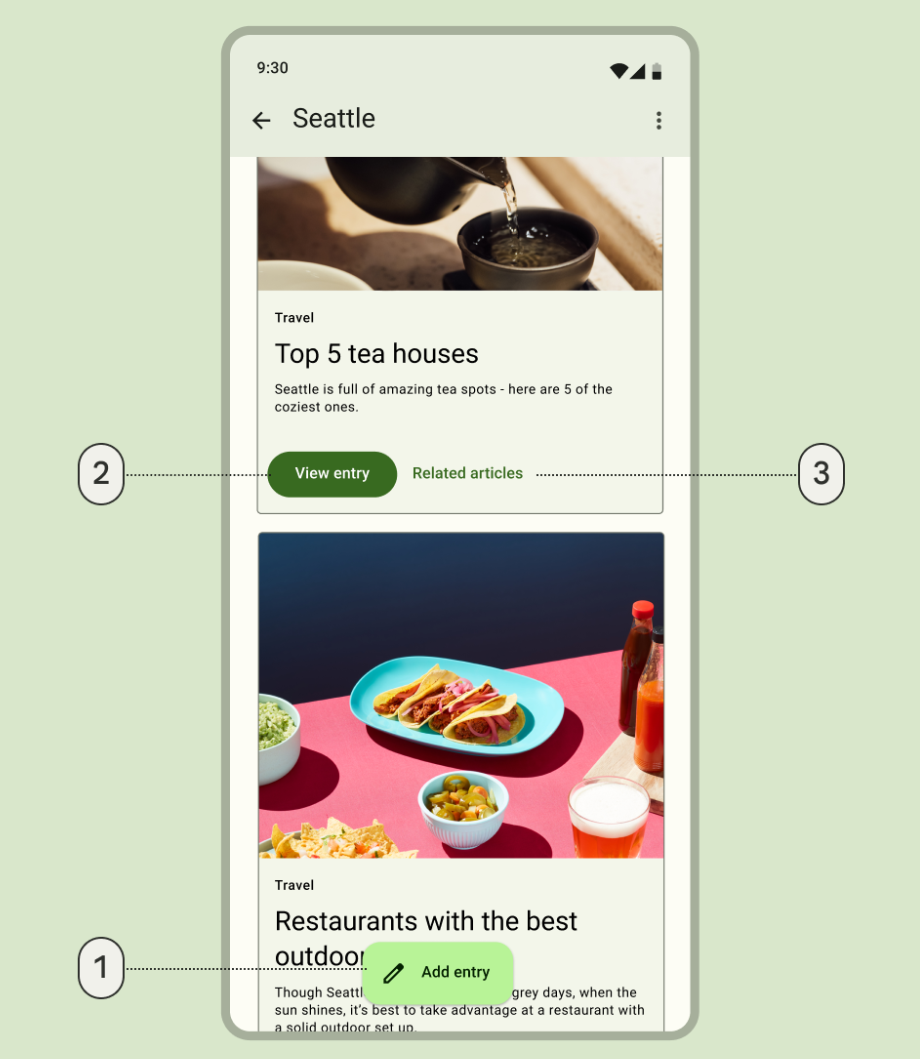
- Un Floating Action Button (FAB) esteso per l'azione con la massima enfasi:
ExtendedFloatingActionButton( onClick = { /*..*/ }, modifier = Modifier ) { Icon( imageVector = Icons.Default.Edit, contentDescription = stringResource(id = R.string.edit), ) Text( text = stringResource(id = R.string.add_entry), ) }
- Un pulsante pieno per un'azione ad alta enfasi:
Button(onClick = { /*..*/ }) { Text(text = stringResource(id = R.string.view_entry)) }
- Un pulsante di testo per un'azione con enfasi bassa:
TextButton(onClick = { /*..*/ }) { Text(text = stringResource(id = R.string.replated_articles)) }
Puoi scoprire di più sui pulsanti e su altri componenti di Material. Material 3 offre un'ampia gamma di suite di componenti, come pulsanti, barre delle app e componenti di navigazione, progettati specificamente per diversi casi d'uso e dimensioni dello schermo.
Componenti di navigazione
Material fornisce anche diversi componenti di navigazione che ti aiutano a implementare la navigazione, a seconda delle diverse dimensioni e degli stati dello schermo.
NavigationBar viene utilizzato per i dispositivi compatti quando vuoi scegliere come target 5 o meno destinazioni:
NavigationBar(modifier = Modifier.fillMaxWidth()) { Destinations.entries.forEach { replyDestination -> NavigationBarItem( selected = selectedDestination == replyDestination, onClick = { }, icon = { } ) } }
NavigationRail viene utilizzato per tablet o smartphone di dimensioni medio-piccole in modalità Orizzontale. Offre ergonomia agli utenti e migliora l'esperienza utente per questi dispositivi.
NavigationRail( modifier = Modifier.fillMaxHeight(), ) { Destinations.entries.forEach { replyDestination -> NavigationRailItem( selected = selectedDestination == replyDestination, onClick = { }, icon = { } ) } }
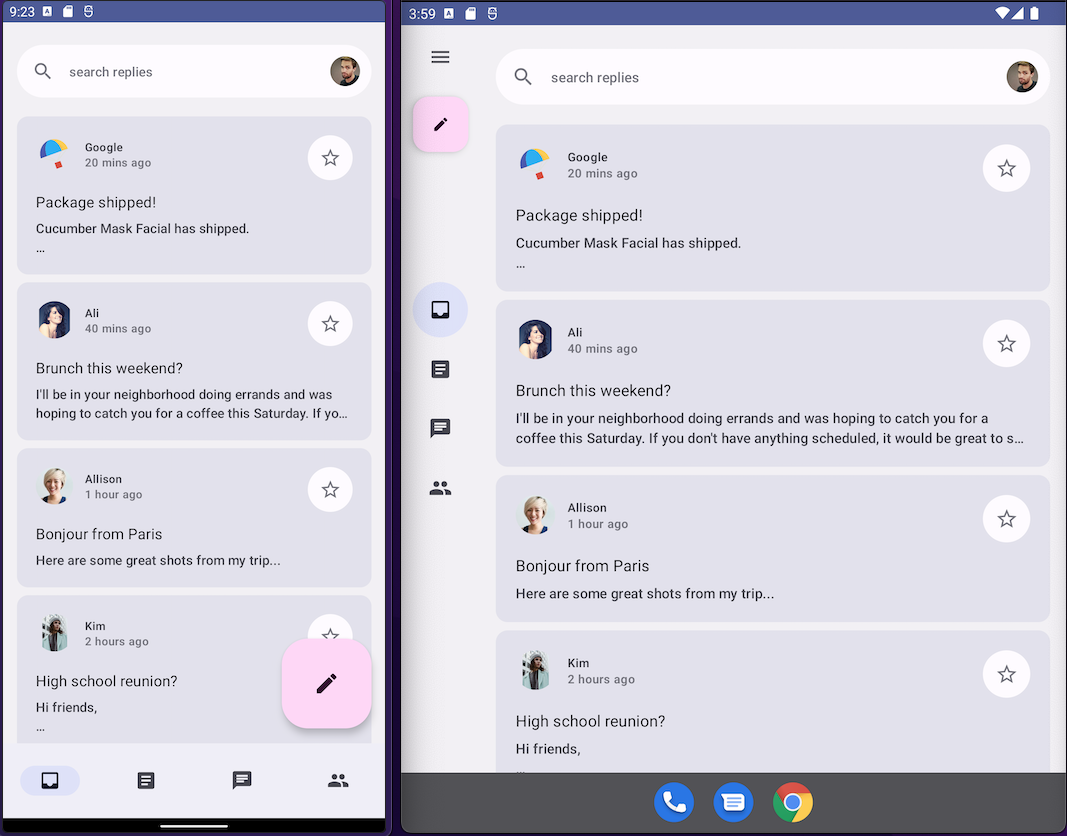
BottomNavigationBar (a sinistra) e NavigationRail (a destra)Rispondi utilizzando entrambi i temi predefiniti per offrire un'esperienza utente immersiva per tutte le dimensioni dei dispositivi.
NavigationDrawer viene utilizzato per i tablet di dimensioni medio-grandi in cui hai spazio sufficiente per mostrare i dettagli. Puoi utilizzare sia PermanentNavigationDrawer sia ModalNavigationDrawer insieme a NavigationRail.
PermanentNavigationDrawer(modifier = Modifier.fillMaxHeight(), drawerContent = { Destinations.entries.forEach { replyDestination -> NavigationRailItem( selected = selectedDestination == replyDestination, onClick = { }, icon = { }, label = { } ) } }) { }
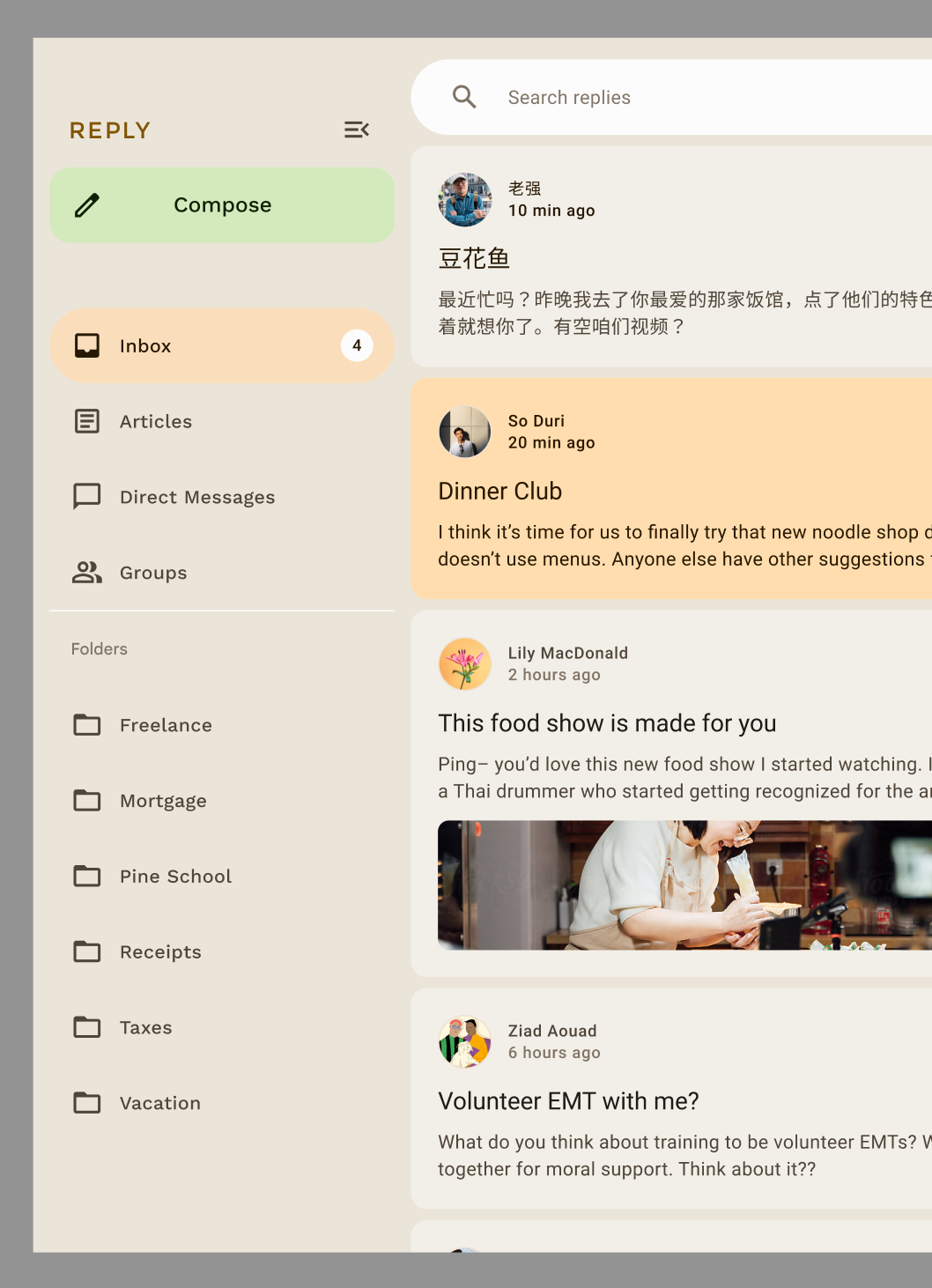
Le opzioni di navigazione migliorano l'esperienza utente, l'ergonomia e la raggiungibilità. Puoi scoprire di più sui componenti di navigazione di Material nel codelab Compose Adaptive.
Personalizza i temi di un componente
M3 incoraggia la personalizzazione e la flessibilità. A tutti i componenti vengono applicati colori predefiniti, ma espongono API flessibili per personalizzare i colori, se necessario.
La maggior parte dei componenti, come schede e pulsanti, fornisce un oggetto predefinito che espone le interfacce di colore ed elevazione che possono essere modificate per personalizzare il componente:
val customCardColors = CardDefaults.cardColors( contentColor = MaterialTheme.colorScheme.primary, containerColor = MaterialTheme.colorScheme.primaryContainer, disabledContentColor = MaterialTheme.colorScheme.surface, disabledContainerColor = MaterialTheme.colorScheme.onSurface, ) val customCardElevation = CardDefaults.cardElevation( defaultElevation = 8.dp, pressedElevation = 2.dp, focusedElevation = 4.dp ) Card( colors = customCardColors, elevation = customCardElevation ) { // m3 card content }
Puoi scoprire di più sulla personalizzazione di Material 3.
UI di sistema
Alcuni aspetti di Material You derivano dal nuovo stile visivo e dalla nuova UI di sistema di Android 12 e versioni successive. Due aree chiave in cui sono presenti modifiche sono l'effetto ripple e l'overscroll. Non è necessario alcun intervento aggiuntivo per implementare queste modifiche.
Onde
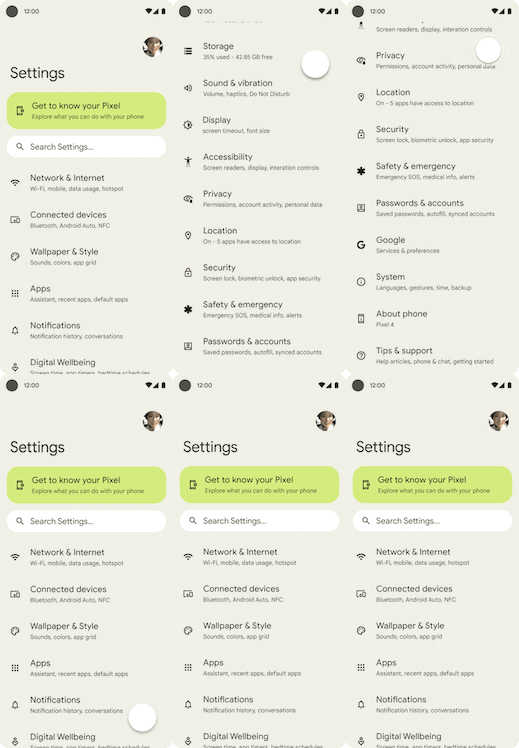
L'effetto onda ora utilizza un leggero scintillio per illuminare le superfici quando vengono premute. Compose Material Ripple utilizza un RippleDrawable della piattaforma in background su Android, quindi l'effetto onda scintillante è disponibile su Android 12 e versioni successive per tutti i componenti Material.
Overscroll
L'overscroll ora utilizza un effetto di allungamento sul bordo dei container di scorrimento.
L'overscroll con allungamento è attivo per impostazione predefinita nei composabili dei container di scorrimento, ad esempio LazyColumn, LazyRow e LazyVerticalGrid, in Compose Foundation 1.1.0 e versioni successive, indipendentemente dal livello API.
Accessibilità
Gli standard di accessibilità integrati nei componenti Material sono progettati per fornire una base per la progettazione di prodotti inclusivi. Comprendere l'accessibilità del tuo prodotto può migliorare l'usabilità per tutti gli utenti, inclusi quelli con ipovisione, cecità, disabilità uditive, cognitive, motorie o situazionali (ad esempio un braccio rotto).
Accessibilità dei colori
Il colore dinamico è progettato per soddisfare gli standard di accessibilità per il contrasto di colore. Il sistema di tavolozze tonali è fondamentale per rendere accessibile qualsiasi combinazione di colori per impostazione predefinita.
Il sistema di colori di Material fornisce valori e misurazioni di tonalità standard che possono essere utilizzati per soddisfare i rapporti di contrasto accessibili.
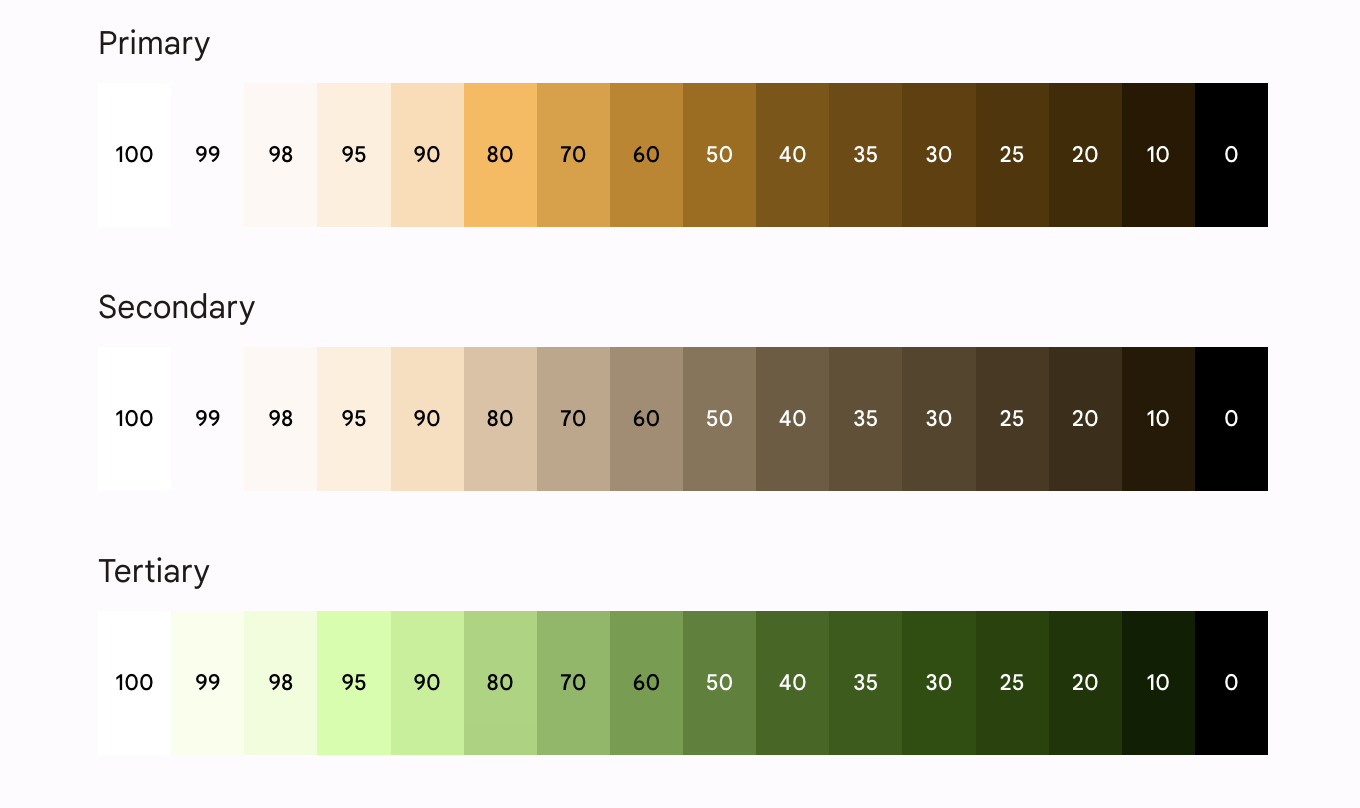
Tutti i componenti Material e i temi dinamici utilizzano già i ruoli dei colori sopra indicati da un insieme di tavolozze di tonalità, selezionate per soddisfare i requisiti di accessibilità. Tuttavia, se personalizzi i componenti, assicurati di utilizzare i ruoli dei colori appropriati ed evita le discrepanze.
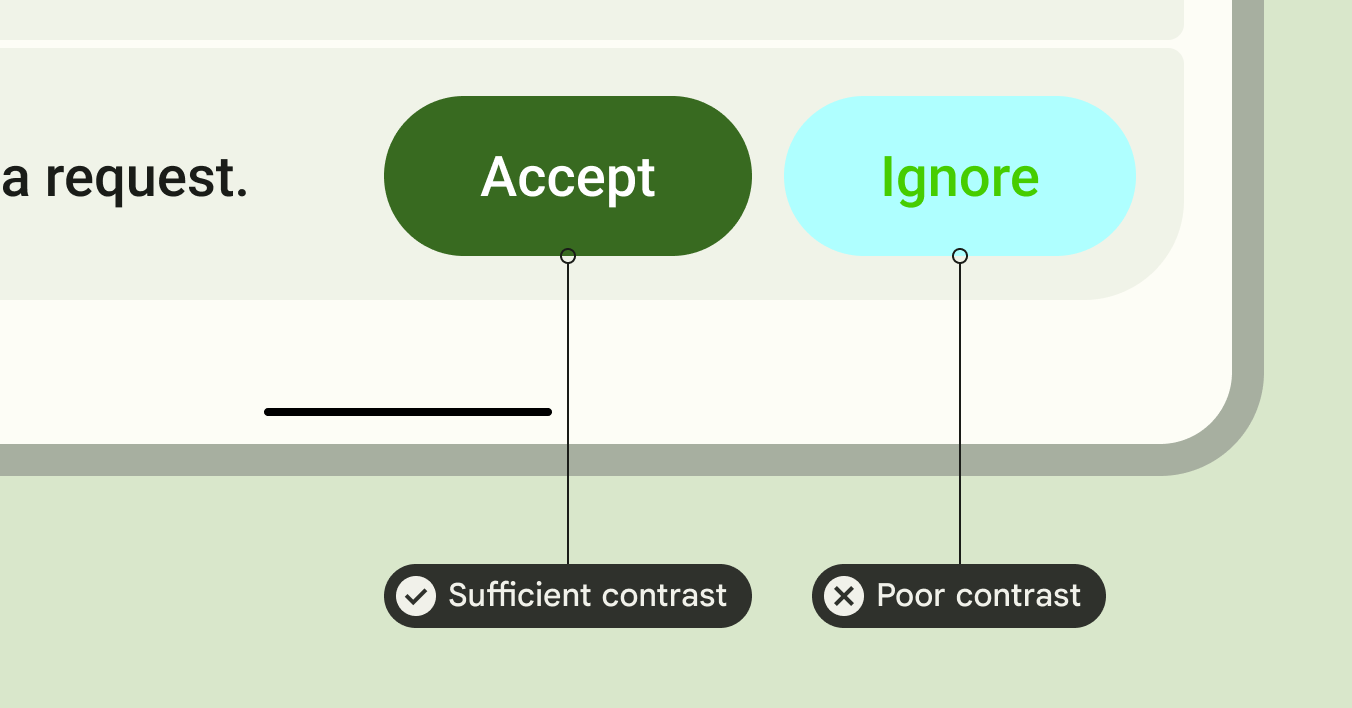
Utilizza on-primary sopra primary e on-primary-container sopra primary-container, e lo stesso per gli altri colori neutri e di contrasto per fornire un contrasto accessibile all'utente.
L'utilizzo di un contenitore terziario sopra quello principale offre all'utente un pulsante con un contrasto scarso:
// ✅ Button with sufficient contrast ratio Button( onClick = { }, colors = ButtonDefaults.buttonColors( containerColor = MaterialTheme.colorScheme.primary, contentColor = MaterialTheme.colorScheme.onPrimary ) ) { } // ❌ Button with poor contrast ratio Button( onClick = { }, colors = ButtonDefaults.buttonColors( containerColor = MaterialTheme.colorScheme.tertiaryContainer, contentColor = MaterialTheme.colorScheme.primaryContainer ) ) { }
Accessibilità della tipografia
La scala dei tipi di M3 aggiorna la scala e i valori dei tipi statici per offrire un framework semplificato, ma dinamico, di categorie di dimensioni che si adattano ai dispositivi.
Ad esempio, in M3, a Display Small possono essere assegnati valori diversi a seconda del contesto del dispositivo, ad esempio uno smartphone o un tablet.
Schermi grandi
Material fornisce indicazioni sui layout adattivi e sui pieghevoli per rendere le tue app accessibili e migliorare l'ergonomia degli utenti che utilizzano dispositivi di grandi dimensioni.
Material offre diversi tipi di navigazione per aiutarti a offrire un'esperienza utente migliore per i dispositivi con schermi di grandi dimensioni.
Puoi scoprire di più sulle norme sulla qualità delle app per schermi di grandi dimensioni di Android e consultare il nostro esempio di risposta per un design adattivo e accessibile.
Scopri di più
Per scoprire di più sui temi di Material in Compose, consulta le seguenti risorse:
App di esempio
Documenti
Riferimento API e codice sorgente
Video
Consigliati per te
- Nota: il testo del link viene visualizzato quando JavaScript è disattivato
- Esegui la migrazione da Material 2 a Material 3 in Compose
- Material Design 2 in Compose
- Sistemi di progettazione personalizzati in Compose