

بخشهای زیر نحوه ایجاد ابزاره برنامه پایه با Glance را شرح میدهد.
اعلام کردن AppWidget در مانیفست
پساز تکمیل مراحل راهاندازی، AppWidget و فراداده آن را در برنامهتان اعلام کنید.
گیرنده
AppWidgetرا ازGlanceAppWidgetReceiverگسترش دهید:class MyAppWidgetReceiver : GlanceAppWidgetReceiver() { override val glanceAppWidget: GlanceAppWidget = TODO("Create GlanceAppWidget") }
ارائهدهنده ابزاره برنامه را در فایل
AndroidManifest.xmlو فایل فراداده مرتبط ثبت کنید:<receiver android:name=".glance.MyReceiver" android:exported="true"> <intent-filter> <action android:name="android.appwidget.action.APPWIDGET_UPDATE" /> </intent-filter> <meta-data android:name="android.appwidget.provider" android:resource="@xml/my_app_widget_info" /> </receiver>
افزودن فراداده AppWidgetProviderInfo
سپس، راهنمای ایجاد ابزاره را دنبال کنید تا اطلاعات ابزاره برنامه را در فایل @xml/my_app_widget_info ایجاد و تعریف کنید.
تنها تفاوت Glance این است که initialLayout XML وجود ندارد، اما باید یکی تعریف کنید. میتوانید از چیدمان بارگیری ازپیش تعریفشده ارائهشده در
کتابخانه استفاده کنید:
<appwidget-provider xmlns:android="http://schemas.android.com/apk/res/android"
android:initialLayout="@layout/glance_default_loading_layout">
</appwidget-provider>
اعلام کردن AppWidgetProviderInfo XML
شیء AppWidgetProviderInfo ویژگیهای ضروری ابزاره را تعریف میکند. AppWidgetProviderInfo را در فایل منبع فراداده XML خود
(res/xml/my_app_widget_info.xml) داخل عنصر <appwidget-provider> تعریف کنید:
<appwidget-provider xmlns:android="http://schemas.android.com/apk/res/android"
    android:minWidth="40dp"
    android:minHeight="40dp"
    android:targetCellWidth="1"
    android:targetCellHeight="1"
    android:maxResizeWidth="250dp"
    android:maxResizeHeight="120dp"
    android:updatePeriodMillis="86400000"
    android:description="@string/example_appwidget_description"
    android:previewLayout="@layout/example_appwidget_preview"
    android:initialLayout="@layout/glance_default_loading_layout"
    android:configure="com.example.android.ExampleAppWidgetConfigurationActivity"
    android:resizeMode="horizontal|vertical"
    android:widgetCategory="home_screen"
    android:widgetFeatures="reconfigurable|configuration_optional">
</appwidget-provider>
مشخصههای اندازه ابزاره
صفحه اصلی پیشفرض ابزارهها را در پنجره خود براساس شبکهای از سلولها که ارتفاع و عرض مشخصی دارند قرار میدهد. اکثر صفحههای اصلی فقط به ابزارهها اجازه میدهند اندازههایی را بگیرند که مضربهای صحیح سلولهای جدول هستند—برای مثال، دو سلول افقی در سه سلول عمودی.
مشخصههای اندازه ابزاره به شما امکان میدهد اندازه پیشفرضی برای ابزارهتان مشخص کنید و حدود بالا و پایین برای اندازه ابزاره ارائه دهید. در این زمینه، اندازه پیشفرض ابزاره اندازهای است که ابزاره هنگام اولین افزودن به صفحه اصلی به خود میگیرد.
جدول زیر مشخصههای <appwidget-provider> مربوط به اندازه ابزاره را شرح میدهد:
| مشخصهها و شرح | |
|---|---|
targetCellWidth و
targetCellHeight (Android 12)،
minWidth و minHeight |
targetCellWidth و
targetCellHeight، و minWidth و
minHeight—تا اگر دستگاه کاربر از targetCellWidth و
targetCellHeight پشتیبانی نمیکند، برنامهتان بتواند به استفاده از
minWidth و minHeight بازگردد. اگر پشتیبانی شود،
مشخصههای targetCellWidth و targetCellHeight
بر مشخصههای minWidth و minHeight
اولویت دارند.
|
minResizeWidth و
minResizeHeight |
حداقل اندازه مطلق ابزاره را مشخص کنید. این مقادیر اندازهای را مشخص میکنند که ابزارک در آن ناخوانا یا غیرقابلاستفاده میشود. استفاده از
این مشخصهها به کاربر امکان میدهد اندازه ابزاره را به اندازهای کوچکتر از
اندازه پیشفرض ابزاره تغییر دهد. اگر مشخصه minResizeWidth بزرگتر از minWidth باشد یا اگر تغییر اندازه افقی فعال نباشد، این مشخصه نادیده گرفته میشود. به
resizeMode مراجعه کنید. بههمین ترتیب، اگر مشخصه minResizeHeight بزرگتر از minHeight باشد یا اگر تغییر اندازه عمودی فعال نباشد، این مشخصه نادیده گرفته میشود. |
maxResizeWidth و
maxResizeHeight |
حداکثر اندازه توصیهشده برای ابزاره را مشخص کنید. اگر مقادیر مضربی از ابعاد سلول شبکه نباشند، به نزدیکترین اندازه سلول گرد میشوند. اگر مشخصه maxResizeWidth کوچکتر از minWidth باشد یا اگر تغییر اندازه افقی فعال نباشد، این مشخصه نادیده گرفته میشود. resizeMode را ببینید. بههمین ترتیب،
اگر مشخصه maxResizeHeight کوچکتر از minHeight باشد یا اگر تغییر اندازه عمودی فعال نباشد،
این مشخصه نادیده گرفته میشود.
در Android 12 معرفی شده است. |
resizeMode |
قوانینی را مشخص میکند که براساس آنها میتوان اندازه ابزاره را تغییر داد. میتوانید از این مشخصه برای تغییر اندازه ابزارههای صفحه اصلی بهصورت افقی، عمودی، یا در هر دو محور استفاده کنید. کاربران ابزاره را لمس میکنند و نگه میدارند تا دستگیرههای تغییر اندازه آن نشان داده شود،
سپس دستگیرههای افقی یا عمودی را میکشند تا اندازه آن را در
شبکه چیدمان تغییر دهند. مقادیر مشخصه resizeMode شامل
horizontal، vertical، و none است. برای
اعلام ابزارک بهعنوان قابلتغییر اندازه بهصورت افقی و عمودی، از
horizontal|vertical استفاده کنید. |
مثال
برای نشان دادن اینکه چگونه مشخصههای جدول قبلی بر اندازه ابزاره تأثیر میگذارند، مشخصات زیر را فرض کنید:
- سلول توری ۳۰ دیپی پهنا و ۵۰ دیپی ارتفاع دارد.
- مشخصات مشخصه زیر ارائه شده است:
<appwidget-provider xmlns:android="http://schemas.android.com/apk/res/android"
    android:minWidth="80dp"
    android:minHeight="80dp"
    android:targetCellWidth="2"
    android:targetCellHeight="2"
    android:minResizeWidth="40dp"
    android:minResizeHeight="40dp"
    android:maxResizeWidth="120dp"
    android:maxResizeHeight="120dp"
    android:resizeMode="horizontal|vertical" />
از Android 12 به بعد:
از مشخصههای targetCellWidth و targetCellHeight بهعنوان اندازه پیشفرض
ابزاره استفاده کنید.
اندازه ابزاره بهطور پیشفرض ۲×۲ است. اندازه ابزاره را میتوان تا ۲×۱ کوچک یا تا ۴×۳ بزرگ کرد.
Android 11 و نسخههای پایینتر:
از مشخصههای minWidth و minHeight برای محاسبه اندازه پیشفرض ابزاره استفاده کنید.
پهنای پیشفرض = Math.ceil(80 / 30) = 3
ارتفاع پیشفرض = Math.ceil(80 / 50) = ۲
اندازه ابزاره بهطور پیشفرض ۳×۲ است. اندازه ابزاره را میتوان تا ۲×۱ کوچک کرد یا تا تمامصفحه بزرگ کرد.
مشخصههای اضافی ابزاره
جدول زیر مشخصههای <appwidget-provider> مربوط به ویژگیهایی غیراز اندازه ابزاره را شرح میدهد.
| مشخصهها و شرح | |
|---|---|
updatePeriodMillis |
تعیین میکند که چارچوب ابزاره چند وقت یکبار با فراخوانی روش فراخوانی onUpdate()، از GlanceAppWidgetReceiver درخواست بهروزرسانی کند. توصیه میکنیم برای صرفهجویی در مصرف باتری، تا حد امکان بهروزرسانی را بهندرت انجام دهید (بیشتر از یک بار در ساعت نباشد).
برای جزئیات، به بخش زمان بهروزرسانی ابزارهها در مدیریت وضعیت Glance مراجعه کنید. |
initialLayout |
به منبع چیدمانی اشاره میکند که چیدمان بار کردن ابزاره را قبلاز رندر شدن ترکیببندیهای واسط کاربر Glance تعریف میکند. میتوانید از طرحبندی بارگیری ازپیش تعریفشده ارائهشده در کتابخانه استفاده کنید: @layout/glance_default_loading_layout. |
configure |
فعالیت پیکربندی را که هنگام افزودن ابزاره توسط کاربر راهاندازی میشود تعریف میکند. راهنمای فعال کردن پیکربندی ابزارههای برنامه برای کاربران را ببینید. |
description |
شرحی را که انتخابگر ابزاره برای ابزاره شما نمایش میدهد مشخص میکند. در Android 12 معرفی شده است. |
previewLayout (Android 12)
و previewImage (Android 11 و پایینتر) |
|
autoAdvanceViewId |
شناسه نمای زیرنمای ابزاره را که بهطور خودکار توسط میزبان ابزاره پیش میرود مشخص میکند. |
widgetCategory |
اعلام میکند که ابزاره شما میتواند در صفحه اصلی (home_screen)، صفحه قفل (keyguard)، یا هر دو نمایش داده شود. برای Android نسخه ۵.۰ و بالاتر، فقط home_screen معتبر است. |
widgetFeatures |
ویژگیهای پشتیبانیشده توسط ابزاره را اعلام میکند. برای مثال، اگر پیکربندی ابزاره اختیاری است، هم configuration_optional و هم reconfigurable را مشخص کنید. |
معنی GlanceAppWidget
کلاس جدیدی ایجاد کنید که از
GlanceAppWidgetگسترش یابد و روشprovideGlanceرا لغو کند. این روشی است که میتوانید دادههای موردنیاز برای ارائه ابزارهتان را بار کنید:class MyAppWidget : GlanceAppWidget() { override suspend fun provideGlance(context: Context, id: GlanceId) { // In this method, load data needed to render the AppWidget. // Use `withContext` to switch to another thread for long running // operations. provideContent { // create your AppWidget here Text("Hello World") } } }
آن را در
glanceAppWidgetدرGlanceAppWidgetReceiverخود نمونهسازی کنید:class MyAppWidgetReceiver : GlanceAppWidgetReceiver() { // Let MyAppWidgetReceiver know which GlanceAppWidget to use override val glanceAppWidget: GlanceAppWidget = MyAppWidget() }
اکنون AppWidget را بااستفاده از Glance پیکربندی کردهاید.
مدیریت حافظه تصویر ابزاره در اندازههای مختلف
وقتی ابزاره شما نقشههای بیتی یا شناسه منبع یکسان تصویر content:// را نمایش میدهد، با انجام کارهای زیر، کل حافظه تصویر سریالیشده RemoteViews را در محدوده سیستم (6 * width *
height بایت، که با IllegalArgumentException در Android نسخه ۱۷ و بالاتر اعمال میشود) نگه دارید:
- رمزگشایی نقشههای بیتی همرسانیشده قبلاز
provideContent: اگر ابزاره شما ازSizeMode.ResponsiveیاSizeMode.Exactاستفاده میکند، Glance عبارت لامبداprovideContentرا یکبار برای هر دستهDpSizeاجرا میکند. رمزگشاییBitmapدر داخلprovideContentبرای هر دسته، نمونهBitmapجداگانهای اختصاص میدهد، و مصرف حافظه را درRemoteViews.mBitmapCacheچندبرابر میکند. نقشههای بیتی با نمونهبرداری کاهشی (Bitmap.Config.RGB_565برای تصاویر مات) را یکبار در داخلprovideGlanceقبلازprovideContentرمزگشایی کنید تا همه دستهها یک مرجعBitmapمشترک داشته باشند. از وارد کردن
ImageProviderمنطبق استفاده کنید: Jetpack Glance دو سرریزImageProviderمتمایز در دو بسته ارائه میدهد:- هنگام ارسال منبع ترسیمشدنی
ImageProvider(bitmap: Bitmap)یا درونحافظهایImageProvider(resId: Int)، ازimport androidx.glance.ImageProviderاستفاده کنید. - هنگام ارسال URI، از
import androidx.glance.appwidget.ImageProviderاستفاده کنیدImageProvider(uri: Uri). هنگام ارائه فایلهای ذخیرهشده در حافظه نهان ازطریقFileProviderURI، به هر بسته راهاندازIntent.CATEGORY_HOMEنصبشدهIntent.FLAG_GRANT_READ_URI_PERMISSIONاعطا کنید تا میزبان بتواند تصویر را ارائه دهد.
- هنگام ارسال منبع ترسیمشدنی
از کلاس GlanceAppWidgetReceiver برای مدیریت همهفرستیهای ابزارک استفاده کنید
GlanceAppWidgetReceiver با گسترش AppWidgetProvider زیرین، بهروزرسانیهای وضعیت پلاتفرم و پخشهای ابزاره را هماهنگ میکند. این کلاس
رویدادهای پلاتفرم را هنگام بهروزرسانی، حذف، فعال، یا غیرفعال شدن ابزاره دریافت میکند
و آنها را به درخواستهای چرخه حیات Compose ترجمه میکند.
اعلام کردن ابزاره در مانیفست
زیرکلاس کلاس GlanceAppWidgetReceiver را بهعنوان گیرنده رویداد ثبتشده در فایل AndroidManifest.xml اعلام کنید:
<receiver android:name="MyReceiver"
          android:exported="false">
    <intent-filter>
        <action android:name="android.appwidget.action.APPWIDGET_UPDATE" />
    </intent-filter>
    <meta-data android:name="android.appwidget.provider"
               android:resource="@xml/my_app_widget_info" />
</receiver>
عنصر <receiver> به مشخصه android:name نیاز دارد که کلاس گیرنده را مشخص میکند. گیرنده باید کنش همهفرستی ACTION_APPWIDGET_UPDATE را در <intent-filter> بپذیرد.
عنصر <meta-data> باید نام خود را بهعنوان
android.appwidget.provider شناسایی کند و مشخصه android:resource باید به
منبع فراداده XML AppWidgetProviderInfo شما (@xml/my_app_widget_info) اشاره کند.
پیادهسازی کلاس GlanceAppWidgetReceiver
در Glance، بهجای AppWidgetProvider، مستقیماً GlanceAppWidgetReceiver را گسترش میدهید. با پیوند دادن گیرنده به نمونه
GlanceAppWidget، آن را پیادهسازی کنید. فراخوانهای برگشتی اصلی دردسترس در
GlanceAppWidgetReceiver بهصورت زیر عمل میکنند:
onUpdate(): بهطور خودکار توسط Glance لغو میشود تا بهروزرسانیهای ترکیببندی را اجرا کند. اگرonUpdateرا بهصورت دستی لغو میکنید، بایدsuper.onUpdateرا فراخوانی کنید تا Glance بتواند رشتههای ترکیببندی را با موفقیت راهاندازی کند.onAppWidgetOptionsChanged(): وقتی ابزاره برای اولینبار قرار داده میشود یا اندازهاش تغییر میکند، فراخوانی میشود. Glance گزینههای خواندن را در پشت صحنه دستهبندی میکند تا چیدمان شما بهطور یکپارچه براساس ابعاد زمان اجرا تنظیم شود.onDeleted(Context, IntArray): هرگاه نمونه ابزاره خاصی توسط کاربر حذف شود، فراخوانی میشود.onEnabled(Context): وقتی اولین نمونه ابزارک شما باموفقیت ایجاد شود، فعال میشود. عالی برای اجرای انتقالهای سراسری.onDisabled(Context): وقتی آخرین نمونه فعال ارائهدهنده برداشته شود، فراخوانی میشود.onReceive(Context, Intent): همه همهفرستیهای پلاتفرم را قبلاز روشهای فراخوانی خاص رهگیری میکند. باید مطمئن شوید که هر منطق گیرنده سفارشی که مینویسید،super.onReceive(context, intent)را فراخوانی میکند و هرگز نبایدgoAsyncرا خودتان فراخوانی کنید، زیرا Glance بهطور خودکار کار را بهصورت ناهمگام هدایت میکند.
دریافت هدفهای پخش ابزاره
در پشت صحنه، GlanceAppWidgetReceiver اهداف همهفرستی ابزاره پلاتفرم بنیادی زیر را فیلتر و مدیریت میکند:
ACTION_APPWIDGET_UPDATEACTION_APPWIDGET_DELETEDACTION_APPWIDGET_ENABLEDACTION_APPWIDGET_DISABLEDACTION_APPWIDGET_OPTIONS_CHANGED
ایجاد میانای کاربر
قطعه کد زیر نحوه ایجاد واسط کاربر را نشان میدهد:
/* Import Glance Composables In the event there is a name clash with the Compose classes of the same name, you may rename the imports per https://kotlinlang.org/docs/packages.html#imports using the `as` keyword. import androidx.glance.Button import androidx.glance.layout.Column import androidx.glance.layout.Row import androidx.glance.text.Text */ class MyAppWidget : GlanceAppWidget() { override suspend fun provideGlance(context: Context, id: GlanceId) { // Load data needed to render the AppWidget. // Use `withContext` to switch to another thread for long running // operations. provideContent { // create your AppWidget here MyContent() } } @Composable private fun MyContent() { Column( modifier = GlanceModifier.fillMaxSize(), verticalAlignment = Alignment.Top, horizontalAlignment = Alignment.CenterHorizontally ) { Text(text = "Where to?", modifier = GlanceModifier.padding(12.dp)) Row(horizontalAlignment = Alignment.CenterHorizontally) { Button( text = "Home", onClick = actionStartActivity<MyActivity>() ) Button( text = "Work", onClick = actionStartActivity<MyActivity>() ) } } } }
نمونه کد قبلی کارهای زیر را انجام میدهد:
- در سطح بالا
Column، موارد بهصورت عمودی یکی پساز دیگری قرار میگیرند. Columnاندازه خود را گسترش میدهد تا با فضای دردسترس مطابقت داشته باشد (ازطریقGlanceModifierو محتوای خود را با بالا تراز میکند (verticalAlignment) و آن را بهصورت افقی در مرکز قرار میدهد (horizontalAlignment).- محتوای
Columnبااستفاده از لامبدا تعریف میشود. ترتیب مهم است.
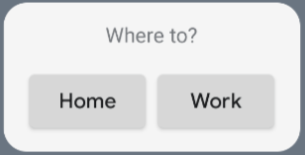
میتوانید مقادیر تراز را تغییر دهید یا مقادیر اصلاحکننده متفاوتی (مانند حاشیه داخلی) اعمال کنید تا جای و اندازه مؤلفهها را تغییر دهید. برای مشاهده فهرست کامل مؤلفهها، پارامترها، و اصلاحکنندههای دردسترس برای هر کلاس، به اسناد مرجع مراجعه کنید.
پیادهسازی گوشههای گرد
Android 12 پارامترهای سیستم را برای سفارشیسازی کردن شعاع گوشه ابزارههای برنامه بهصورت پویا معرفی میکند:
system_app_widget_background_radius: شعاع گوشه محفظه پسزمینه ابزاره را مشخص میکند (هرگز بزرگتر از ۲۸ dp نیست).- شعاع داخلی: برای جلوگیری از برش محتوا، شعاع متناسبی را برای محتوای داخلی خود براساس طرح کلی پسزمینه سیستم محاسبه کنید:
systemRadiusValue - widgetPadding
در Glance، میتوانید ویژگیهای اندازه شعاع گوشه را بهطور پویا در ترکیببندی بااستفاده از
GlanceModifier.cornerRadius(android.R.dimen.system_app_widget_background_radius) اعمال کنید.
برای سازگاری با نسخههای قدیمی در دستگاههایی که Android 11 (سطح میانای برنامهسازی کاربردی ۳۰) یا پایینتر را اجرا میکنند، مشخصههای سفارشی و منابع زمینه سفارشی جایگزین را پیادهسازی کنید:
/values/attrs.xml<resources> <attr name="backgroundRadius" format="dimension" /> </resources>/values/styles.xml<resources> <style name="MyWidgetTheme"> <item name="backgroundRadius">@dimen/my_background_radius_dimen</item> </style> </resources>/values-31/styles.xml<resources> <style name="MyWidgetTheme" parent="@android:style/Theme.DeviceDefault.DayNight"> <item name="backgroundRadius">@android:dimen/system_app_widget_background_radius</item> </style> </resources>/drawable/my_widget_background.xml<shape xmlns:android="http://schemas.android.com/apk/res/android" android:shape="rectangle"> <corners android:radius="?attr/backgroundRadius" /> </shape>