

Les sections suivantes expliquent comment créer un widget d'application de base avec Glance.
Déclarer le AppWidget dans le fichier manifeste
Après avoir suivi la procédure de configuration, déclarez le AppWidget et ses métadonnées dans votre application.
Étendez le récepteur
AppWidgetà partir deGlanceAppWidgetReceiver:class MyAppWidgetReceiver : GlanceAppWidgetReceiver() { override val glanceAppWidget: GlanceAppWidget = TODO("Create GlanceAppWidget") }
Enregistrez le fournisseur du widget d'application dans votre fichier
AndroidManifest.xmlet le fichier de métadonnées associé :<receiver android:name=".glance.MyReceiver" android:exported="true"> <intent-filter> <action android:name="android.appwidget.action.APPWIDGET_UPDATE" /> </intent-filter> <meta-data android:name="android.appwidget.provider" android:resource="@xml/my_app_widget_info" /> </receiver>
Ajouter les métadonnées AppWidgetProviderInfo
Ensuite, suivez le guide Créer un widget pour créer et définir les informations du widget d'application dans le fichier @xml/my_app_widget_info.
La seule différence pour Glance est qu'il n'y a pas de fichier XML initialLayout, mais que vous devez en définir un. Vous pouvez utiliser la mise en page de chargement prédéfinie fournie dans la bibliothèque :
<appwidget-provider xmlns:android="http://schemas.android.com/apk/res/android"
android:initialLayout="@layout/glance_default_loading_layout">
</appwidget-provider>
Déclarer le fichier XML AppWidgetProviderInfo
L'objet AppWidgetProviderInfo définit les qualités essentielles de votre widget. Définissez AppWidgetProviderInfo dans votre fichier de ressources de métadonnées XML (res/xml/my_app_widget_info.xml) dans un élément <appwidget-provider> :
<appwidget-provider xmlns:android="http://schemas.android.com/apk/res/android"
    android:minWidth="40dp"
    android:minHeight="40dp"
    android:targetCellWidth="1"
    android:targetCellHeight="1"
    android:maxResizeWidth="250dp"
    android:maxResizeHeight="120dp"
    android:updatePeriodMillis="86400000"
    android:description="@string/example_appwidget_description"
    android:previewLayout="@layout/example_appwidget_preview"
    android:initialLayout="@layout/glance_default_loading_layout"
    android:configure="com.example.android.ExampleAppWidgetConfigurationActivity"
    android:resizeMode="horizontal|vertical"
    android:widgetCategory="home_screen"
    android:widgetFeatures="reconfigurable|configuration_optional">
</appwidget-provider>
Attributs de dimensionnement des widgets
L'écran d'accueil par défaut positionne les widgets dans sa fenêtre en fonction d'une grille de cellules dont la hauteur et la largeur sont définies. La plupart des écrans d'accueil n'autorisent que les widgets dont la taille est un multiple entier des cellules de la grille (par exemple, deux cellules horizontalement et trois cellules verticalement).
Les attributs de dimensionnement du widget vous permettent de spécifier une taille par défaut pour votre widget et de définir des limites inférieure et supérieure pour la taille du widget. Dans ce contexte, la taille par défaut d'un widget correspond à la taille qu'il prend lorsqu'il est ajouté pour la première fois à l'écran d'accueil.
Le tableau suivant décrit les attributs <appwidget-provider> relatifs au dimensionnement des widgets :
| Attributs et description | |
|---|---|
targetCellWidth et targetCellHeight (Android 12), minWidth et minHeight |
targetCellWidth et targetCellHeight, ainsi que minWidth et minHeight) afin que votre application puisse utiliser minWidth et minHeight si l'appareil de l'utilisateur n'est pas compatible avec targetCellWidth et targetCellHeight. S'ils sont acceptés, les attributs targetCellWidth et targetCellHeight sont prioritaires sur les attributs minWidth et minHeight.
|
minResizeWidth et minResizeHeight |
Spécifiez la taille minimale absolue du widget. Ces valeurs spécifient la taille en dessous de laquelle le widget est illisible ou inutilisable. L'utilisation de ces attributs permet à l'utilisateur de redimensionner le widget à une taille inférieure à la taille par défaut. L'attribut minResizeWidth est ignoré s'il est supérieur à minWidth ou si le redimensionnement horizontal n'est pas activé. Consultez resizeMode. De même, l'attribut minResizeHeight est ignoré s'il est supérieur à minHeight ou si le redimensionnement vertical n'est pas activé. |
maxResizeWidth et maxResizeHeight |
Spécifiez la taille maximale recommandée du widget. Si les valeurs ne sont pas un multiple des dimensions de la cellule de la grille, elles sont arrondies à la taille de cellule la plus proche. L'attribut maxResizeWidth est ignoré s'il est inférieur à minWidth ou si le redimensionnement horizontal n'est pas activé. Consultez resizeMode. De même, l'attribut maxResizeHeight est ignoré s'il est inférieur à minHeight ou si le redimensionnement vertical n'est pas activé.
Introduit dans Android 12. |
resizeMode |
Spécifie les règles de redimensionnement d'un widget. Vous pouvez utiliser cet attribut pour redimensionner les widgets de l'écran d'accueil horizontalement, verticalement ou sur les deux axes. Les utilisateurs appuient de manière prolongée sur un widget pour afficher ses poignées de redimensionnement, puis font glisser les poignées horizontales ou verticales pour modifier sa taille sur la grille de mise en page. Les valeurs de l'attribut resizeMode incluent horizontal, vertical et none. Pour déclarer un widget comme redimensionnable horizontalement et verticalement, utilisez horizontal|vertical. |
Exemple
Pour illustrer l'impact des attributs du tableau précédent sur le dimensionnement des widgets, supposons les spécifications suivantes :
- Une cellule de la grille mesure 30 dp de large et 50 dp de haut.
- La spécification d'attribut suivante est fournie :
<appwidget-provider xmlns:android="http://schemas.android.com/apk/res/android"
    android:minWidth="80dp"
    android:minHeight="80dp"
    android:targetCellWidth="2"
    android:targetCellHeight="2"
    android:minResizeWidth="40dp"
    android:minResizeHeight="40dp"
    android:maxResizeWidth="120dp"
    android:maxResizeHeight="120dp"
    android:resizeMode="horizontal|vertical" />
À partir d'Android 12 :
Utilisez les attributs targetCellWidth et targetCellHeight comme taille par défaut du widget.
Par défaut, la taille du widget est de 2x2. Le widget peut être redimensionné jusqu'à 2x1 ou 4x3.
Android 11 et versions antérieures :
Utilisez les attributs minWidth et minHeight pour calculer la taille par défaut du widget.
La largeur par défaut est Math.ceil(80 / 30) = 3.
La hauteur par défaut est Math.ceil(80 / 50) = 2.
Par défaut, la taille du widget est de 3x2. Le widget peut être redimensionné jusqu'à 2x1 ou en plein écran.
Attributs de widget supplémentaires
Le tableau suivant décrit les attributs <appwidget-provider> relatifs à des qualités autres que la taille du widget.
| Attributs et description | |
|---|---|
updatePeriodMillis |
Définit la fréquence à laquelle le framework de widget demande une mise à jour à GlanceAppWidgetReceiver en appelant la méthode de rappel onUpdate(). Nous vous recommandons de mettre à jour le moins souvent possible (pas plus d'une fois par heure) pour économiser la batterie.
Pour en savoir plus, consultez la section Quand mettre à jour les widgets dans la gestion de l'état de Glance. |
initialLayout |
Pointe vers la ressource de mise en page qui définit la mise en page de chargement du widget avant l'affichage des compositions de l'UI Glance. Vous pouvez utiliser la mise en page de chargement prédéfinie fournie dans la bibliothèque : @layout/glance_default_loading_layout. |
configure |
Définit l'activité de configuration qui se lance lorsque l'utilisateur ajoute le widget. Consultez le guide Autoriser les utilisateurs à configurer des widgets d'application. |
description |
Spécifie la description que le sélecteur de widgets doit afficher pour votre widget. Introduit dans Android 12. |
previewLayout (Android 12) et previewImage (Android 11 et versions antérieures) |
|
autoAdvanceViewId |
Spécifie l'ID de la sous-vue du widget qui est avancée automatiquement par l'hôte du widget. |
widgetCategory |
Indique si votre widget peut être affiché sur l'écran d'accueil (home_screen), l'écran de verrouillage (keyguard) ou les deux. Pour Android 5.0 ou version ultérieure, seul home_screen est valide. |
widgetFeatures |
Déclare les fonctionnalités prises en charge par le widget. Par exemple, si la configuration de votre widget est facultative, spécifiez à la fois configuration_optional et reconfigurable. |
Définir GlanceAppWidget
Créez une classe qui étend
GlanceAppWidgetet remplace la méthodeprovideGlance. Cette méthode vous permet de charger les données nécessaires à l'affichage de votre widget :class MyAppWidget : GlanceAppWidget() { override suspend fun provideGlance(context: Context, id: GlanceId) { // In this method, load data needed to render the AppWidget. // Use `withContext` to switch to another thread for long running // operations. provideContent { // create your AppWidget here Text("Hello World") } } }
Instanciez-le dans le
glanceAppWidgetsur votreGlanceAppWidgetReceiver:class MyAppWidgetReceiver : GlanceAppWidgetReceiver() { // Let MyAppWidgetReceiver know which GlanceAppWidget to use override val glanceAppWidget: GlanceAppWidget = MyAppWidget() }
Vous avez maintenant configuré un AppWidget à l'aide de Glance.
Gérer la mémoire des images des widgets dans les buckets de taille
Lorsque votre widget affiche des bitmaps ou des URI d'image content://, maintenez la mémoire totale de l'image RemoteViews sérialisée dans la limite du système (6 * width *
height octets, appliquée avec un IllegalArgumentException sur Android 17 et versions ultérieures) en procédant comme suit :
- Décoder les bitmaps partagés avant
provideContent: si votre widget utiliseSizeMode.ResponsiveouSizeMode.Exact, Glance exécute le lambdaprovideContentune fois pour chaque bucketDpSize. Le décodage d'unBitmapdansprovideContentalloue une instanceBitmapdistincte pour chaque bucket, ce qui multiplie l'utilisation de la mémoire dansRemoteViews.mBitmapCache. Décodez les bitmaps sous-échantillonnés (Bitmap.Config.RGB_565pour les images opaques) une fois dansprovideGlanceavantprovideContentafin que tous les buckets partagent une seule référenceBitmap. Utilisez l'importation
ImageProvidercorrespondante : Jetpack Glance fournit deux surchargesImageProviderdistinctes dans deux packages :- Utilisez
import androidx.glance.ImageProviderlorsque vous transmettez une ressourceImageProvider(bitmap: Bitmap)en mémoire ou une ressource drawableImageProvider(resId: Int). - Utilisez
import androidx.glance.appwidget.ImageProviderlorsque vous transmettez un URIImageProvider(uri: Uri). Lorsque vous diffusez des fichiers mis en cache via un URIFileProvider, accordez l'autorisationIntent.FLAG_GRANT_READ_URI_PERMISSIONà chaque package de lanceur d'applicationsIntent.CATEGORY_HOMEinstallé afin que l'hôte puisse afficher l'image.
- Utilisez
Utiliser la classe GlanceAppWidgetReceiver pour gérer les diffusions de widgets
Le widget GlanceAppWidgetReceiver coordonne les diffusions et les mises à jour de l'état de la plate-forme en étendant le AppWidgetProvider sous-jacent. Il reçoit des événements de plate-forme lorsque votre widget est mis à jour, supprimé, activé ou désactivé, et les traduit en requêtes de cycle de vie Compose.
Déclarer un widget dans le fichier manifeste
Déclarez votre sous-classe de classe GlanceAppWidgetReceiver en tant que broadcast receiver dans votre fichier AndroidManifest.xml :
<receiver android:name="MyReceiver"
          android:exported="false">
    <intent-filter>
        <action android:name="android.appwidget.action.APPWIDGET_UPDATE" />
    </intent-filter>
    <meta-data android:name="android.appwidget.provider"
               android:resource="@xml/my_app_widget_info" />
</receiver>
L'élément <receiver> nécessite l'attribut android:name, qui spécifie la classe du récepteur. Le récepteur doit accepter l'action de diffusion ACTION_APPWIDGET_UPDATE dans <intent-filter>.
L'élément <meta-data> doit identifier son nom en tant que android.appwidget.provider, et l'attribut android:resource doit pointer vers votre ressource de métadonnées XML AppWidgetProviderInfo (@xml/my_app_widget_info).
Implémenter la classe GlanceAppWidgetReceiver
Dans Glance, vous étendez GlanceAppWidgetReceiver au lieu de AppWidgetProvider directement. Implémentez-le en associant votre récepteur à votre instance GlanceAppWidget. Les principaux rappels disponibles dans GlanceAppWidgetReceiver fonctionnent comme suit :
onUpdate(): automatiquement remplacé par Glance pour exécuter les mises à jour de composition. Si vous remplacez manuellementonUpdate, vous devez appelersuper.onUpdatepour permettre à Glance de lancer correctement les threads de composition.onAppWidgetOptionsChanged(): appelée lorsque le widget est placé ou redimensionné pour la première fois. Glance lit les éléments du bundle d'options en arrière-plan afin que votre mise en page s'ajuste de manière fluide en fonction des dimensions d'exécution.onDeleted(Context, IntArray): appelée chaque fois qu'une instance de widget spécifique est supprimée par l'utilisateur.onEnabled(Context): déclenché lorsque la première instance de votre widget est créée. Excellent pour exécuter des migrations globales.onDisabled(Context): appelé lorsque la dernière instance active du fournisseur est supprimée.onReceive(Context, Intent): intercepte chaque diffusion de la plate-forme avant des méthodes de rappel spécifiques. Vous devez vous assurer que toute logique de récepteur personnalisée que vous écrivez appellesuper.onReceive(context, intent)et ne doit jamais appelergoAsyncvous-même, car Glance achemine automatiquement le travail de manière asynchrone.
Recevoir les intents de diffusion du widget
En arrière-plan, GlanceAppWidgetReceiver filtre et gère les intents de diffusion de widget de plate-forme fondamentaux suivants :
ACTION_APPWIDGET_UPDATEACTION_APPWIDGET_DELETEDACTION_APPWIDGET_ENABLEDACTION_APPWIDGET_DISABLEDACTION_APPWIDGET_OPTIONS_CHANGED
Créer une UI
L'extrait de code suivant montre comment créer l'UI :
/* Import Glance Composables In the event there is a name clash with the Compose classes of the same name, you may rename the imports per https://kotlinlang.org/docs/packages.html#imports using the `as` keyword. import androidx.glance.Button import androidx.glance.layout.Column import androidx.glance.layout.Row import androidx.glance.text.Text */ class MyAppWidget : GlanceAppWidget() { override suspend fun provideGlance(context: Context, id: GlanceId) { // Load data needed to render the AppWidget. // Use `withContext` to switch to another thread for long running // operations. provideContent { // create your AppWidget here MyContent() } } @Composable private fun MyContent() { Column( modifier = GlanceModifier.fillMaxSize(), verticalAlignment = Alignment.Top, horizontalAlignment = Alignment.CenterHorizontally ) { Text(text = "Where to?", modifier = GlanceModifier.padding(12.dp)) Row(horizontalAlignment = Alignment.CenterHorizontally) { Button( text = "Home", onClick = actionStartActivity<MyActivity>() ) Button( text = "Work", onClick = actionStartActivity<MyActivity>() ) } } } }
L'exemple de code précédent effectue les opérations suivantes :
- Dans le
Columnde niveau supérieur, les éléments sont placés verticalement les uns après les autres. - Le
Columns'agrandit pour correspondre à l'espace disponible (viaGlanceModifier), aligne son contenu en haut (verticalAlignment) et le centre horizontalement (horizontalAlignment). - Le contenu de
Columnest défini à l'aide de l'expression lambda. L'ordre est important.- Le premier élément de
Columnest un composantTextavec une marge intérieure de12.dp. - Le deuxième élément est un
Row, où les éléments sont placés horizontalement les uns après les autres, avec deuxButtonscentrés horizontalement (horizontalAlignment). L'affichage final dépend de l'espace disponible. L'image suivante en est un exemple :
- Le premier élément de
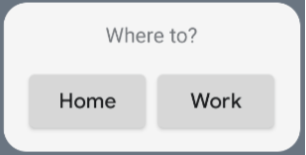
Vous pouvez modifier les valeurs d'alignement ou appliquer différentes valeurs de modificateur (comme la marge intérieure) pour modifier l'emplacement et la taille des composants. Consultez la documentation de référence pour obtenir la liste complète des composants, des paramètres et des modificateurs disponibles pour chaque classe.
Implémenter des angles arrondis
Android 12 introduit des paramètres système permettant de personnaliser de manière dynamique les rayons d'angle des widgets de votre application :
system_app_widget_background_radius: spécifie le rayon d'angle du conteneur d'arrière-plan du widget (jamais supérieur à 28 dp).- Rayon intérieur : pour éviter que le contenu ne soit tronqué, calculez un rayon proportionnel pour votre contenu intérieur en fonction du contour de l'arrière-plan du système :
systemRadiusValue - widgetPadding
Dans Glance, vous pouvez appliquer des propriétés de dimensionnement du rayon d'angle de manière dynamique dans la composition à l'aide de GlanceModifier.cornerRadius(android.R.dimen.system_app_widget_background_radius).
Pour assurer la rétrocompatibilité sur les appareils équipés d'Android 11 (niveau d'API 30) ou d'une version antérieure, implémentez des attributs personnalisés et des solutions de remplacement pour les ressources de thème personnalisées :
/values/attrs.xml<resources> <attr name="backgroundRadius" format="dimension" /> </resources>/values/styles.xml<resources> <style name="MyWidgetTheme"> <item name="backgroundRadius">@dimen/my_background_radius_dimen</item> </style> </resources>/values-31/styles.xml<resources> <style name="MyWidgetTheme" parent="@android:style/Theme.DeviceDefault.DayNight"> <item name="backgroundRadius">@android:dimen/system_app_widget_background_radius</item> </style> </resources>/drawable/my_widget_background.xml<shape xmlns:android="http://schemas.android.com/apk/res/android" android:shape="rectangle"> <corners android:radius="?attr/backgroundRadius" /> </shape>