

Le funzionalità API per migliorare la gestione degli errori su Riepilogo sono incluse a partire da Android 15. Questa pagina fornisce le best practice relative a queste API.
Utilizza un blocco try-catch intorno ai componenti non componibili
Compose non consente blocchi try-catch attorno ai componibili, ma ti consente di aggregare l'altra logica della tua app in questi blocchi. In questo modo puoi utilizzare Compose per la visualizzazione degli errori, come mostrato nell'esempio seguente:
provideContent { var isError = false var data = listOf<String>() try { val repository = (context.applicationContext as MyApplication).myRepository data = repository.loadData() } catch (e: Exception) { isError = true // TODO: handle error } if (isError) { ErrorView() } else { Content(data) } }
Layout di errore predefinito
Se si verifica un'eccezione non rilevata o un errore di Compose, Glance mostra un layout di errore predefinito:
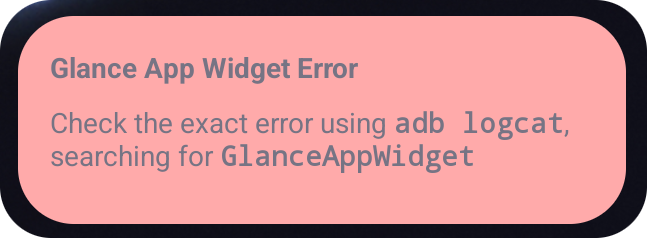
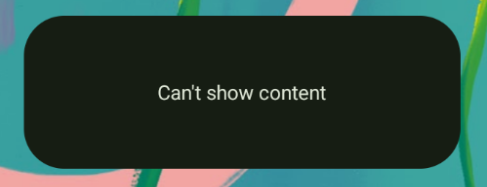
Glance consente agli sviluppatori di fornire un layout XML come fallback se la composizione non va a buon fine. Ciò significa che si è verificato un errore nel codice di Compose. Questa UI di errore viene visualizzata anche se è presente un errore non rilevato nel codice dell'app.
class UpgradeWidget : GlanceAppWidget(errorUiLayout = R.layout.error_layout) { // ... }
Aggiungi azioni alla UI di errore predefinita
A partire da Glance 1.1.0, Glance ti consente di eseguire l'override del codice di gestione degli errori predefinito. In questo modo, puoi aggiungere callback di azioni in caso di eccezione non rilevata o errore nella composizione.
Per utilizzare questa funzionalità, esegui l'override della funzione onCompositionError():
GlanceAppWidget.onCompositionError(
    context: Context,
    glanceId: GlanceId,
    appWidgetId: Int,
    throwable: Throwable
)
In questa funzione, Glance utilizza l'API RemoteViews per la gestione degli errori.
In questo modo puoi specificare layout e gestori di azioni utilizzando XML.
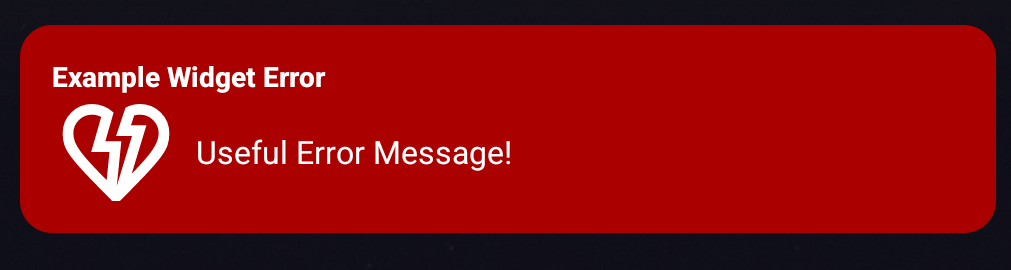
I seguenti esempi mostrano, passo dopo passo, come creare una UI di errore che include un pulsante per inviare feedback:
Scrivi il file
error_layout.xml:<LinearLayout xmlns:android="http://schemas.android.com/apk/res/android" style="@style/Widget.MyApplication.AppWidget.Error" android:id="@android:id/background" android:layout_width="match_parent" android:textSize="24sp" android:layout_height="match_parent" android:orientation="vertical"> <TextView android:id="@+id/error_title_view" android:layout_width="match_parent" android:textColor="@color/white" android:textFontWeight="800" android:layout_height="wrap_content" android:text="Example Widget Error" /> <LinearLayout android:layout_width="match_parent" android:orientation="horizontal" android:paddingTop="4dp" android:layout_height="match_parent"> <ImageButton android:layout_width="64dp" android:layout_height="64dp" android:layout_gravity="center" android:tint="@color/white" android:id="@+id/error_icon" android:src="@drawable/heart_broken_fill0_wght400_grad0_opsz24" /> <TextView android:id="@+id/error_text_view" android:layout_width="wrap_content" android:textColor="@color/white" android:layout_height="wrap_content" android:layout_gravity="center" android:padding="8dp" android:textSize="16sp" android:layout_weight="1" android:text="Useful Error Message!" /> </LinearLayout> </LinearLayout>Esegui l'override della funzione
onCompositionError:override fun onCompositionError( context: Context, glanceId: GlanceId, appWidgetId: Int, throwable: Throwable ) { val rv = RemoteViews(context.packageName, R.layout.error_layout) rv.setTextViewText( R.id.error_text_view, "Error was thrown. \nThis is a custom view \nError Message: `${throwable.message}`" ) rv.setOnClickPendingIntent(R.id.error_icon, getErrorIntent(context, throwable)) AppWidgetManager.getInstance(context).updateAppWidget(appWidgetId, rv) }
Crea un pending intent che faccia riferimento al tuo
GlanceAppWidgetReceiver:private fun getErrorIntent(context: Context, throwable: Throwable): PendingIntent { val intent = Intent(context, UpgradeToHelloWorldPro::class.java) intent.action = "widgetError" return PendingIntent.getBroadcast(context, 0, intent, PendingIntent.FLAG_IMMUTABLE) }
Gestisci l'intent nel tuo
GlanceAppWidgetReceiver:override fun onReceive(context: Context, intent: Intent) { super.onReceive(context, intent) Log.e("ErrorOnClick", "Button was clicked.") }