

นอกจากคอมโพสได้ Canvas แล้ว Compose ยังมี กราฟิก
Modifiers ที่มีประโยชน์หลายอย่างซึ่งช่วยในการวาดเนื้อหาที่กำหนดเอง Modifier เหล่านี้มีประโยชน์เนื่องจากสามารถนำไปใช้กับคอมโพสได้ทุกรายการ
Modifier สำหรับการวาด
คำสั่งการวาดทั้งหมดจะดำเนินการด้วย Modifier สำหรับการวาดใน Compose โดยมี Modifier สำหรับการวาดหลักๆ 3 รายการใน Compose ดังนี้
Modifier พื้นฐานสำหรับการวาดคือ drawWithContent ซึ่งคุณสามารถกำหนดลำดับการวาดของคอมโพสได้และคำสั่งการวาดที่ออกภายใน Modifier drawBehind เป็น Wrapper ที่สะดวกสำหรับการใช้ drawWithContent ซึ่งมีการตั้งค่าลำดับการวาดไว้ด้านหลังเนื้อหาของคอมโพส drawWithCache
จะเรียกใช้ onDrawBehind หรือ onDrawWithContent ภายในตัวเอง และมีกลไกสำหรับการแคชออบเจ็กต์ที่สร้างขึ้นในฟังก์ชันเหล่านั้น
Modifier.drawWithContent: เลือกคำสั่งการวาด
Modifier.drawWithContent ช่วยให้คุณ
ดำเนินการ DrawScope ก่อนหรือหลังเนื้อหาของ
คอมโพสได้ อย่าลืมเรียกใช้ drawContent เพื่อแสดงเนื้อหาจริงของคอมโพส Modifier นี้ช่วยให้คุณกำหนดลำดับการดำเนินการได้ หากต้องการให้เนื้อหาแสดงก่อนหรือหลังการดำเนินการวาดที่กำหนดเอง
ตัวอย่างเช่น หากต้องการแสดงการไล่ระดับสีแบบรัศมีไว้เหนือเนื้อหาเพื่อสร้างเอฟเฟกต์รูรูกุญแจไฟฉายใน UI คุณสามารถทำได้ดังนี้
var pointerOffset by remember { mutableStateOf(Offset(0f, 0f)) } Column( modifier = Modifier .fillMaxSize() .pointerInput("dragging") { detectDragGestures { change, dragAmount -> pointerOffset += dragAmount } } .onSizeChanged { pointerOffset = Offset(it.width / 2f, it.height / 2f) } .drawWithContent { drawContent() // draws a fully black area with a small keyhole at pointerOffset that’ll show part of the UI. drawRect( Brush.radialGradient( listOf(Color.Transparent, Color.Black), center = pointerOffset, radius = 100.dp.toPx(), ) ) } ) { // Your composables here }
Modifier.drawBehind: การวาดด้านหลังคอมโพส
Modifier.drawBehind ช่วยให้คุณดำเนินการ DrawScope ด้านหลังเนื้อหาของคอมโพสที่วาดบนหน้าจอได้ หาก
ดูการใช้งาน Canvas คุณอาจสังเกตเห็นว่า
เป็นเพียง Wrapper ที่สะดวกสำหรับการใช้ Modifier.drawBehind
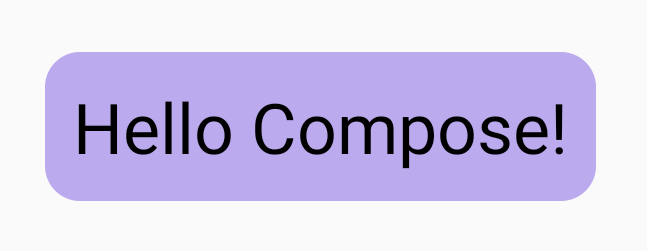
วิธีวาดสี่เหลี่ยมผืนผ้าที่มีมุมโค้งมนด้านหลัง Text
Text( "Hello Compose!", modifier = Modifier .drawBehind { drawRoundRect( Color(0xFFBBAAEE), cornerRadius = CornerRadius(10.dp.toPx()) ) } .padding(4.dp) )
ซึ่งจะให้ผลลัพธ์ดังนี้
Modifier.drawWithCache: การวาดและการแคชออบเจ็กต์ที่วาด
Modifier.drawWithCache จะแคชออบเจ็กต์ที่สร้างขึ้นภายในตัวเอง ระบบจะแคชออบเจ็กต์ตราบใดที่ขนาดของพื้นที่การวาดเท่าเดิม หรือออบเจ็กต์สถานะที่อ่านไม่มีการเปลี่ยนแปลง Modifier นี้มีประโยชน์ในการปรับปรุงประสิทธิภาพของการเรียกใช้การวาด เนื่องจากไม่จำเป็นต้องจัดสรรออบเจ็กต์ใหม่ (เช่น Brush, Shader, Path เป็นต้น) ที่สร้างขึ้นในการวาด
หรือคุณจะแคชออบเจ็กต์โดยใช้ remember นอก Modifier ก็ได้ อย่างไรก็ตาม วิธีนี้อาจทำไม่ได้เสมอไปเนื่องจากคุณอาจไม่มีสิทธิ์เข้าถึงการคอมโพส การใช้ drawWithCache อาจมีประสิทธิภาพมากกว่าหากใช้เฉพาะออบเจ็กต์สำหรับการวาด
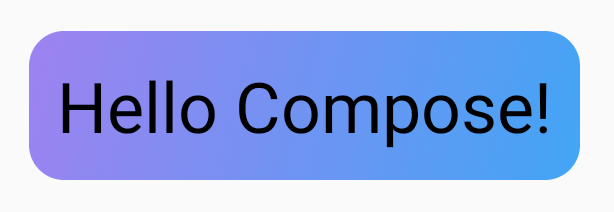
ตัวอย่างเช่น หากคุณสร้าง Brush เพื่อวาดการไล่ระดับสีด้านหลัง Text การใช้ drawWithCache จะแคชออบเจ็กต์ Brush จนกว่าขนาดของพื้นที่การวาดจะเปลี่ยนไป
Text( "Hello Compose!", modifier = Modifier .drawWithCache { val brush = Brush.linearGradient( listOf( Color(0xFF9E82F0), Color(0xFF42A5F5) ) ) onDrawBehind { drawRoundRect( brush, cornerRadius = CornerRadius(10.dp.toPx()) ) } } )
Modifier กราฟิก
Modifier.graphicsLayer: ใช้การเปลี่ยนรูปแบบกับคอมโพส
Modifier.graphicsLayer
เป็น Modifier ที่ทำให้เนื้อหาของคอมโพสวาดลงในเลเยอร์การวาด เลเยอร์มีฟังก์ชันต่างๆ ดังนี้
- การแยกคำสั่งการวาด (คล้ายกับ
RenderNode) ไปไว้ในเลเยอร์ ซึ่งไปป์ไลน์การแสดงผลจะออกคำสั่งการวาดที่บันทึกไว้เป็นส่วนหนึ่งของเลเยอร์ได้อย่างมีประสิทธิภาพโดยไม่ต้องเรียกใช้โค้ดแอปพลิเคชันอีกครั้ง - การเปลี่ยนรูปแบบที่มีผลกับคำสั่งการวาดทั้งหมดที่อยู่ในเลเยอร์
- การแรสเตอร์ไรซ์สำหรับความสามารถในการคอมโพส เมื่อแรสเตอร์ไรซ์เลเยอร์ ระบบจะดำเนินการตามคำสั่งการวาดและบันทึกเอาต์พุตลงในบัฟเฟอร์นอกหน้าจอ การคอมโพสบัฟเฟอร์ดังกล่าวสำหรับเฟรมต่อๆ ไปจะเร็วกว่า การดำเนินการตามคำสั่งแต่ละรายการ แต่จะทำงานเหมือนบิตแมปเมื่อ มีการใช้การเปลี่ยนรูปแบบ เช่น การปรับขนาดหรือการหมุน
การเปลี่ยนรูปแบบ
Modifier.graphicsLayer จะแยกคำสั่งการวาด เช่น คุณสามารถใช้การเปลี่ยนรูปแบบต่างๆ ได้โดยใช้ Modifier.graphicsLayer ซึ่งสามารถเคลื่อนไหวหรือแก้ไขได้โดยไม่ต้องเรียกใช้แลมบ์ดาการวาดอีกครั้ง
Modifier.graphicsLayer จะไม่เปลี่ยนขนาดหรือตำแหน่งที่วัดได้ของคอมโพส เนื่องจากมีผลเฉพาะในระยะการวาด ซึ่งหมายความว่าคอมโพสอาจซ้อนทับคอมโพสอื่นๆ หากวาดอยู่นอกขอบเขตเลย์เอาต์
คุณสามารถใช้การเปลี่ยนรูปแบบต่อไปนี้กับ Modifier นี้ได้
การปรับขนาด - เพิ่มขนาด
scaleX และ scaleY จะขยายหรือย่อเนื้อหาในแนวนอนหรือแนวตั้งตามลำดับ ค่า 1.0f หมายถึงไม่มีการเปลี่ยนแปลงขนาด ส่วนค่า 0.5f หมายถึงครึ่งหนึ่งของมิติข้อมูล
Image( painter = painterResource(id = R.drawable.sunset), contentDescription = "Sunset", modifier = Modifier .graphicsLayer { this.scaleX = 1.2f this.scaleY = 0.8f } )
การเลื่อน
คุณสามารถเปลี่ยน translationX และ translationY ด้วย graphicsLayer โดย translationX จะเลื่อนคอมโพสไปทางซ้ายหรือขวา ส่วน translationY จะเลื่อนคอมโพสขึ้นหรือลง
Image( painter = painterResource(id = R.drawable.sunset), contentDescription = "Sunset", modifier = Modifier .graphicsLayer { this.translationX = 100.dp.toPx() this.translationY = 10.dp.toPx() } )
การหมุน
ตั้งค่า rotationX เพื่อหมุนในแนวนอน rotationY เพื่อหมุนในแนวตั้ง และ rotationZ เพื่อหมุนบนแกน Z (การหมุนมาตรฐาน) ค่านี้ระบุเป็นองศา (0-360)
Image( painter = painterResource(id = R.drawable.sunset), contentDescription = "Sunset", modifier = Modifier .graphicsLayer { this.rotationX = 90f this.rotationY = 275f this.rotationZ = 180f } )
ต้นทาง
คุณสามารถระบุ transformOrigin ได้ จากนั้นระบบจะใช้เป็นจุดเริ่มต้นของการเปลี่ยนรูปแบบ ตัวอย่างทั้งหมดที่ผ่านมาใช้ TransformOrigin.Center ซึ่งอยู่ที่ (0.5f, 0.5f) หากคุณระบุต้นทางที่ (0f, 0f) การเปลี่ยนรูปแบบจะเริ่มต้นจากมุมซ้ายบนของคอมโพส
หากคุณเปลี่ยนต้นทางด้วยการเปลี่ยนรูปแบบ rotationZ คุณจะเห็นว่ารายการหมุนรอบมุมซ้ายบนของคอมโพส
Image( painter = painterResource(id = R.drawable.sunset), contentDescription = "Sunset", modifier = Modifier .graphicsLayer { this.transformOrigin = TransformOrigin(0f, 0f) this.rotationX = 90f this.rotationY = 275f this.rotationZ = 180f } )
การครอบตัดและรูปร่าง
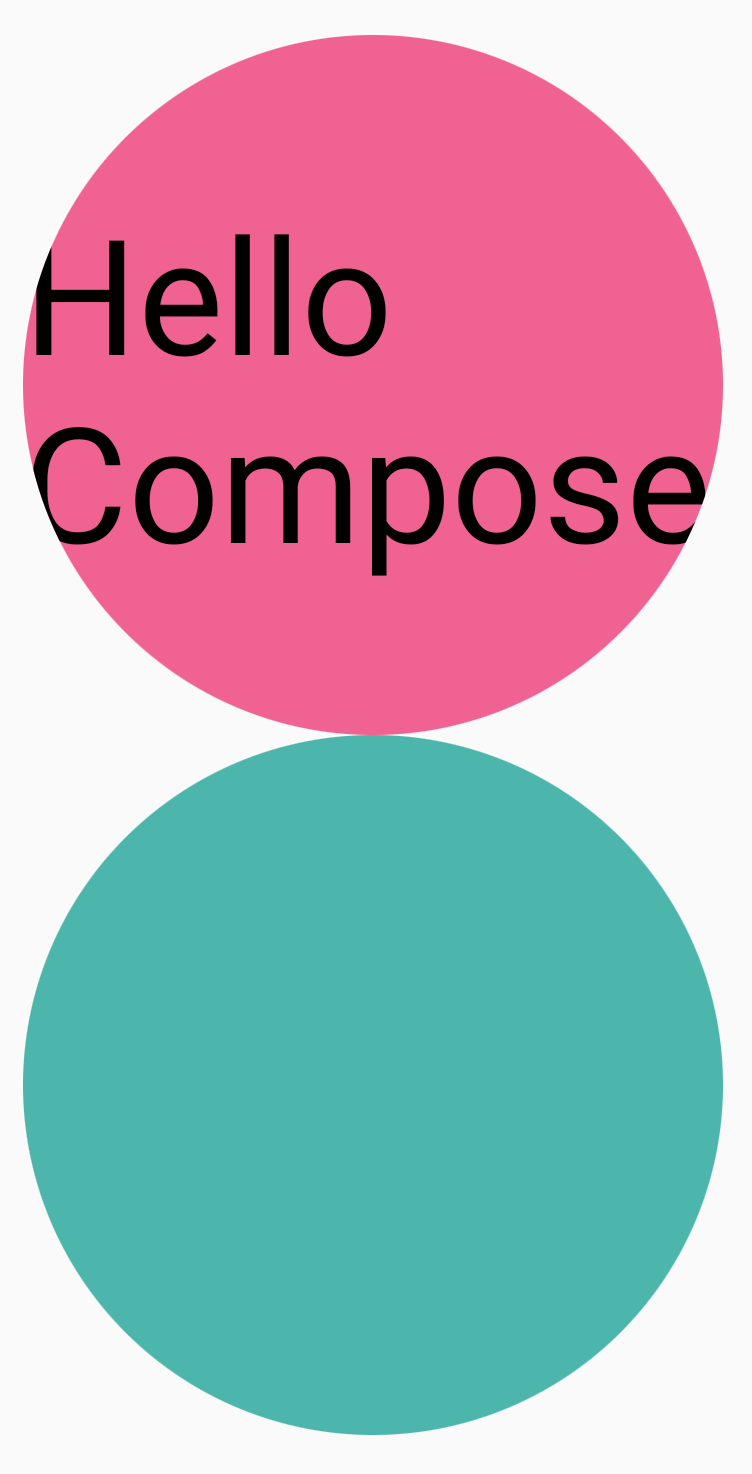
รูปร่างจะระบุเส้นขอบที่เนื้อหาจะครอบตัดเมื่อ clip = true ในตัวอย่างนี้ เราตั้งค่ากล่อง 2 กล่องให้มีการครอบตัดที่แตกต่างกัน 2 แบบ โดยแบบหนึ่งใช้ตัวแปรการครอบตัด graphicsLayer และอีกแบบหนึ่งใช้ Wrapper ที่สะดวก Modifier.clip
Column(modifier = Modifier.padding(16.dp)) { Box( modifier = Modifier .size(200.dp) .graphicsLayer { clip = true shape = CircleShape } .background(Color(0xFFF06292)) ) { Text( "Hello Compose", style = TextStyle(color = Color.Black, fontSize = 46.sp), modifier = Modifier.align(Alignment.Center) ) } Box( modifier = Modifier .size(200.dp) .clip(CircleShape) .background(Color(0xFF4DB6AC)) ) }
เนื้อหาของกล่องแรก (ข้อความ "Hello Compose") จะถูกครอบตัดให้เป็นรูปร่างวงกลม
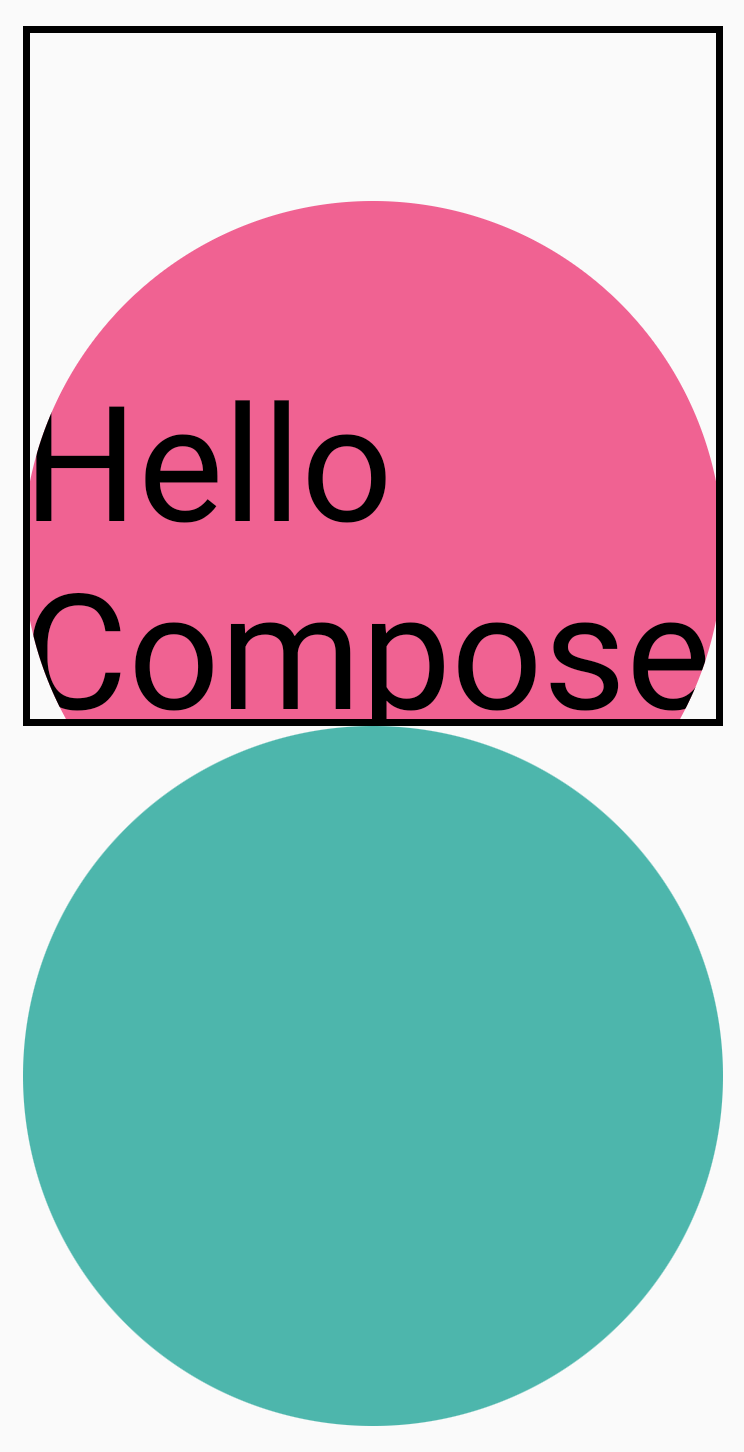
หากคุณใช้ translationY กับวงกลมสีชมพูที่ด้านบน คุณจะเห็นว่าขอบเขตของคอมโพสยังคงเหมือนเดิม แต่วงกลมจะวาดอยู่ใต้วงกลมด้านล่าง (และอยู่นอกขอบเขตของวงกลมด้านล่าง)

หากต้องการครอบตัดคอมโพสให้อยู่ในภูมิภาคที่วาด คุณสามารถเพิ่ม Modifier.clip(RectangleShape) อีกรายการหนึ่งที่จุดเริ่มต้นของเชน Modifier จากนั้นเนื้อหาจะยังคงอยู่ภายในขอบเขตเดิม
Column(modifier = Modifier.padding(16.dp)) { Box( modifier = Modifier .clip(RectangleShape) .size(200.dp) .border(2.dp, Color.Black) .graphicsLayer { clip = true shape = CircleShape translationY = 50.dp.toPx() } .background(Color(0xFFF06292)) ) { Text( "Hello Compose", style = TextStyle(color = Color.Black, fontSize = 46.sp), modifier = Modifier.align(Alignment.Center) ) } Box( modifier = Modifier .size(200.dp) .clip(RoundedCornerShape(500.dp)) .background(Color(0xFF4DB6AC)) ) }
อัลฟ่า
คุณสามารถใช้ Modifier.graphicsLayer เพื่อตั้งค่า alpha (ความทึบ) สำหรับทั้งเลเยอร์ได้ 1.0f หมายถึงทึบแสงเต็มที่ และ 0.0f หมายถึงมองไม่เห็น
Image( painter = painterResource(id = R.drawable.sunset), contentDescription = "clock", modifier = Modifier .graphicsLayer { this.alpha = 0.5f } )

กลยุทธ์การคอมโพส
การทำงานกับค่าอัลฟ่าและความโปร่งใสอาจไม่ง่ายเหมือนกับการเปลี่ยนค่าอัลฟ่าเพียงค่าเดียว นอกจากจะเปลี่ยนค่าอัลฟ่าแล้ว คุณยังมีตัวเลือกในการตั้งค่า CompositingStrategy ใน graphicsLayer ด้วย CompositingStrategy จะกำหนดวิธีคอมโพส (รวม) เนื้อหาของคอมโพสกับเนื้อหาอื่นๆ ที่วาดบนหน้าจอแล้ว
กลยุทธ์ต่างๆ มีดังนี้
อัตโนมัติ (ค่าเริ่มต้น)
กลยุทธ์การคอมโพสจะกำหนดโดยพารามิเตอร์ที่เหลือgraphicsLayer โดยจะแสดงเลเยอร์ลงในบัฟเฟอร์นอกหน้าจอหากค่าอัลฟ่าน้อยกว่า 1.0f หรือมีการตั้งค่า RenderEffect เมื่อใดก็ตามที่ค่าอัลฟ่าน้อยกว่า 1f ระบบจะสร้างเลเยอร์การคอมโพสโดยอัตโนมัติเพื่อแสดงเนื้อหา แล้ววาดบัฟเฟอร์นอกหน้าจอนี้ลงในปลายทางด้วยค่าอัลฟ่าที่เกี่ยวข้อง การตั้งค่า a
RenderEffect หรือการเลื่อนเกินขอบเขตจะแสดงเนื้อหาลงในบัฟเฟอร์นอกหน้าจอเสมอ ไม่ว่าคุณจะตั้งค่า CompositingStrategy เป็นอะไรก็ตาม
นอกหน้าจอ
ระบบจะแรสเตอร์ไรซ์เนื้อหาของคอมโพสเป็นเท็กซ์เจอร์หรือบิตแมปนอกหน้าจอเสมอ ก่อนที่จะแสดงผลลงในปลายทาง วิธีนี้มีประโยชน์สำหรับการใช้
การดำเนินการ BlendMode เพื่อมาสก์เนื้อหา และมีประสิทธิภาพเมื่อ
แสดงชุดคำสั่งการวาดที่ซับซ้อน
ตัวอย่างการใช้ CompositingStrategy.Offscreen คือการใช้ BlendModes
ในตัวอย่างต่อไปนี้ สมมติว่าคุณต้องการนำบางส่วนของคอมโพส Image ออกโดยออกคำสั่งการวาดที่ใช้ BlendMode.Clear หากคุณไม่ได้ตั้งค่า compositingStrategy เป็น CompositingStrategy.Offscreen BlendMode จะโต้ตอบกับเนื้อหาพื้นหลังทั้งหมด
Image( painter = painterResource(id = R.drawable.dog), contentDescription = "Dog", contentScale = ContentScale.Crop, modifier = Modifier .size(120.dp) .aspectRatio(1f) .background( Brush.linearGradient( listOf( Color(0xFFC5E1A5), Color(0xFF80DEEA) ) ) ) .padding(8.dp) .graphicsLayer { compositingStrategy = CompositingStrategy.Offscreen } .drawWithCache { val path = Path() path.addOval( Rect( topLeft = Offset.Zero, bottomRight = Offset(size.width, size.height) ) ) onDrawWithContent { clipPath(path) { // this draws the actual image - if you don't call drawContent, it wont // render anything this@onDrawWithContent.drawContent() } val dotSize = size.width / 8f // Clip a white border for the content drawCircle( Color.Black, radius = dotSize, center = Offset( x = size.width - dotSize, y = size.height - dotSize ), blendMode = BlendMode.Clear ) // draw the red circle indication drawCircle( Color(0xFFEF5350), radius = dotSize * 0.8f, center = Offset( x = size.width - dotSize, y = size.height - dotSize ) ) } } )
การตั้งค่า CompositingStrategy เป็น Offscreen จะสร้างเท็กซ์เจอร์นอกหน้าจอเพื่อดำเนินการตามคำสั่ง (ใช้ BlendMode กับเนื้อหาของคอมโพสนี้เท่านั้น) จากนั้นจะแสดงผลไว้เหนือสิ่งที่แสดงผลบนหน้าจอแล้ว โดยไม่ส่งผลต่อเนื้อหาที่วาดไว้ก่อนหน้า

หากคุณไม่ได้ใช้ CompositingStrategy.Offscreen ผลลัพธ์ของการใช้ BlendMode.Clear จะล้างพิกเซลทั้งหมดในปลายทาง ไม่ว่าคุณจะตั้งค่าอะไรไว้แล้วก็ตาม ทำให้บัฟเฟอร์การแสดงผลของหน้าต่าง (สีดำ) มองเห็นได้ BlendModes หลายรายการที่เกี่ยวข้องกับค่าอัลฟ่าจะไม่ทำงานตามที่คาดไว้หากไม่มีบัฟเฟอร์นอกหน้าจอ โปรดสังเกตวงแหวนสีดำรอบตัวบ่งชี้วงกลมสีแดง

หากต้องการทำความเข้าใจเรื่องนี้เพิ่มเติม สมมติว่าแอปมีพื้นหลังหน้าต่างโปร่งแสง และคุณไม่ได้ใช้ CompositingStrategy.Offscreen BlendMode จะโต้ตอบกับทั้งแอป โดยจะล้างพิกเซลทั้งหมดเพื่อแสดงแอปหรือวอลเปเปอร์ที่อยู่ด้านล่าง ดังตัวอย่างต่อไปนี้

โปรดทราบว่าเมื่อใช้ CompositingStrategy.Offscreen ระบบจะสร้างเท็กซ์เจอร์นอกหน้าจอที่มีขนาดเท่ากับพื้นที่การวาดและแสดงผลกลับบนหน้าจอ คำสั่งการวาดใดๆ ที่ดำเนินการด้วยกลยุทธ์นี้จะถูกครอบตัดให้อยู่ในภูมิภาคนี้โดยค่าเริ่มต้น ข้อมูลโค้ดต่อไปนี้แสดงความแตกต่างเมื่อเปลี่ยนไปใช้เท็กซ์เจอร์นอกหน้าจอ
@Composable fun CompositingStrategyExamples() { Column( modifier = Modifier .fillMaxSize() .wrapContentSize(Alignment.Center) ) { // Does not clip content even with a graphics layer usage here. By default, graphicsLayer // does not allocate + rasterize content into a separate layer but instead is used // for isolation. That is draw invalidations made outside of this graphicsLayer will not // re-record the drawing instructions in this composable as they have not changed Canvas( modifier = Modifier .graphicsLayer() .size(100.dp) // Note size of 100 dp here .border(2.dp, color = Color.Blue) ) { // ... and drawing a size of 200 dp here outside the bounds drawRect(color = Color.Magenta, size = Size(200.dp.toPx(), 200.dp.toPx())) } Spacer(modifier = Modifier.size(300.dp)) /* Clips content as alpha usage here creates an offscreen buffer to rasterize content into first then draws to the original destination */ Canvas( modifier = Modifier // force to an offscreen buffer .graphicsLayer(compositingStrategy = CompositingStrategy.Offscreen) .size(100.dp) // Note size of 100 dp here .border(2.dp, color = Color.Blue) ) { /* ... and drawing a size of 200 dp. However, because of the CompositingStrategy.Offscreen usage above, the content gets clipped */ drawRect(color = Color.Red, size = Size(200.dp.toPx(), 200.dp.toPx())) } } }

ModulateAlpha
กลยุทธ์การคอมโพสนี้จะปรับค่าอัลฟ่าสำหรับคำสั่งการวาด
แต่ละรายการที่บันทึกไว้ภายใน graphicsLayer โดยจะไม่สร้างบัฟเฟอร์นอกหน้าจอสำหรับค่าอัลฟ่าน้อยกว่า 1.0f เว้นแต่จะมีการตั้งค่า RenderEffect จึงอาจมีประสิทธิภาพมากกว่าสำหรับการแสดงผลค่าอัลฟ่า อย่างไรก็ตาม กลยุทธ์นี้อาจให้ผลลัพธ์ที่แตกต่างกันสำหรับเนื้อหาที่ซ้อนทับกัน สำหรับกรณีการใช้งานที่ทราบล่วงหน้าว่าเนื้อหาไม่ซ้อนทับกัน กลยุทธ์นี้อาจให้ประสิทธิภาพที่ดีกว่า CompositingStrategy.Auto ที่มีค่าอัลฟ่าน้อยกว่า 1
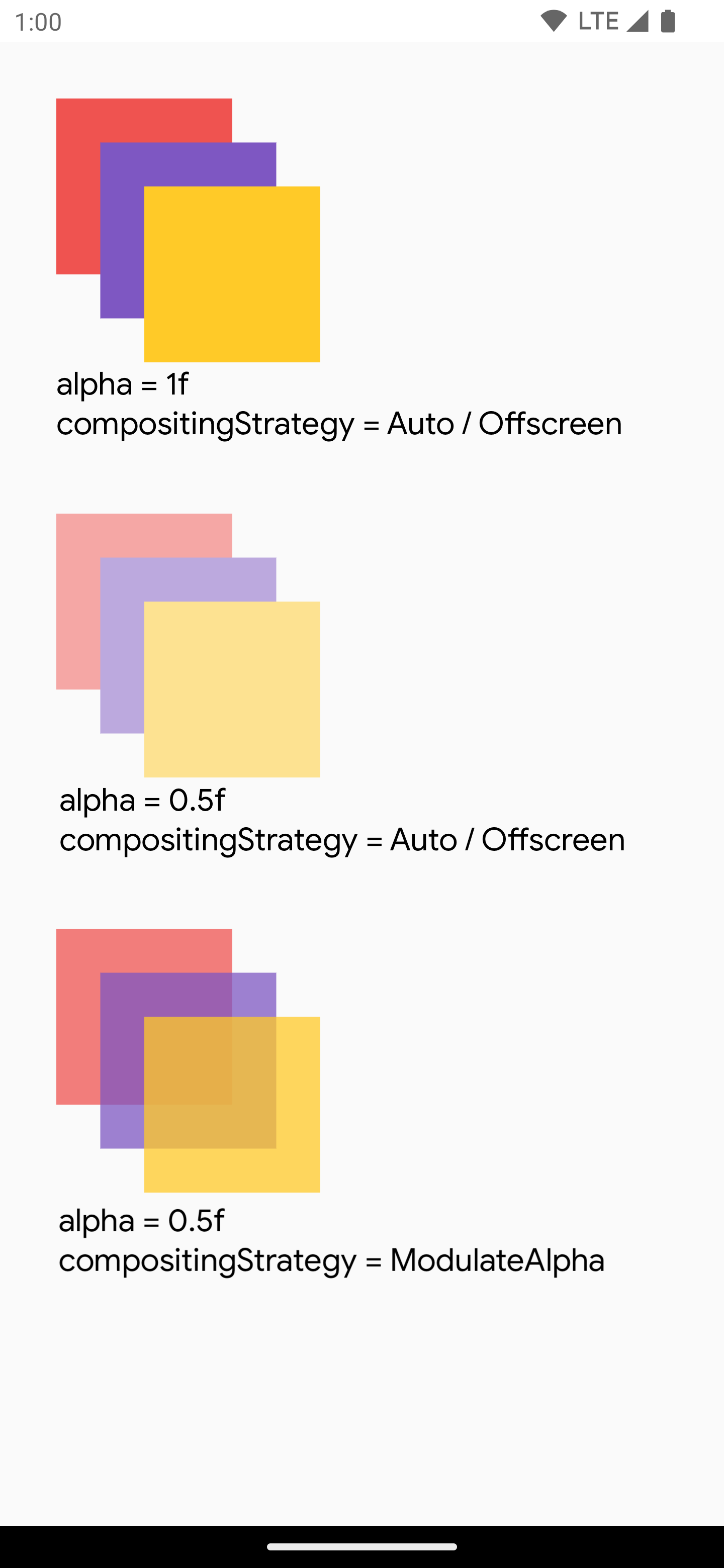
ตัวอย่างต่อไปนี้แสดงกลยุทธ์การคอมโพสที่แตกต่างกัน โดยใช้ค่าอัลฟ่าที่แตกต่างกันกับคอมโพสส่วนต่างๆ และใช้กลยุทธ์ Modulate
@Preview @Composable fun CompositingStrategy_ModulateAlpha() { Column( modifier = Modifier .fillMaxSize() .padding(32.dp) ) { // Base drawing, no alpha applied Canvas( modifier = Modifier.size(200.dp) ) { drawSquares() } Spacer(modifier = Modifier.size(36.dp)) // Alpha 0.5f applied to whole composable Canvas( modifier = Modifier .size(200.dp) .graphicsLayer { alpha = 0.5f } ) { drawSquares() } Spacer(modifier = Modifier.size(36.dp)) // 0.75f alpha applied to each draw call when using ModulateAlpha Canvas( modifier = Modifier .size(200.dp) .graphicsLayer { compositingStrategy = CompositingStrategy.ModulateAlpha alpha = 0.75f } ) { drawSquares() } } } private fun DrawScope.drawSquares() { val size = Size(100.dp.toPx(), 100.dp.toPx()) drawRect(color = Red, size = size) drawRect( color = Purple, size = size, topLeft = Offset(size.width / 4f, size.height / 4f) ) drawRect( color = Yellow, size = size, topLeft = Offset(size.width / 4f * 2f, size.height / 4f * 2f) ) } val Purple = Color(0xFF7E57C2) val Yellow = Color(0xFFFFCA28) val Red = Color(0xFFEF5350)
เขียนเนื้อหาของคอมโพสลงในบิตแมป
กรณีการใช้งานทั่วไปคือการสร้าง Bitmap จากคอมโพส หากต้องการคัดลอกเนื้อหาของคอมโพสลงใน Bitmap ให้สร้าง GraphicsLayer โดยใช้
rememberGraphicsLayer()
เปลี่ยนเส้นทางคำสั่งการวาดไปยังเลเยอร์ใหม่โดยใช้ drawWithContent() และ graphicsLayer.record{} จากนั้นวาดเลเยอร์ใน Canvas ที่มองเห็นได้โดยใช้ drawLayer
val coroutineScope = rememberCoroutineScope() val graphicsLayer = rememberGraphicsLayer() Box( modifier = Modifier .drawWithContent { // call record to capture the content in the graphics layer graphicsLayer.record { // draw the contents of the composable into the graphics layer this@drawWithContent.drawContent() } // draw the graphics layer on the visible canvas drawLayer(graphicsLayer) } .clickable { coroutineScope.launch { val bitmap = graphicsLayer.toImageBitmap() // do something with the newly acquired bitmap } } .background(Color.White) ) { Text("Hello Android", fontSize = 26.sp) }
คุณสามารถบันทึกบิตแมปลงในดิสก์และแชร์ได้ ดูรายละเอียดเพิ่มเติมได้ในข้อมูลโค้ดตัวอย่างแบบเต็ม อย่าลืมตรวจสอบสิทธิ์ในอุปกรณ์ก่อนที่จะพยายามบันทึกลงในดิสก์
Modifier สำหรับการวาดที่กำหนดเอง
หากต้องการสร้าง Modifier ที่กำหนดเอง ให้ใช้อินเทอร์เฟซ DrawModifier ซึ่งจะให้สิทธิ์เข้าถึง ContentDrawScope ซึ่งเหมือนกับสิ่งที่แสดงเมื่อใช้ Modifier.drawWithContent() จากนั้นคุณสามารถแยกการดำเนินการวาดทั่วไปไปยัง Modifier สำหรับการวาดที่กำหนดเองเพื่อล้างโค้ดและจัดเตรียม Wrapper ที่สะดวก เช่น Modifier.background() เป็น DrawModifier ที่สะดวก
ตัวอย่างเช่น หากต้องการใช้ Modifier ที่พลิกเนื้อหาในแนวตั้ง คุณสามารถสร้างได้ดังนี้
class FlippedModifier : DrawModifier { override fun ContentDrawScope.draw() { scale(1f, -1f) { this@draw.drawContent() } } } fun Modifier.flipped() = this.then(FlippedModifier())
จากนั้นใช้ Modifier ที่พลิกนี้กับ Text
Text( "Hello Compose!", modifier = Modifier .flipped() )

แหล่งข้อมูลเพิ่มเติม
ดูตัวอย่างเพิ่มเติมเกี่ยวกับการใช้ graphicsLayer และการวาดที่กำหนดเองได้จากแหล่งข้อมูลต่อไปนี้
แนะนำสำหรับคุณ
- หมายเหตุ: ข้อความลิงก์จะแสดงเมื่อ JavaScript ปิดอยู่
- กราฟิกใน Compose
- ปรับแต่งรูปภาพ {:#customize-image}
- Kotlin สำหรับ Jetpack Compose