

Las apps para Android se ejecutan en más factores de forma que solo en teléfonos en modo vertical. Con la introducción del modo de ventanas de escritorio, las pantallas conectadas y los dispositivos plegables, tu app de cámara debe adaptarse a tamaños de ventana dinámicos, relaciones de aspecto variables y hardware externo.

Por qué se interrumpe la lógica del teléfono
Las apps de cámara suelen hacer suposiciones que causan fallas críticas en entornos de múltiples factores de forma.
Orientación natural
- Suposición: La orientación natural del dispositivo
ROTATION_0siempre es vertical. - Realidad: En tablets, pantallas internas de algunos dispositivos plegables y monitores de computadoras de escritorio,
ROTATION_0suele ser horizontal. - Resultado: La vista previa rota 90 grados de forma incorrecta.

Alineación del sensor
- Suposición: El borde largo del sensor de la cámara se alinea con el borde largo de la pantalla.
- Realidad: Una ventana redimensionable puede ser cuadrada u horizontal, mientras que el sensor permanece fijo (por lo general, 4:3).
- Resultado: Imágenes estiradas o distorsionadas de otra manera

Densidad y tamaño de la pantalla
- Suposición: La densidad y el tamaño de la pantalla no cambian en el tiempo de ejecución.
- Realidad: En entornos de computadoras de escritorio, los usuarios cambian el tamaño de las ventanas libremente.
- Resultado: Reiniciar la sesión de la cámara en cada evento de arrastre interrumpe la experiencia del usuario y puede provocar fallas.
Solución 1: Usar intents del sistema
Si tu app necesita tomar una foto o grabar un video, pero no requiere una interfaz de cámara personalizada especializada, la mejor manera de controlar diferentes factores de forma es iniciar la cámara del sistema preinstalada del dispositivo (consulta Intents de la cámara).
El uso de un intent del sistema delega toda la experiencia de captura a la app de cámara desarrollada por el fabricante de equipos originales (OEM) del dispositivo. Esto subcontrata de manera efectiva la complejidad de la compatibilidad con el factor de forma, lo que incluye lo siguiente:
- Compatibilidad integrada con el cambio de tamaño y la rotación : El fabricante compila explícitamente la app de cámara predeterminada en un dispositivo plegable o una tablet para controlar la geometría de ese dispositivo específico. La app está diseñada para comportarse correctamente cuando el dispositivo se despliega, se rota o se coloca en el modo multiventana.
- Acceso a funciones de hardware avanzadas : Las apps de cámara OEM tienen acceso exclusivo a algoritmos optimizados para hardware (modo nocturno, HDR, cambio de lente específico) que son difíciles o imposibles de replicar de forma manual.
Solución 2: Usar Jetpack CameraX
CameraX es una biblioteca de Jetpack creada para que el desarrollo de una apps de cámara sea más fácil. CameraX está optimizado para los ciclos de vida y orientado a la superficie. A diferencia de Camera2, que requiere el recálculo manual de la orientación del sensor y los tamaños de la superficie cada vez que un dispositivo se pliega, rota o cambia de tamaño, CameraX controla automáticamente la reconfiguración de las sesiones de la cámara durante el cambio de tamaño de la ventana múltiple o cuando una app se mueve a una pantalla conectada, lo que garantiza que la transmisión de vista previa se adapte sin interrupciones ni estiramientos.
Los componentes como PreviewView administran de forma inteligente la relación de aspecto y
los tipos de escala en diferentes estados, como un dispositivo plegable que pasa de la pantalla de la cubierta a la pantalla interna, lo que te permite admitir una amplia variedad de hardware con
una sola implementación coherente en lugar de una colección compleja de
casos extremos específicos del dispositivo.
Redactar
Con Jetpack Compose, usa la biblioteca dedicada androidx.camera:camera-compose. La biblioteca proporciona el elemento componible CameraXViewfinder, que está
diseñado específicamente para controlar la geometría compleja del cambio de tamaño, la rotación y
las relaciones de aspecto dentro del ciclo de vida de Compose.
El componente CameraXViewfinder elimina las fuentes de errores más comunes en las apps de cámara:
- Transformación automática de coordenadas : Una de las partes más difíciles de compilar una app de cámara es asignar la presión de un usuario (coordenadas x, y en pantalla) al sistema de coordenadas del sensor de la cámara (0-1, 0-1 rotado) para el enfoque y la medición.
CameraXViewfinderproporciona unCoordinateTransformerque controla las operaciones matemáticas automáticamente, incluso cuando se cambia el tamaño de la ventana o el dispositivo se pliega. - Comportamiento correcto del diseño : A diferencia de
SurfaceViewoTextureView,CameraXViewfinderfunciona correctamente con el orden z de Compose. Puedes superponer elementos de la IU (anillos de enfoque, controles) o aplicar modificadores (esquinas redondeadas, animaciones) sin renderizar artefactos. - Cambio de tamaño y relación de aspecto:
CameraXViewfindercontrola internamente la lógica de recorte central en comparación con ajuste central, lo que garantiza que la vista previa no se estire cuando se cambia el tamaño de la ventana de la app a relaciones de aspecto no estándar (por ejemplo, el modo de pantalla dividida o de ventanas de escritorio).
Vistas
En las apps basadas en vistas, usa PreviewView o ViewFinderView. Si usas
SurfaceView o TextureView directamente, debes calcular la relación de aspecto y
aplicar la matriz de transformación correcta por tu cuenta.
Solución 3: Controlar la orientación y el cambio de tamaño de forma dinámica
Cuando utilices las APIs de la plataforma directamente, ten en cuenta la rotación del dispositivo, los reinicios de la actividad y la relación de aspecto.
Deja de usar la rotación del dispositivo
No dependas solo de Display#getRotation() ni de la orientación del sensor físico solo
para determinar el diseño de la IU.
- Usa métricas de ventana : Para determinar el diseño (IU horizontal en comparación con la vertical), compara el ancho y la altura de la ventana de la app con
WindowManager#getCurrentWindowMetrics(). - Ignora la orientación natural : Es posible que tu app esté en una ventana con forma vertical en un monitor horizontal. La orientación del dispositivo es irrelevante para los límites de la IU.
Cómo evitar que se reinicie la actividad
El comportamiento predeterminado de Android destruye la actividad de tu app en los cambios de configuración (como el cambio de tamaño de la ventana). En el caso de las apps de cámara, esto aparece como un parpadeo de la pantalla o una conexión interrumpida durante las videollamadas.
- Configuración del manifiesto : Declara los cambios de configuración en el manifiesto para controlar el cambio de tamaño sin reiniciar.
- Actualizaciones dinámicas : En
onConfigurationChanged(), actualiza los parámetros de diseño de la vista previa de la cámara para que coincidan con el nuevo tamaño de la ventana.
Relación de aspecto y recorte
Un problema común en los dispositivos plegables y las ventanas de computadoras de escritorio es el estiramiento de la vista previa, en el que un feed de cámara de 4:3 se fuerza a una ventana de 16:9 o 1:1.
- No estires : Nunca fuerces el búfer de la cámara para que coincida exactamente con los límites de la vista si difieren las relaciones de aspecto de la vista previa y la ventana.
- Recorte central (recomendado): Escala la vista previa para completar la dimensión más corta de la ventana y recorta el exceso. Esto garantiza que el sujeto permanezca sin distorsiones y complete el fotograma.
- Ajuste central (alternativa): Si es fundamental mostrar el campo de visión completo (por ejemplo, escanear un documento), aplica el formato letterbox a la vista previa dentro de la ventana.
Bonificación: Compatibilidad con experiencias de dispositivos plegables primero
Los dispositivos plegables no son solo teléfonos que se doblan. También ofrecen estados de hardware únicos que pueden mejorar fundamentalmente la forma en que los usuarios toman fotos y graban videos. En lugar de tratar el pliegue como un problema que se debe resolver, úsalo para compilar funciones que sean imposibles en dispositivos no plegables.
Modo de mesa (captura con manos libres)
El modo de mesa permite que los usuarios doblen el dispositivo por la mitad y lo coloquen sobre una superficie para realizar videollamadas extendidas, fotografía de lapso de tiempo y fotografía nocturna de larga exposición.
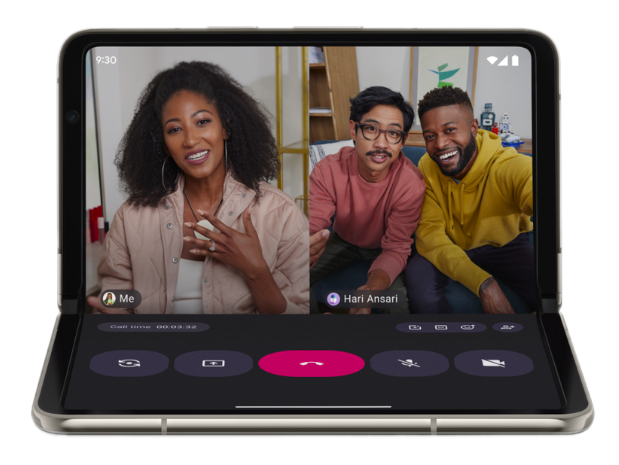
Modo de pantalla posterior (selfies de alta calidad)
- En los dispositivos plegables, las cámaras posteriores suelen ser de mayor calidad que las cámaras orientadas al usuario. El modo de pantalla posterior permite que el usuario despliegue el dispositivo y lo gire, usando la pequeña pantalla de la cubierta como un visor en vivo para la cámara posterior principal.
- El modo de pantalla posterior permite tomar selfies de más de 50 MP, fotos grupales ultra gran angular y vlogging de alta calidad sin llevar equipo adicional.
Modo de pantalla doble (vista previa del sujeto)
- El modo de pantalla doble te permite mostrar la vista previa de la cámara en las pantallas internas y externas de forma simultánea. Esto es perfecto para fotografiar personas: los sujetos de la foto pueden verse en la pantalla externa y ajustar su pose mientras tú encuadras la toma en la pantalla interna.
- A diferencia del modo de pantalla posterior (que mueve la app completa), el modo de pantalla doble crea una ventana de presentación secundaria en la pantalla de la cubierta.
