

FlexBox 컨테이너의 동작을 구성하려면 FlexBoxConfig
블록을 만들고 config 매개변수를 사용하여 제공합니다.
FlexBox( config = { direction(FlexDirection.Column) wrap(FlexWrap.Wrap) alignItems(FlexAlignItems.Center) alignContent(FlexAlignContent.SpaceAround) justifyContent(FlexJustifyContent.Center) gap(16.dp) } ) { // child items }
FlexBoxConfig를 사용하여 레이아웃 방향, 래핑 동작, 정렬, 항목 간 간격을 정의합니다.
레이아웃 방향
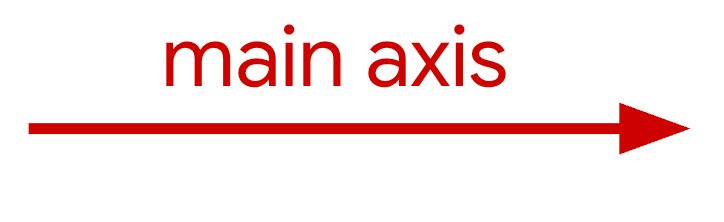
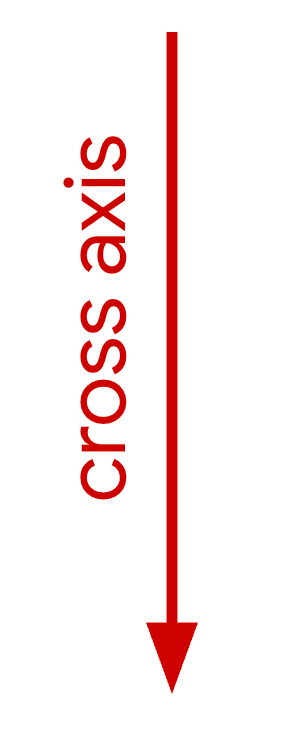
direction 함수는 항목이 배치되는 방향을 지정하는 기본축을 설정합니다. 다음 값을 허용합니다.
Row(기본값): 기본축을 가로로 설정합니다. 왼쪽에서 오른쪽으로 쓰는 언어의 경우 왼쪽에서 오른쪽으로, 오른쪽에서 왼쪽으로 쓰는 언어의 경우 그 반대로 설정됩니다.RowReverse:Row의 방향을 반대로 설정합니다.Column: 기본축을 세로, 위에서 아래로 설정합니다.ColumnReverse:Column의 방향을 반대로 설정합니다.
항목 정렬 및 추가 공간 분배
다음 섹션에서는 기본축과 교차축을 따라 항목을 정렬하고 추가 공간을 분배하는 방법을 설명합니다.
기본축을 따라
justifyContent를 사용하여 기본축을 따라 항목을 분배합니다. 다음 표는 방향이 Row일 때의 동작을 보여줍니다.
|
|
|

|
|

|
|

|
|

|
|

|
|

|
교차축을 따라
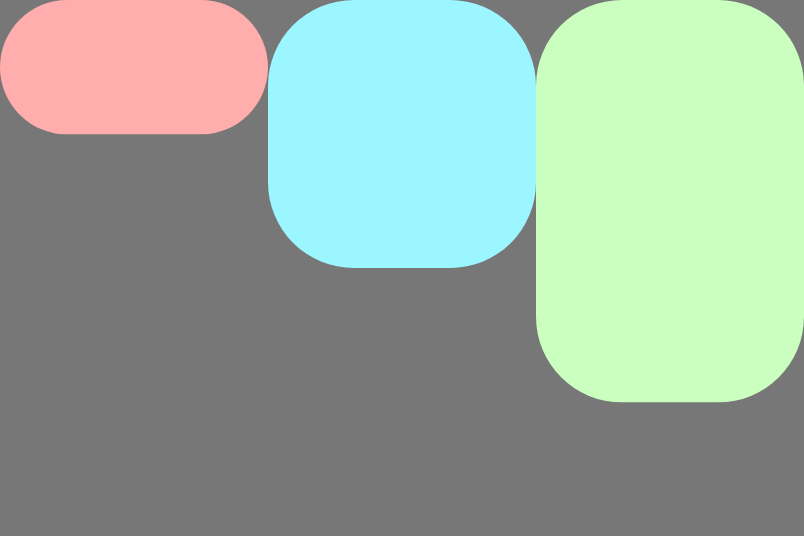
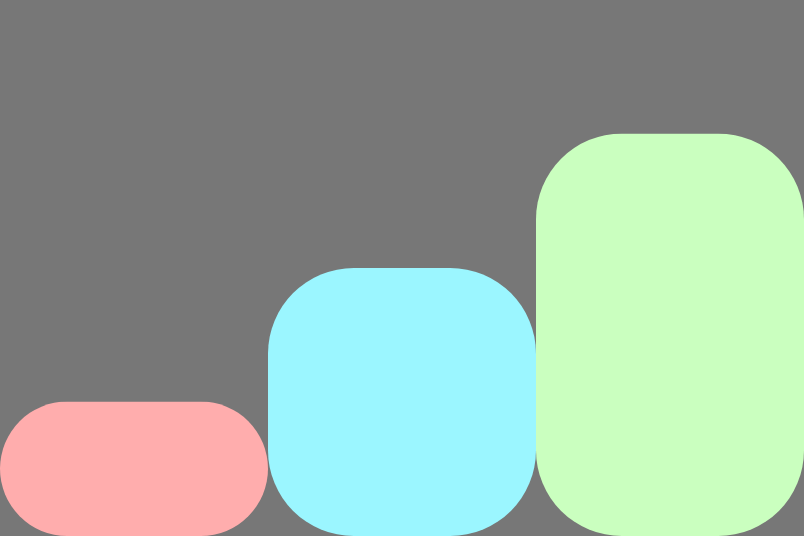
alignItems를 사용하여 한 줄 내에서 교차축을 따라 항목을 정렬합니다. 이
동작은
alignSelf 수정자를 사용하여 개별 항목에서 재정의할 수 있습니다.
다음 이미지는 방향이 Row일 때의 동작을 보여줍니다.
|
|
|

|

|

|
|
|
|
|
|
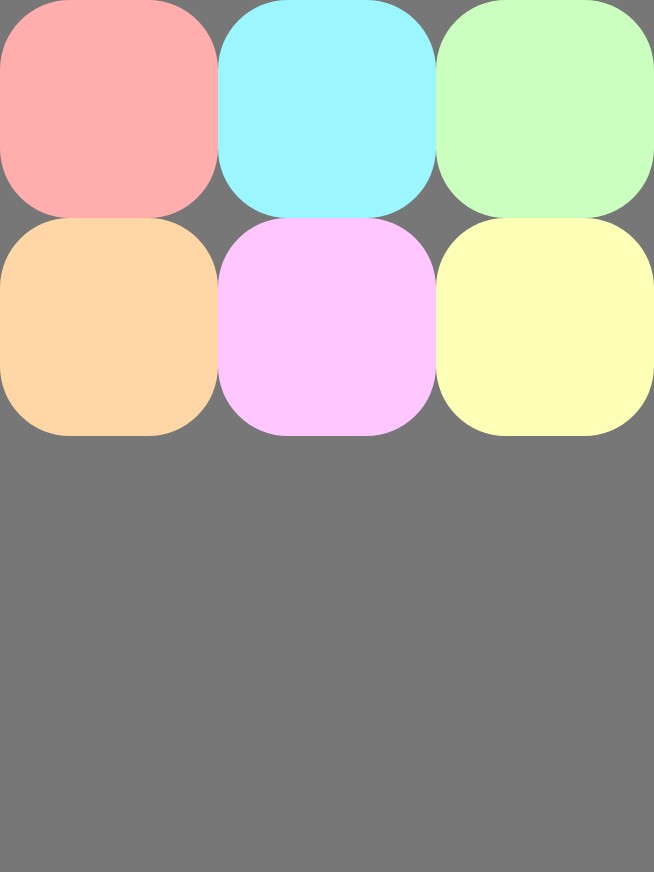
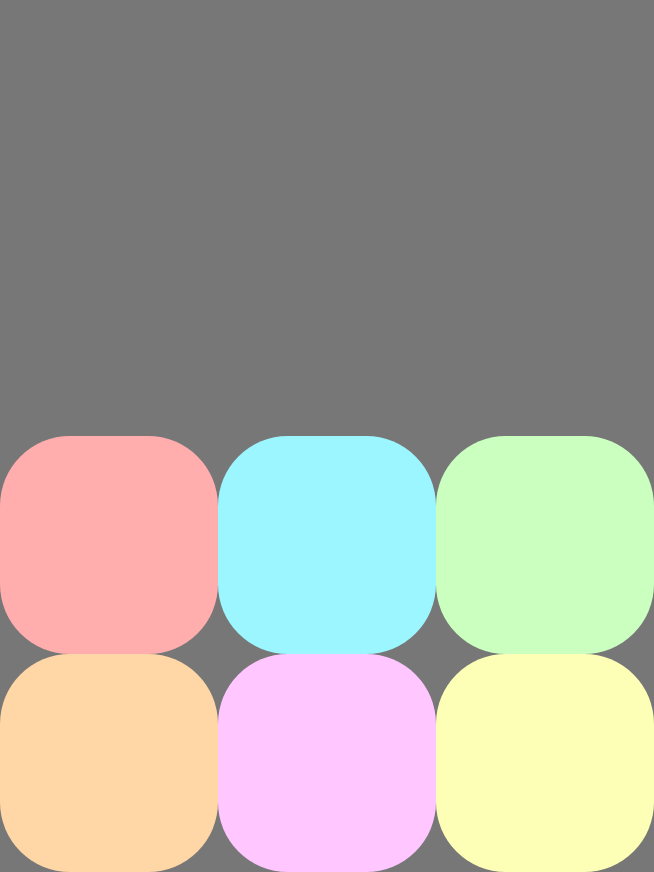
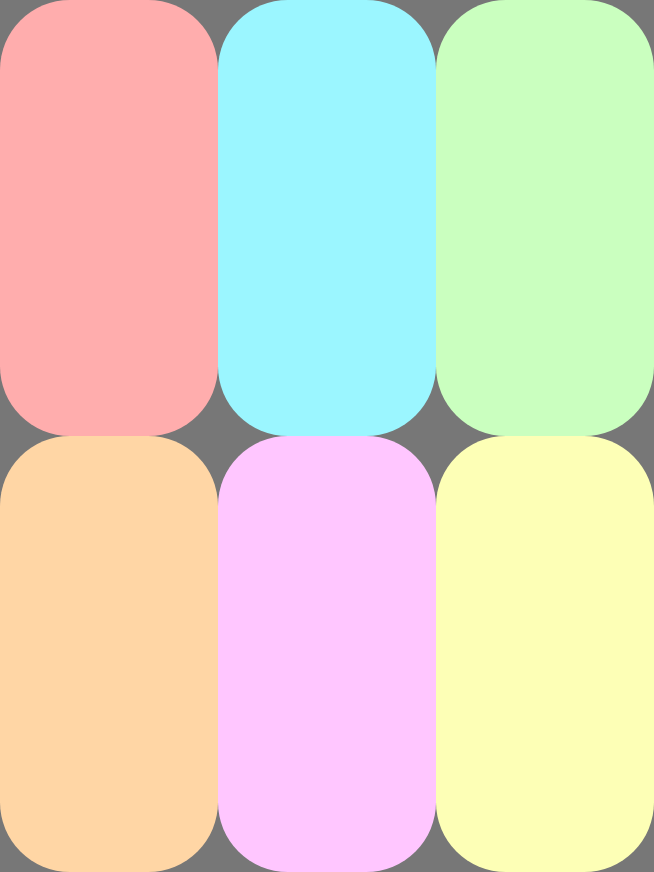
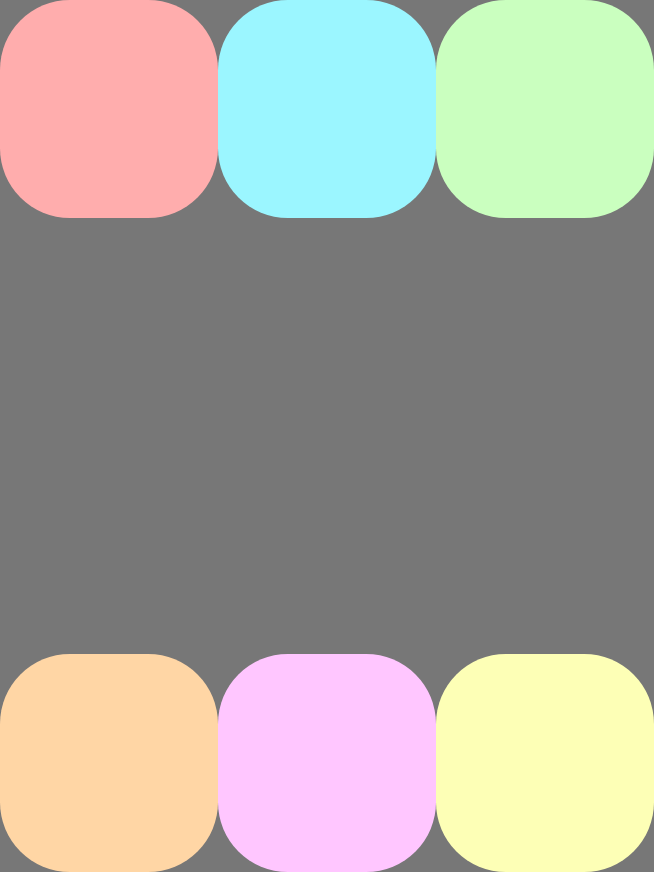
alignContent를 사용하여 교차축에 선을 정렬하고 선 사이의 추가 공간을 분배합니다. 이 속성은 여러 줄이 있는 경우에만 적용됩니다(래핑 사용 설정). 다음 이미지는 방향이 Row일 때의 동작을 보여줍니다.
|
|
|
|

|
|
|

|
|
|
|
|
|
|
항목 래핑
래핑을 사용하면 FlexBox 컨테이너가 여러 줄이 될 수 있으며, 교차축을 따라 새 행 또는 열에 맞지 않는 항목을 이동합니다. wrap을 사용하여 래핑 동작을 구성합니다.
|
방향 |
|
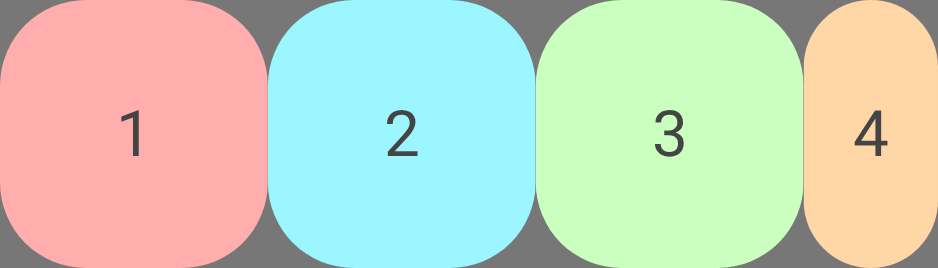
|
|
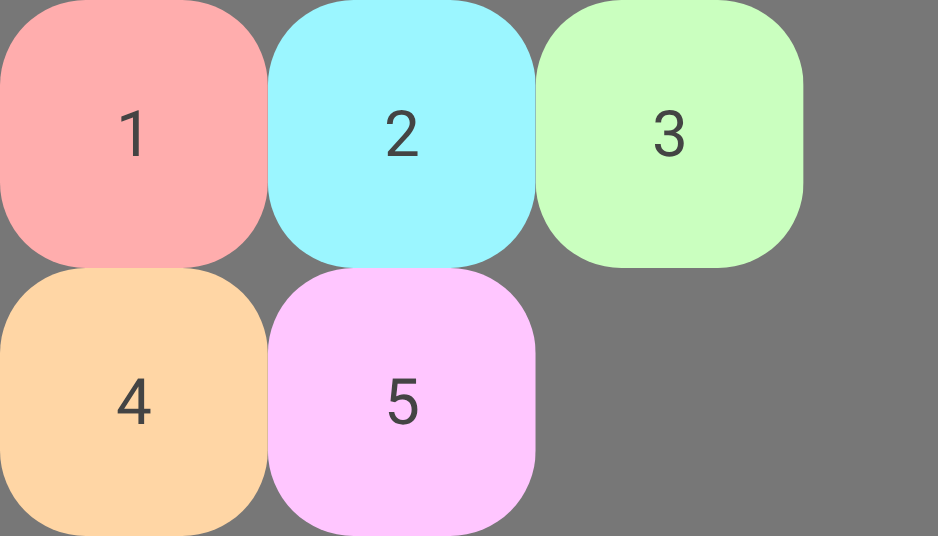
|
|
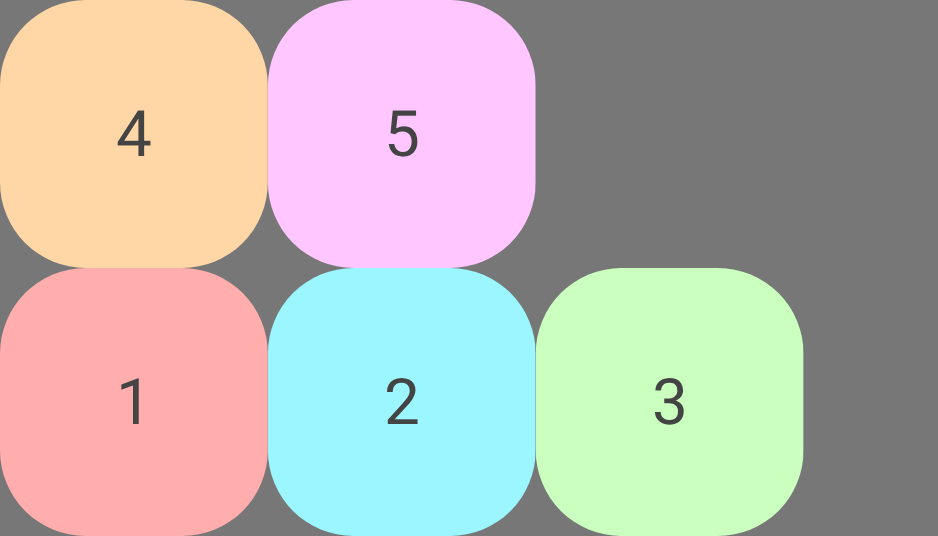
|
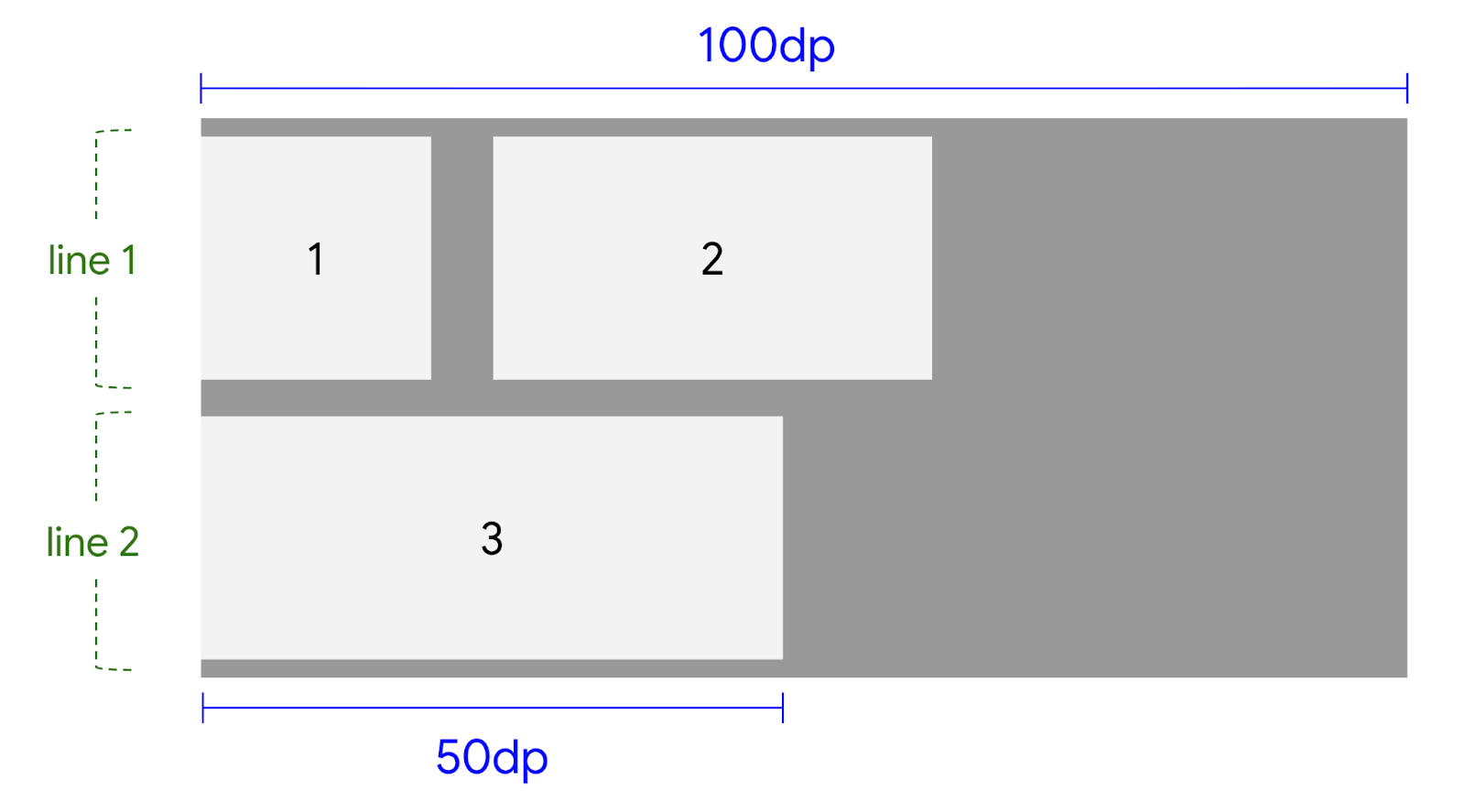
다음 예는 FlexBox 래핑 알고리즘이 작동하는 방식을 보여줍니다. FlexBox 컨테이너의 기본 크기는 100dp이며 wrap은 FlexWrap.Wrap으로 설정되고 간격은 8dp입니다. 각각 basis 20dp, 40dp, 50dp의 세 가지 항목이 포함되어 있습니다.
줄에 100dp의 사용 가능한 공간이 있습니다. 하위 요소 1은 20dp입니다.
공간이 있으므로 하위 요소 1이 줄에 배치됩니다.
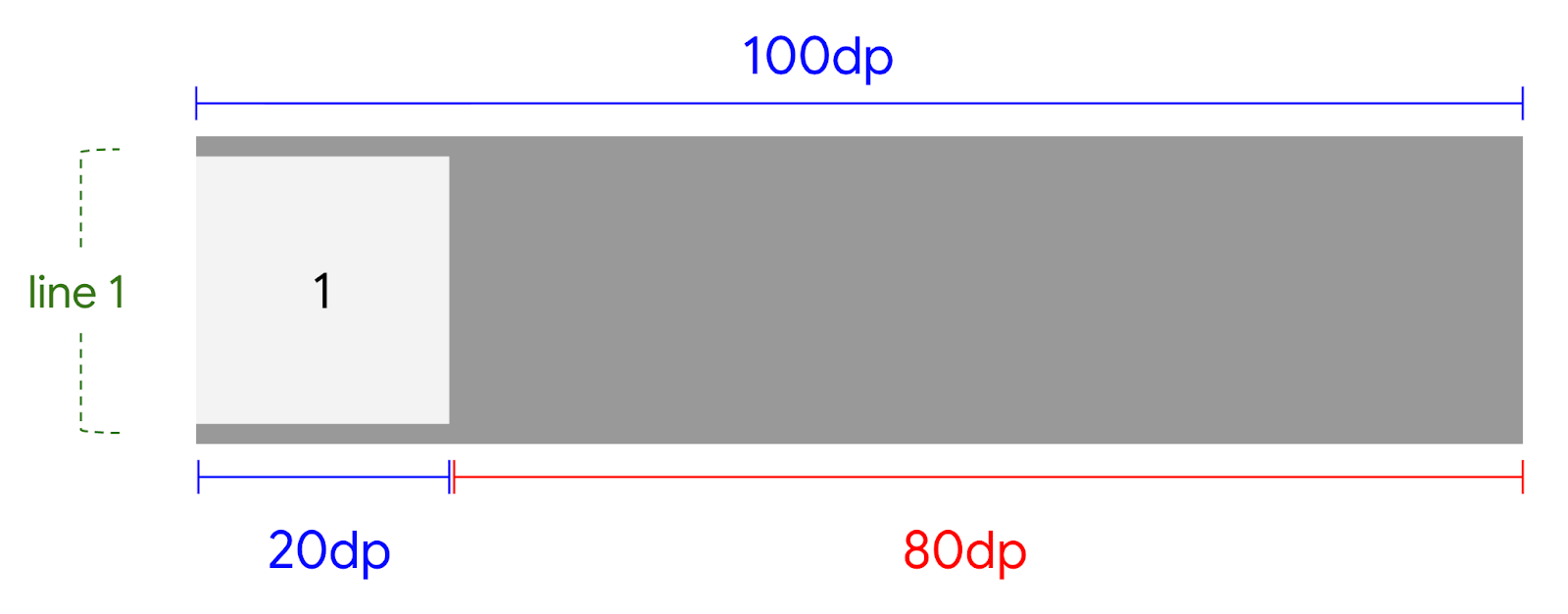
FlexBox 컨테이너에 배치된 첫 번째 항목입니다.줄에 80dp의 사용 가능한 공간이 있습니다. 간격은 8dp입니다. 하위 요소 2는 40dp입니다. 필요한 공간은 48dp입니다. 공간이 있으므로 간격과 하위 요소 2가 줄에 배치됩니다.
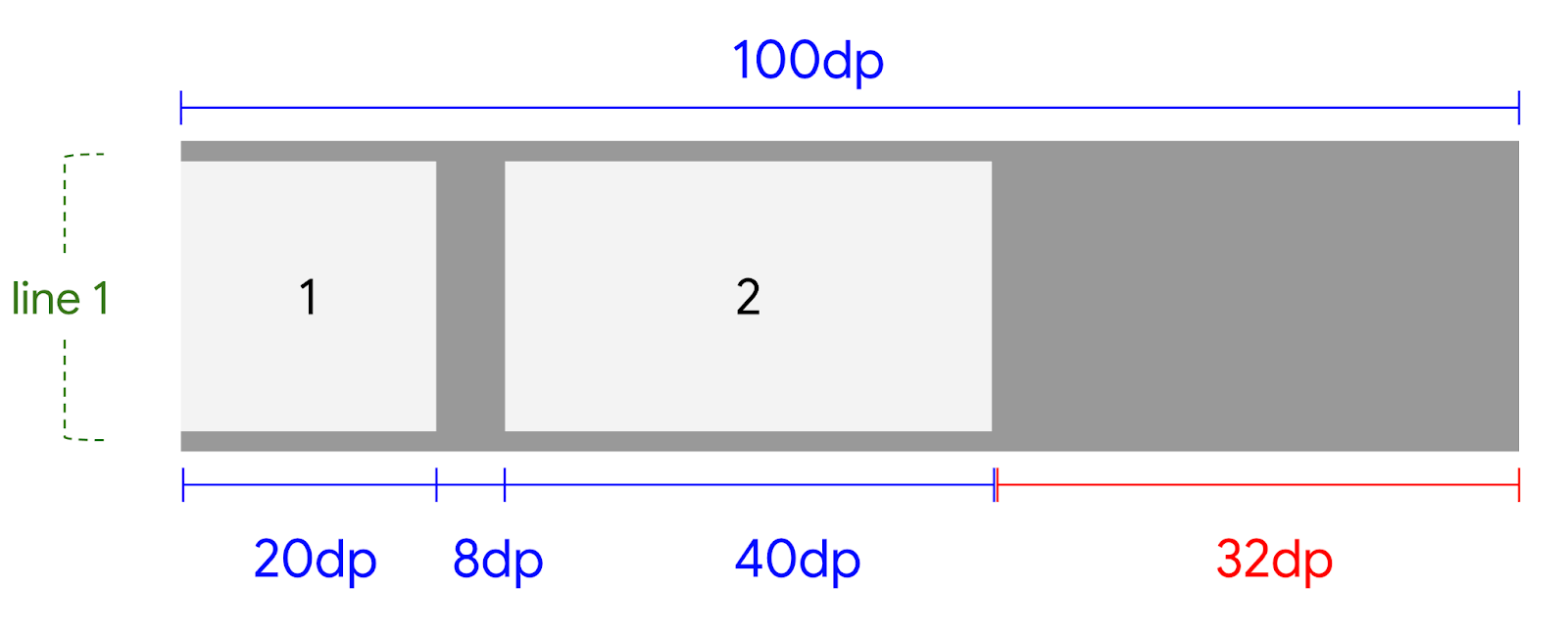
FlexBox 컨테이너에 배치된 두 번째 항목입니다.줄에 32dp의 사용 가능한 공간이 있습니다. 간격은 8dp입니다. 하위 요소 3은 50dp입니다. 필요한 공간은 58dp입니다. 현재 줄에 공간이 충분하지 않으므로 하위 요소 3이 새 줄에 배치됩니다.
항목 간 간격 추가
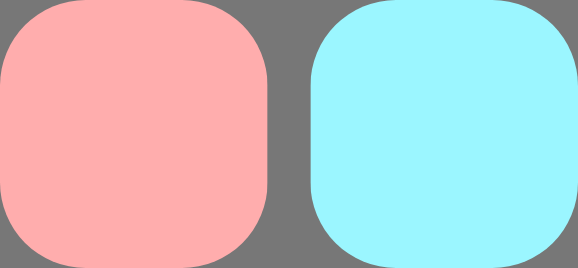
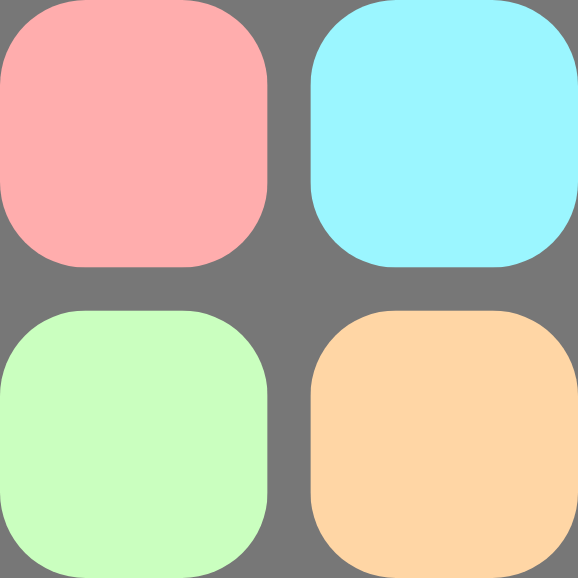
rowGap 및 columnGap을 사용하여 행과 열 사이에 간격을 추가합니다. 이는 하위에 간격 수정자를 추가하지 않는 데 유용합니다.

|
|
|
은 항목과 줄 사이에 세로 공간을 추가합니다. |
은 항목과 줄 사이에 가로 공간을 추가합니다. |
|