

FlowRow và FlowColumn
là các thành phần kết hợp tương tự như Row và Column, nhưng khác ở chỗ các mục
sẽ chuyển sang dòng tiếp theo khi vùng chứa hết không gian. Thao tác này sẽ tạo
nhiều hàng hoặc cột. Bạn cũng có thể kiểm soát số lượng mục trong một dòng bằng cách đặt maxItemsInEachRow hoặc maxItemsInEachColumn. Bạn thường có thể sử dụng FlowRow và FlowColumn để tạo bố cục thích ứng – nội dung sẽ không bị cắt nếu các mục quá lớn so với một phương diện và việc sử dụng kết hợp maxItemsInEach* với Modifier.weight(weight) có thể giúp tạo bố cục lấp đầy/mở rộng chiều rộng của một hàng hoặc cột khi cần.
Ví dụ điển hình là cho một khối hoặc giao diện người dùng lọc:
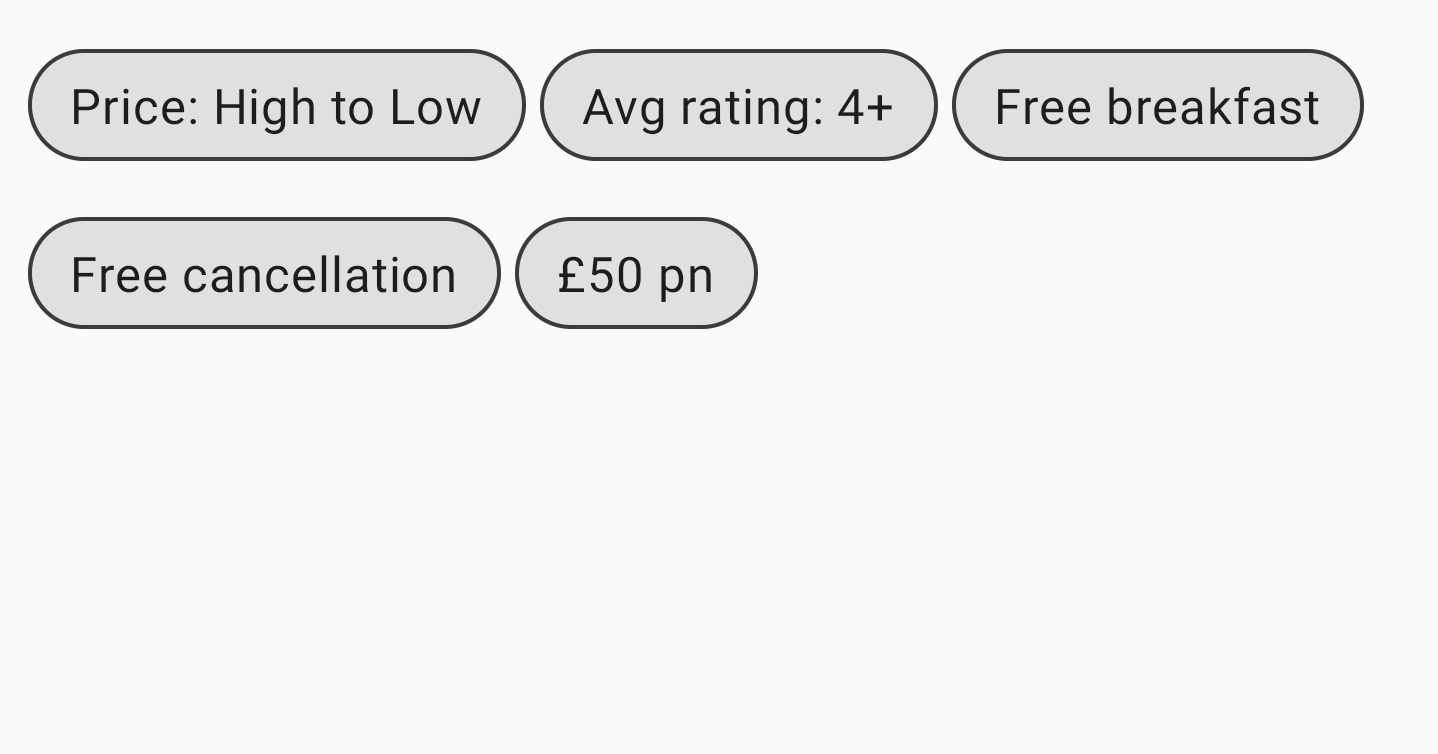
FlowRowCách sử dụng cơ bản
Để sử dụng FlowRow hoặc FlowColumn, hãy tạo các thành phần kết hợp này và đặt các mục bên trong đó theo quy trình chuẩn:
@Composable private fun FlowRowSimpleUsageExample() { FlowRow(modifier = Modifier.padding(8.dp)) { ChipItem("Price: High to Low") ChipItem("Avg rating: 4+") ChipItem("Free breakfast") ChipItem("Free cancellation") ChipItem("£50 pn") } }
Đoạn mã này tạo ra giao diện người dùng như trên, trong đó các mục tự động chuyển sang hàng tiếp theo khi không còn không gian trong hàng đầu tiên.
Các tính năng của bố cục dòng chảy
Bố cục luồng có các tính năng và thuộc tính sau đây mà bạn có thể sử dụng để tạo nhiều bố cục trong ứng dụng.
Sắp xếp trục chính: sắp xếp theo chiều ngang hoặc chiều dọc
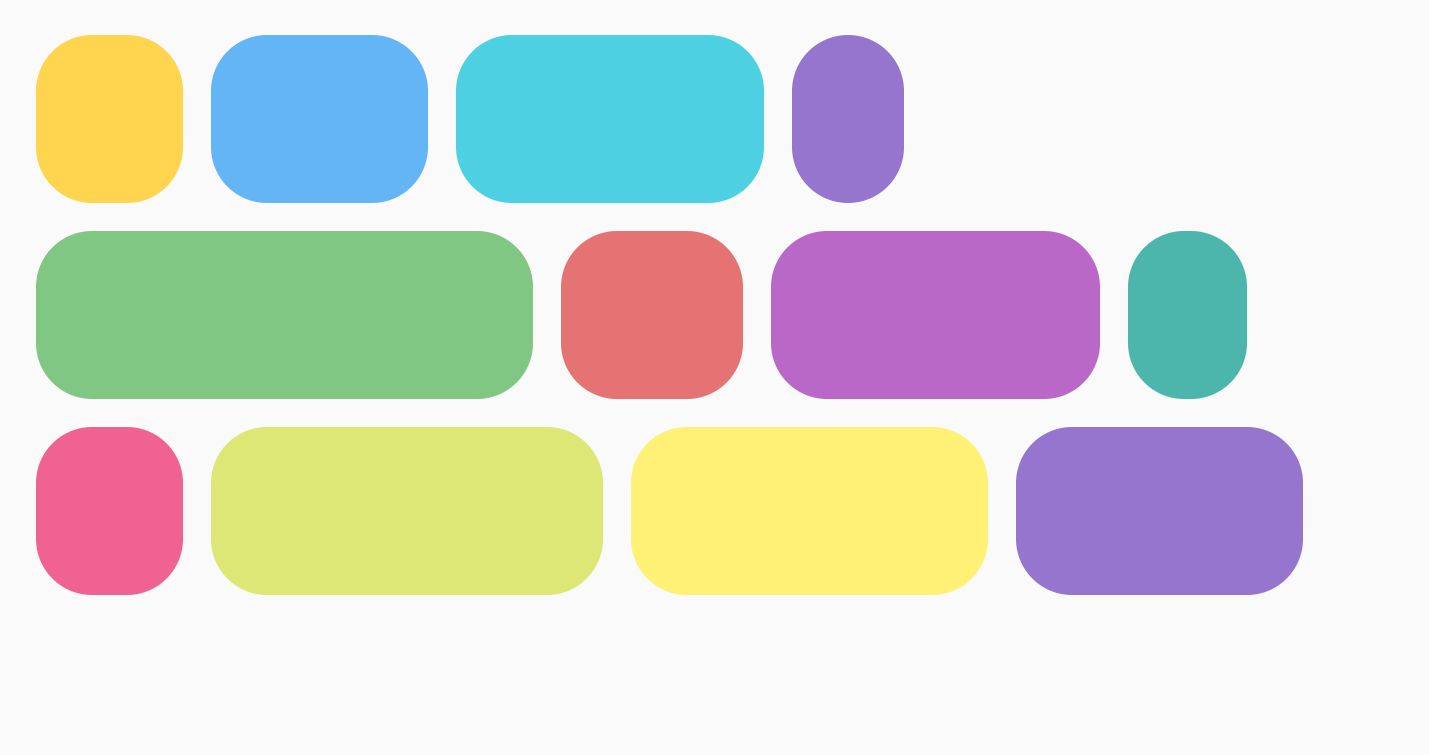
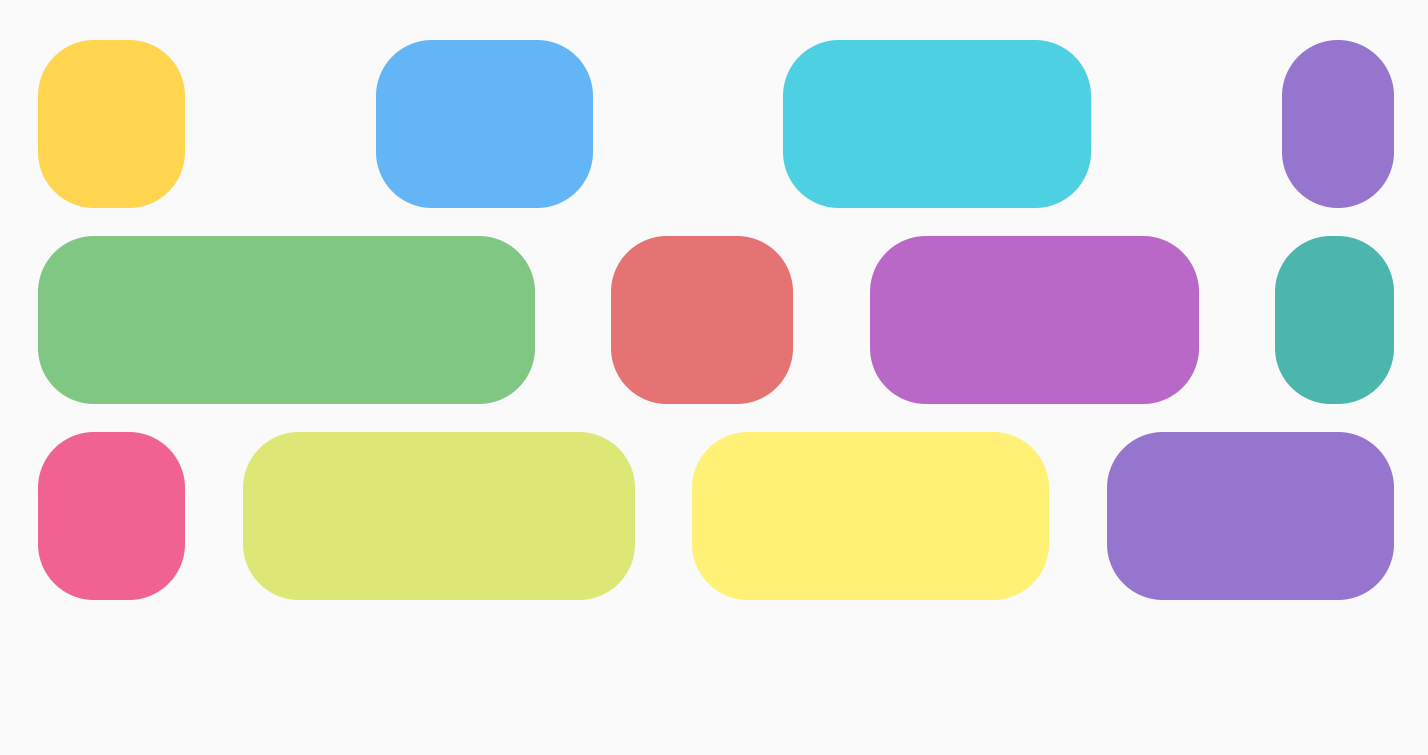
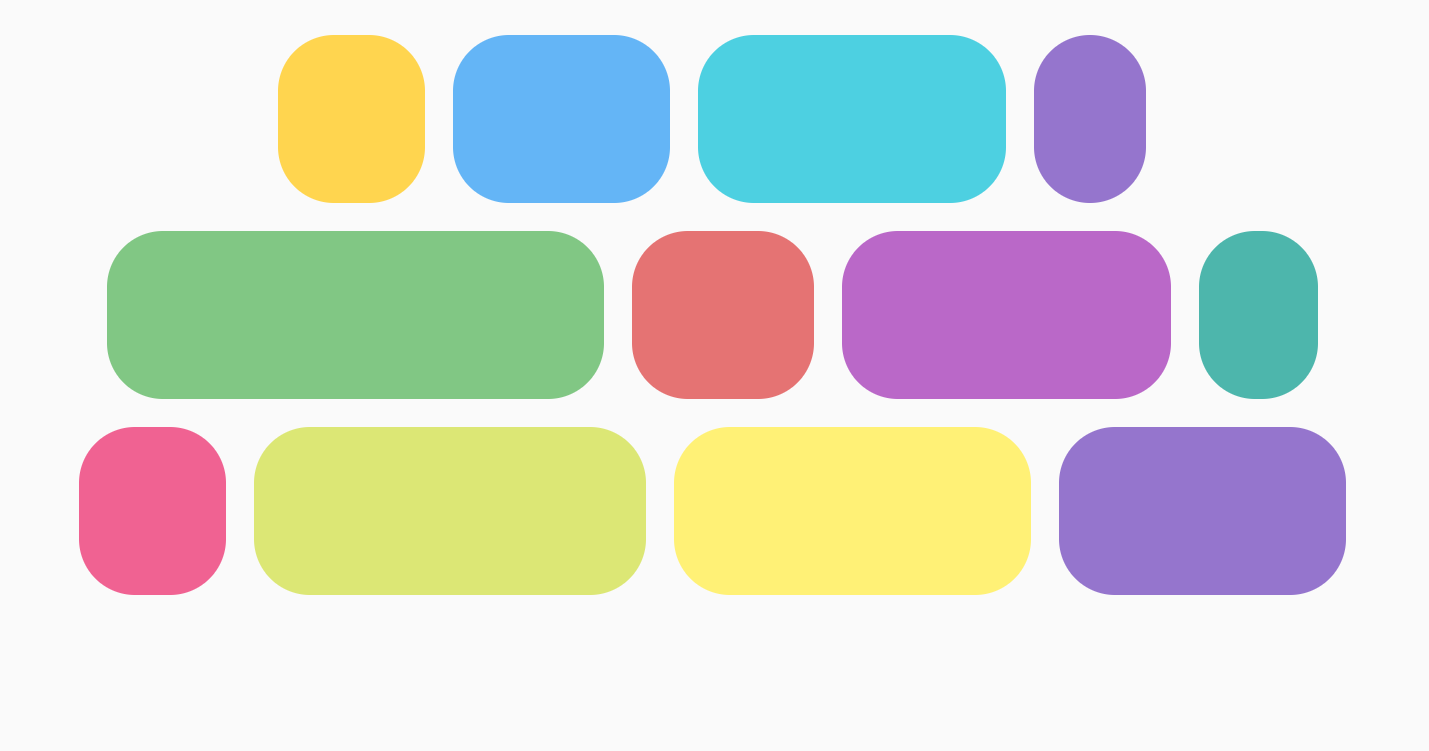
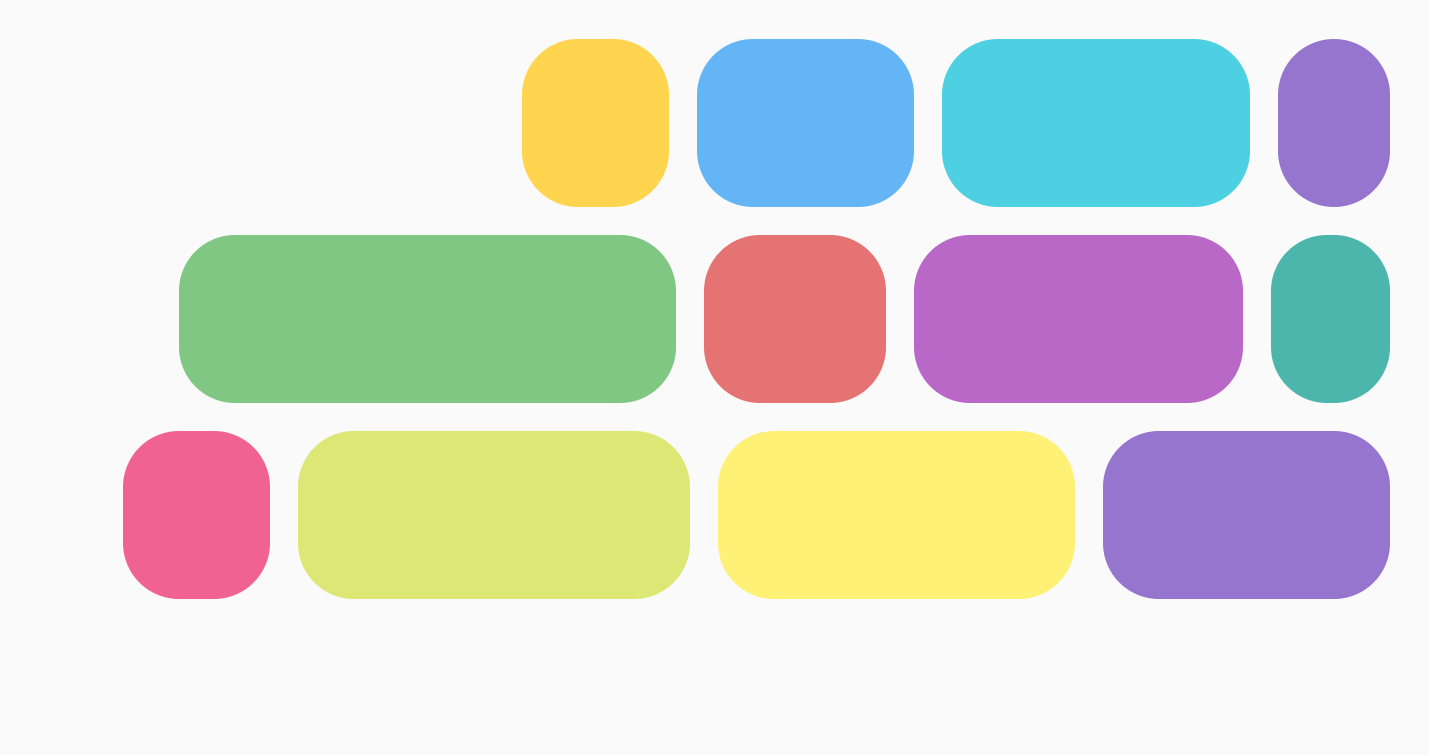
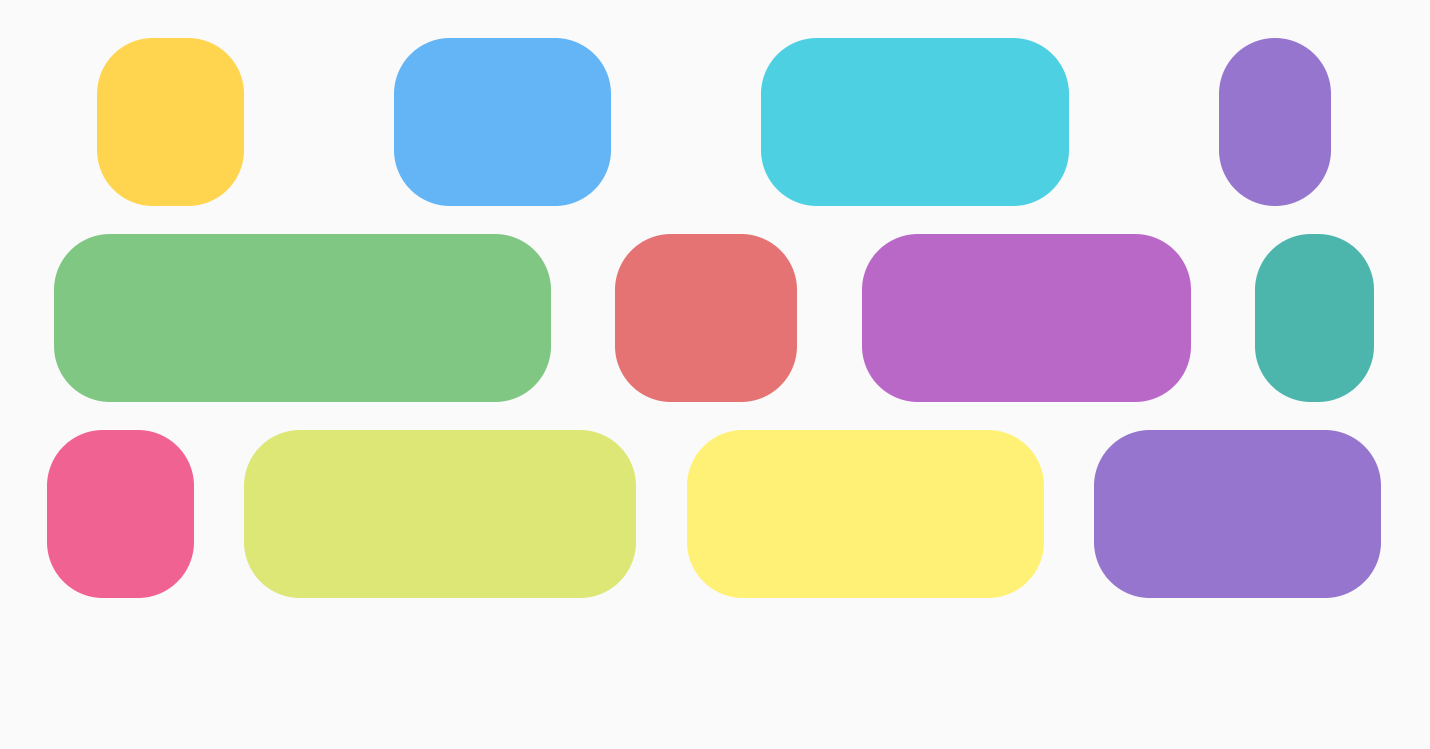
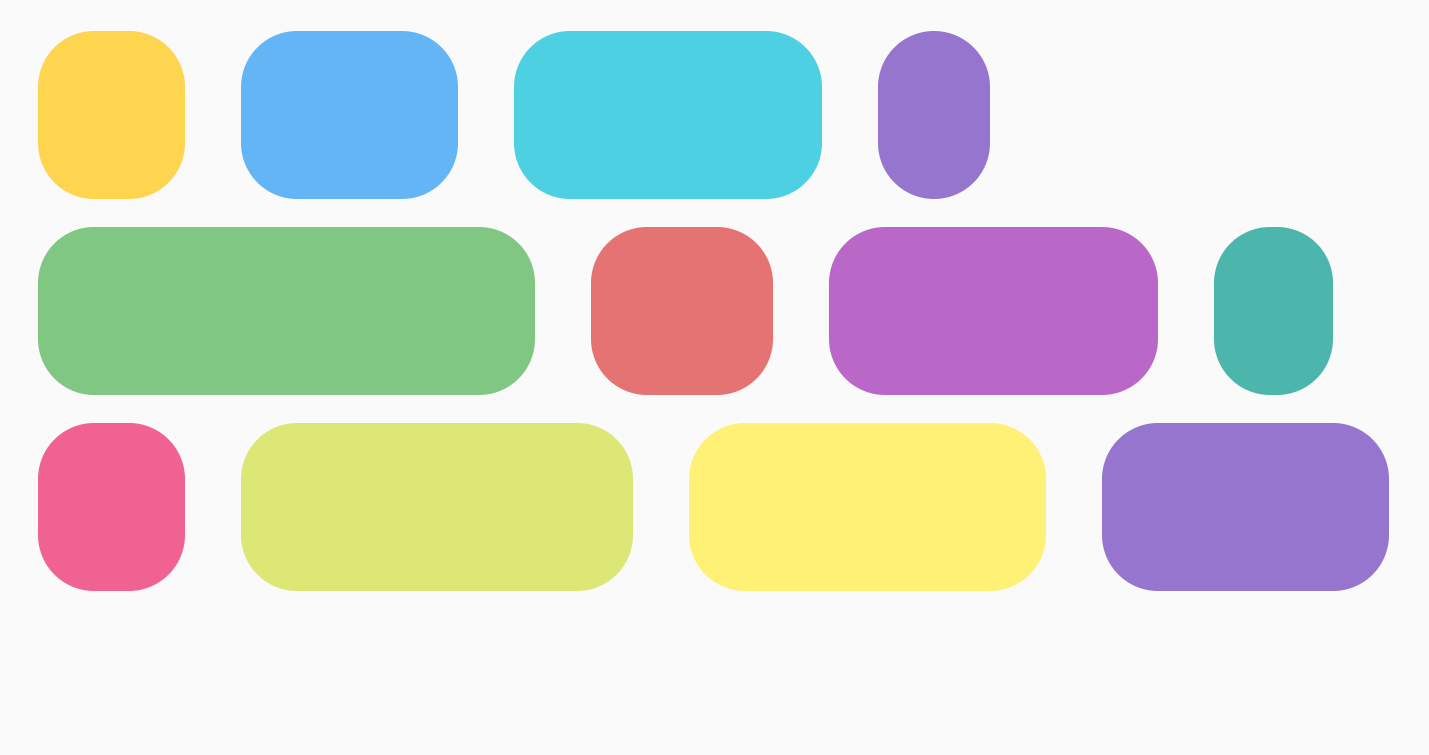
Trục chính là trục mà các mục được bố trí (ví dụ: trong FlowRow, các mục được sắp xếp theo chiều ngang). Tham số horizontalArrangement trong FlowRow kiểm soát cách phân phối không gian trống giữa các mục.
Bảng sau đây trình bày ví dụ về cách đặt horizontalArrangement cho các mục
cho FlowRow:
Đã đặt cách sắp xếp theo chiều ngang vào |
Kết quả |
|
|
|
|
|
|
|
|
|
|
|
Đối với FlowColumn, các tuỳ chọn tương tự có sẵn với verticalArrangement, với giá trị mặc định là Arrangement.Top.
Sắp xếp trục chéo
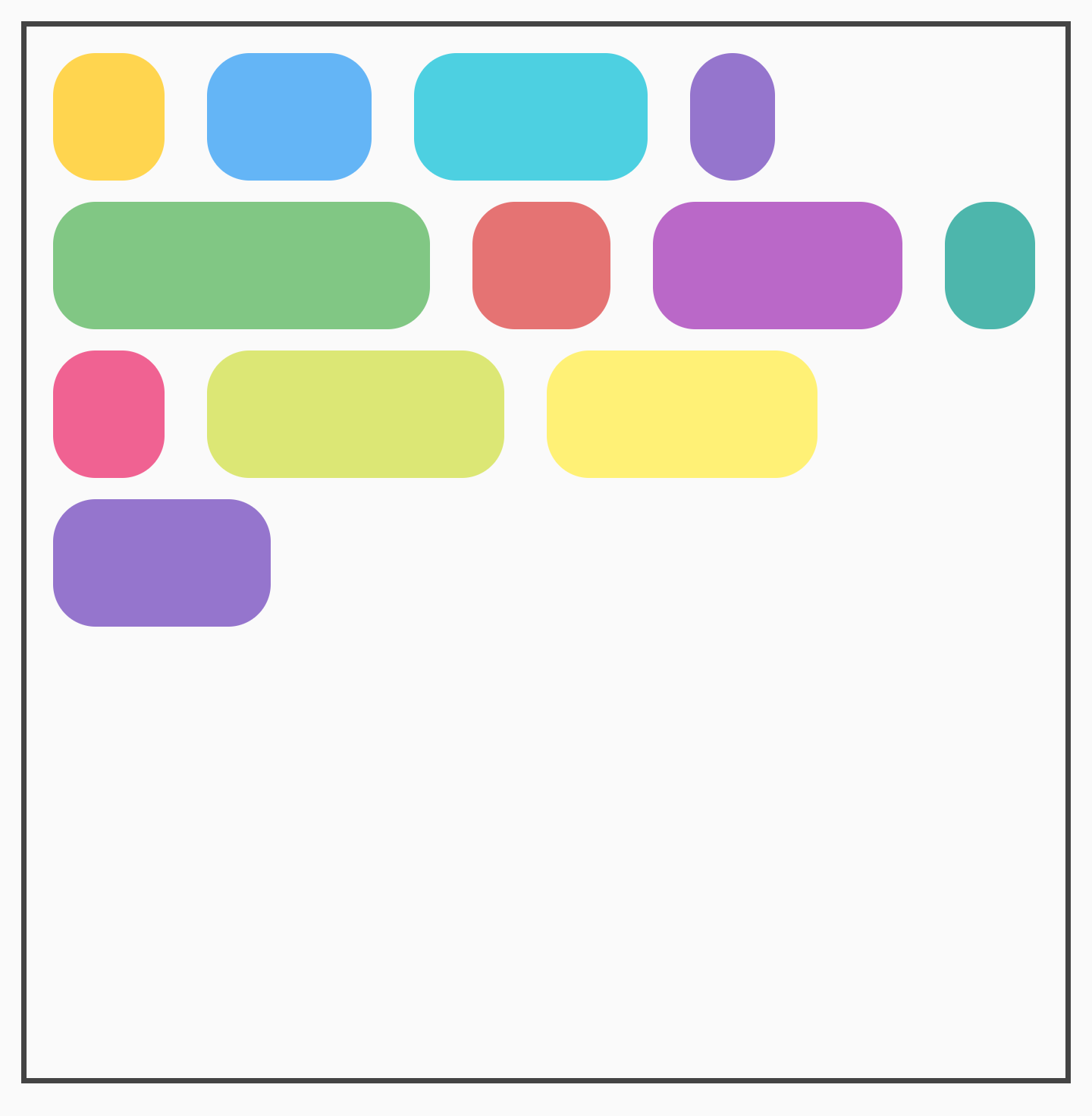
Trục chéo là trục theo hướng ngược lại với trục chính. Ví dụ: trong FlowRow, đây là trục dọc. Để thay đổi cách sắp xếp tổng thể nội dung bên trong vùng chứa theo trục chéo, hãy sử dụng verticalArrangement cho FlowRow và horizontalArrangement cho FlowColumn.
Đối với FlowRow, bảng sau đây cho thấy ví dụ về cách đặt các giá trị verticalArrangement khác nhau cho các mục:
Đã đặt chế độ sắp xếp theo chiều dọc trên |
Kết quả |
|
|
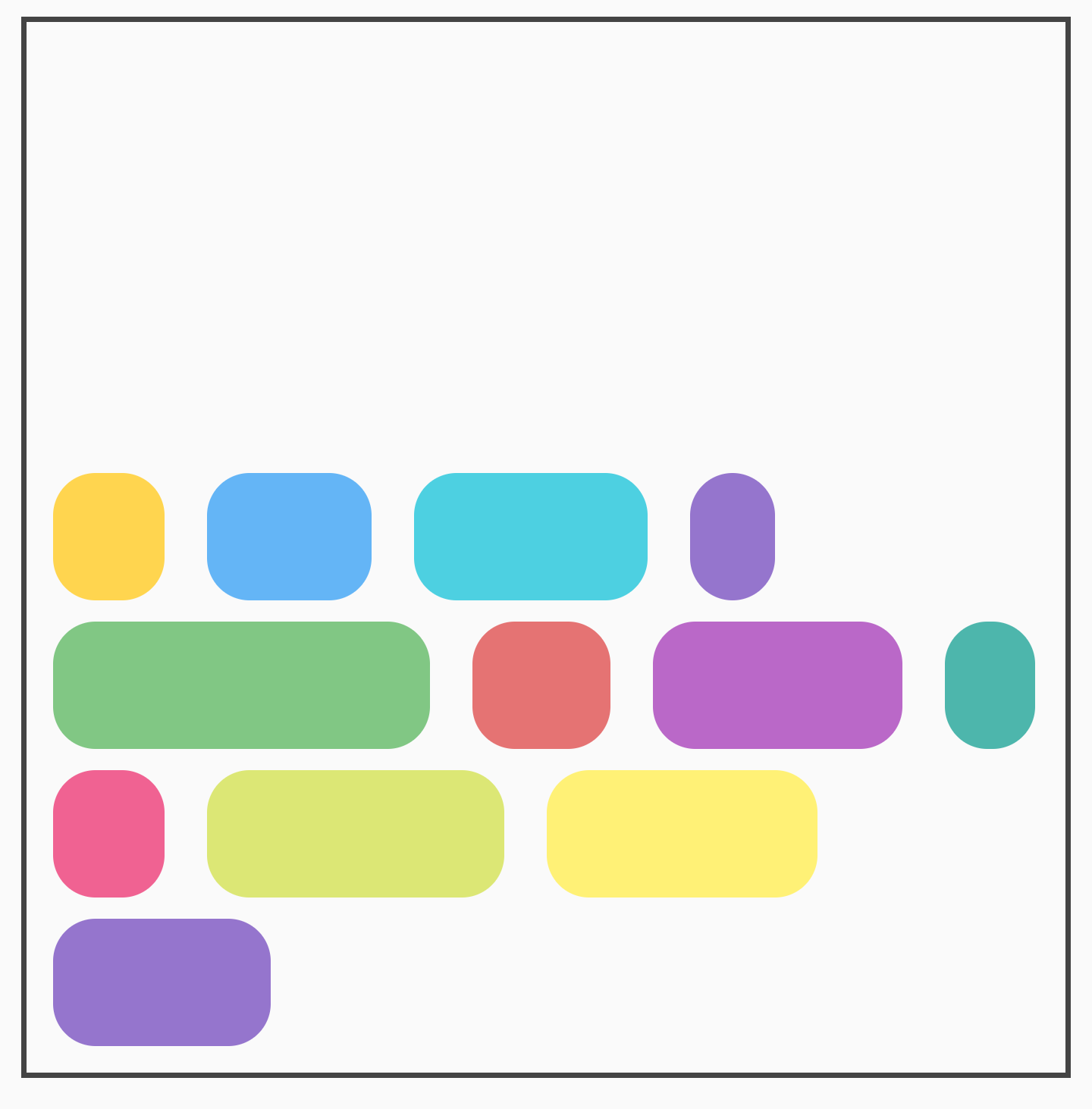
|
|
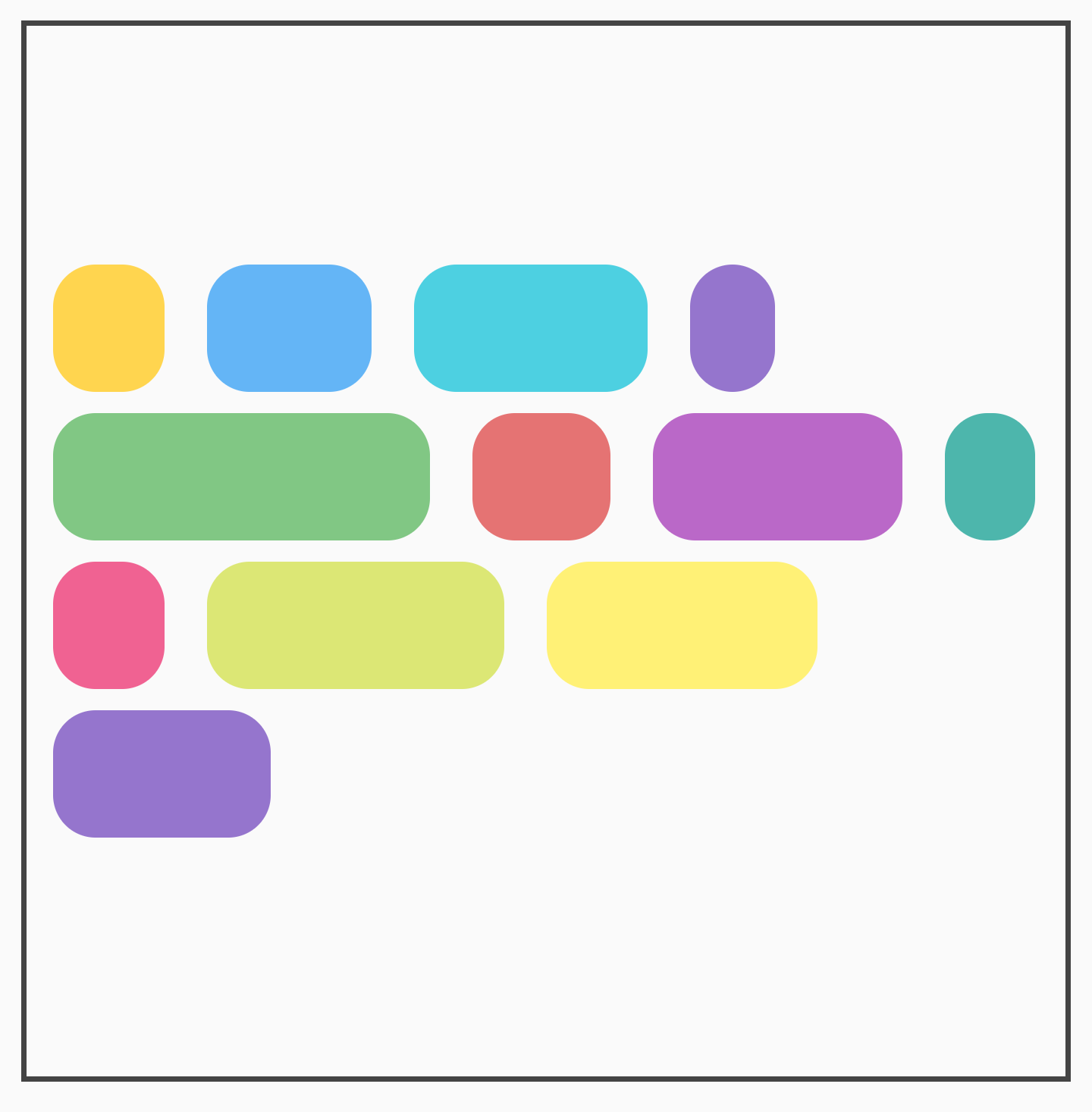
|
Đối với FlowColumn, bạn có thể sử dụng các lựa chọn tương tự với horizontalArrangement.
Cách sắp xếp trục chéo mặc định là Arrangement.Start.
Căn chỉnh từng mục
Bạn nên đặt các mục riêng lẻ trong hàng theo nhiều cách căn chỉnh. Phương thức này khác với verticalArrangement và horizontalArrangement vì nó căn chỉnh các mục trong dòng hiện tại. Bạn có thể
áp dụng chế độ này bằng Modifier.align().
Ví dụ: khi các mục trong FlowRow có chiều cao khác nhau, hàng sẽ lấy chiều cao của mục lớn nhất và áp dụng Modifier.align(alignmentOption) cho các mục:
Đã đặt cách căn chỉnh dọc trên |
Kết quả |
|

|

|
|

|
Đối với FlowColumn, bạn có thể sử dụng các lựa chọn tương tự. Căn chỉnh mặc định là
Alignment.Start.
Số mục tối đa trong hàng hoặc cột
Tham số maxItemsInEachRow hoặc maxItemsInEachColumn xác định số lượng mục tối đa trong trục chính được phép trên một dòng trước khi xuống dòng tiếp theo. Giá trị mặc định là Int.MAX_INT, cho phép nhiều mục nhất có thể, miễn là kích thước của các mục đó vừa với dòng.
Ví dụ: việc đặt maxItemsInEachRow sẽ buộc bố cục ban đầu chỉ có 3 mục:
Chưa đặt mức tối đa |
|
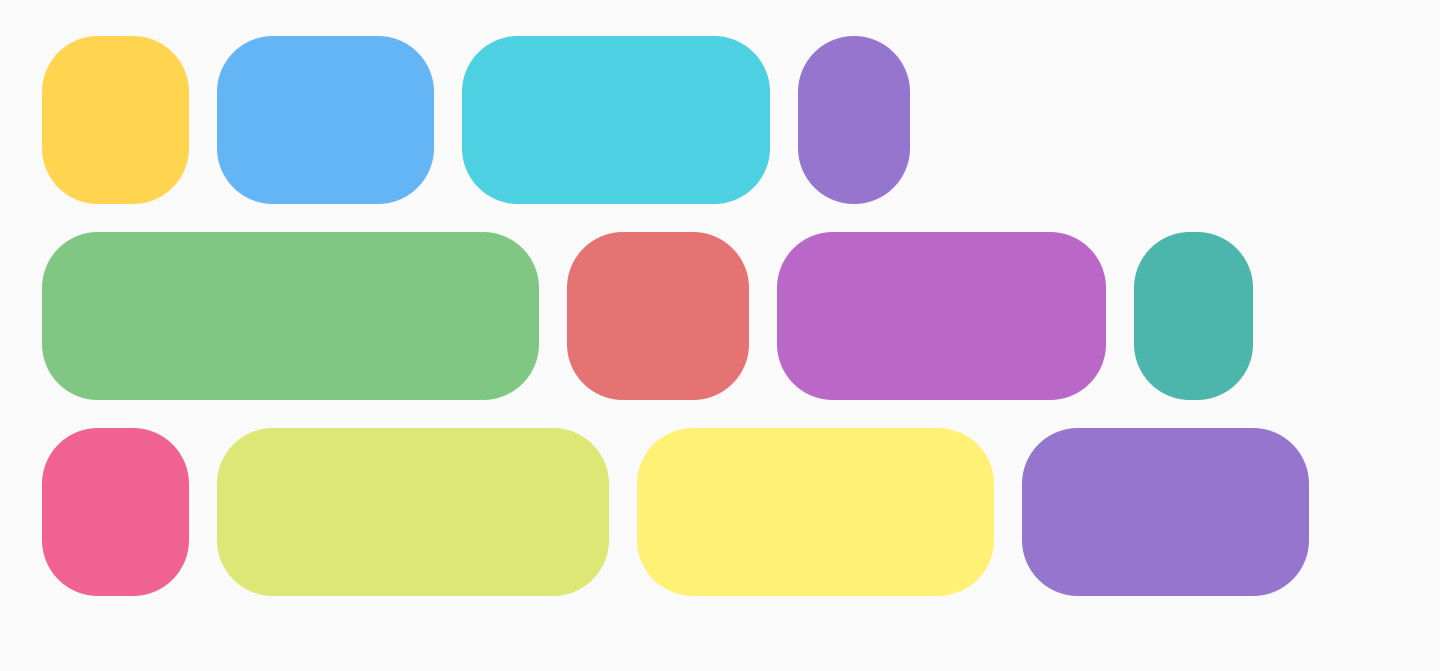
|
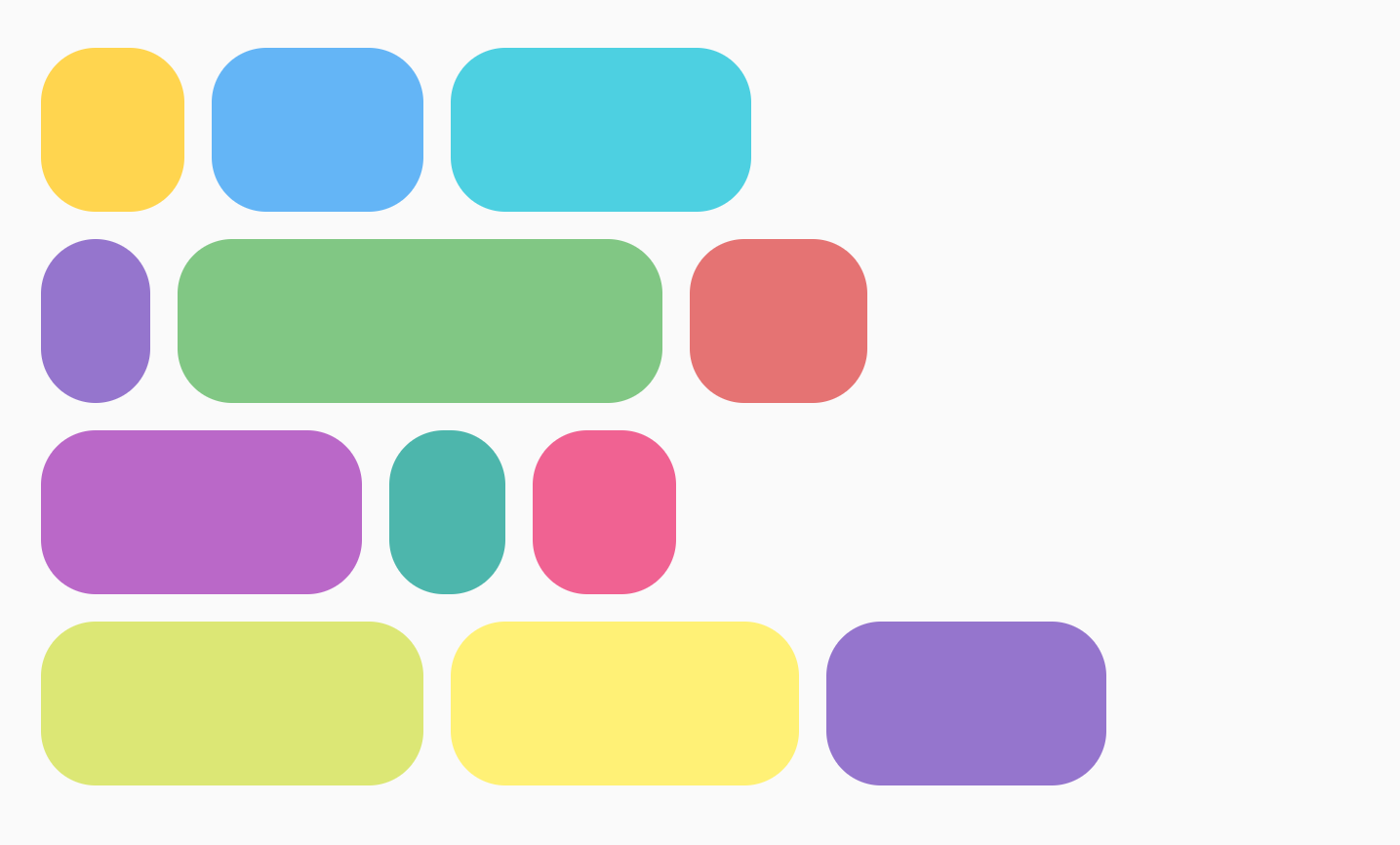
|
Trọng số của mục
Trọng số sẽ tăng một mục dựa trên hệ số của mục đó và không gian có sẵn trên dòng mà mục đó được đặt. Quan trọng là có sự khác biệt giữa FlowRow và Row về cách sử dụng trọng số để tính chiều rộng của một mục. Đối với Rows, trọng số
dựa trên tất cả các mục trong Row. Với FlowRow, trọng số dựa trên các mục trong dòng mà một mục được đặt vào, chứ không phải tất cả các mục trong vùng chứa FlowRow.
Ví dụ: nếu bạn có 4 mục đều nằm trên một dòng, mỗi mục có trọng số khác nhau là 1f, 2f, 1f và 3f, thì tổng trọng số là 7f. Không gian còn lại trong một hàng hoặc cột sẽ được chia cho 7f. Sau đó, chiều rộng của mỗi mục sẽ được tính bằng công thức: weight * (remainingSpace / totalWeight).
Bạn có thể kết hợp Modifier.weight và số mục tối đa với FlowRow hoặc FlowColumn để tạo bố cục giống như lưới. Phương pháp này rất hữu ích khi tạo bố cục thích ứng, điều chỉnh theo kích thước của thiết bị.
Sau đây là một vài ví dụ về những việc bạn có thể làm bằng cách sử dụng trọng số. Một ví dụ là lưới có các mục có kích thước bằng nhau, như minh hoạ dưới đây:
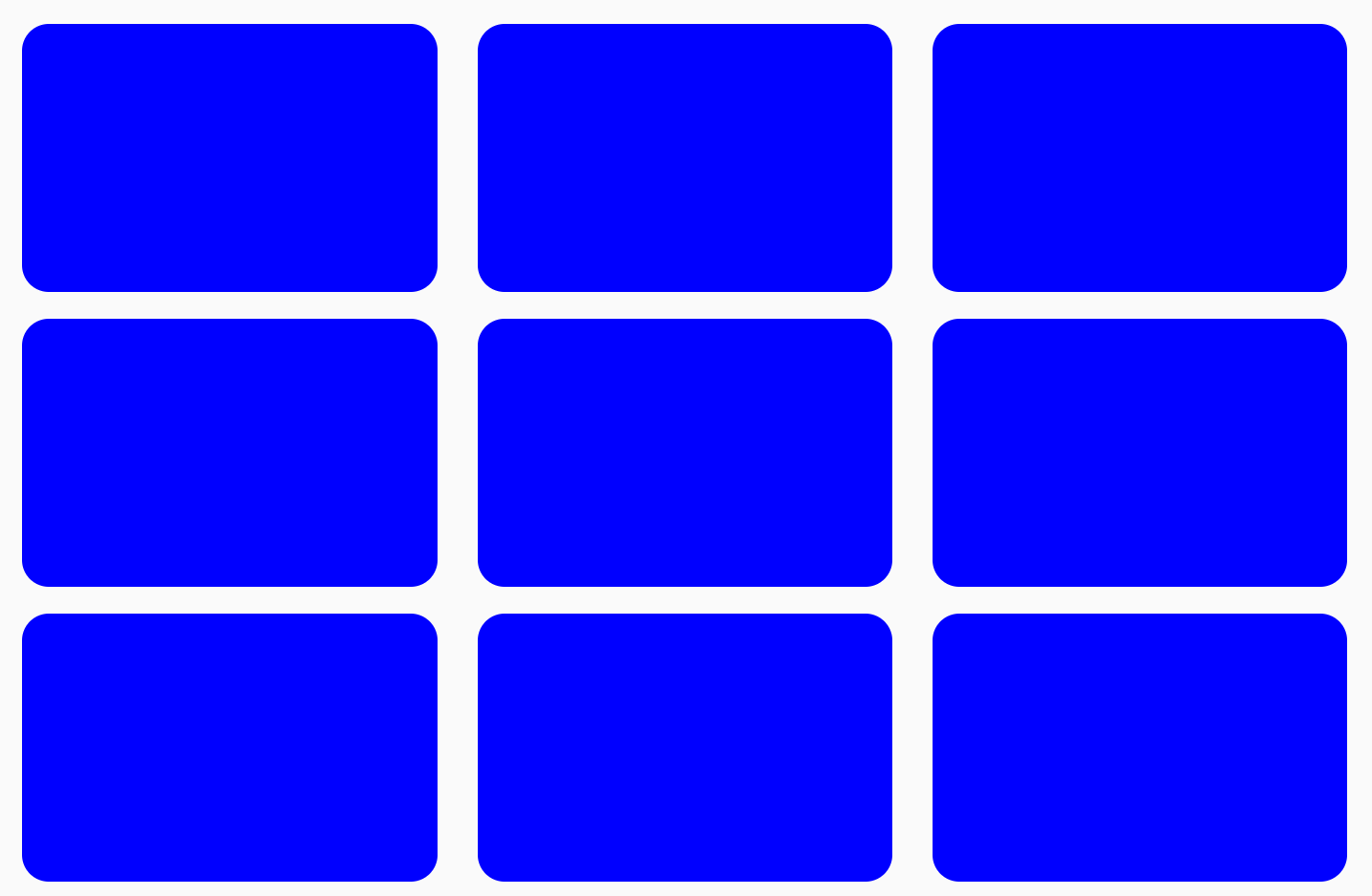
FlowRow để tạo lướiĐể tạo một lưới có các kích thước mục bằng nhau, bạn có thể làm như sau:
val rows = 3 val columns = 3 FlowRow( modifier = Modifier.padding(4.dp), horizontalArrangement = Arrangement.spacedBy(4.dp), maxItemsInEachRow = rows ) { val itemModifier = Modifier .padding(4.dp) .height(80.dp) .weight(1f) .clip(RoundedCornerShape(8.dp)) .background(MaterialColors.Blue200) repeat(rows * columns) { Spacer(modifier = itemModifier) } }
Quan trọng là nếu bạn thêm một mục khác và lặp lại 10 lần thay vì 9 lần, thì mục cuối cùng sẽ chiếm toàn bộ cột cuối cùng, vì tổng trọng số cho toàn bộ hàng là 1f:
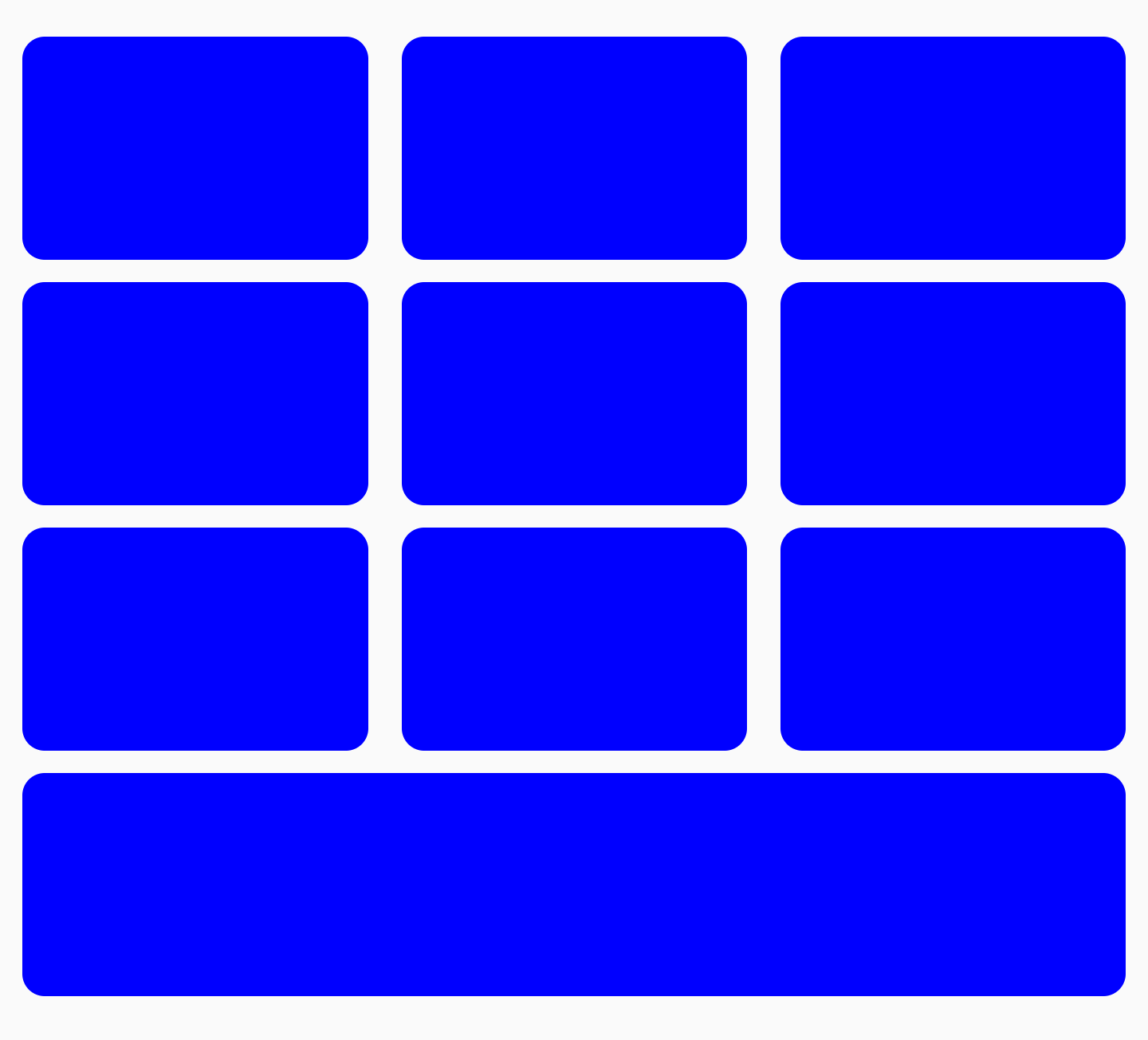
FlowRow để tạo lưới với mục cuối cùng chiếm toàn bộ chiều rộngBạn có thể kết hợp trọng số với các Modifiers khác, chẳng hạn như Modifier.width(exactDpAmount), Modifier.aspectRatio(aspectRatio) hoặc Modifier.fillMaxWidth(fraction). Tất cả các đối tượng sửa đổi này hoạt động cùng nhau để cho phép định cỡ thích ứng cho các mục trong FlowRow (hoặc FlowColumn).
Bạn cũng có thể tạo một lưới xen kẽ gồm các kích thước mục khác nhau, trong đó hai mục chiếm một nửa chiều rộng và một mục chiếm toàn bộ chiều rộng của cột tiếp theo:
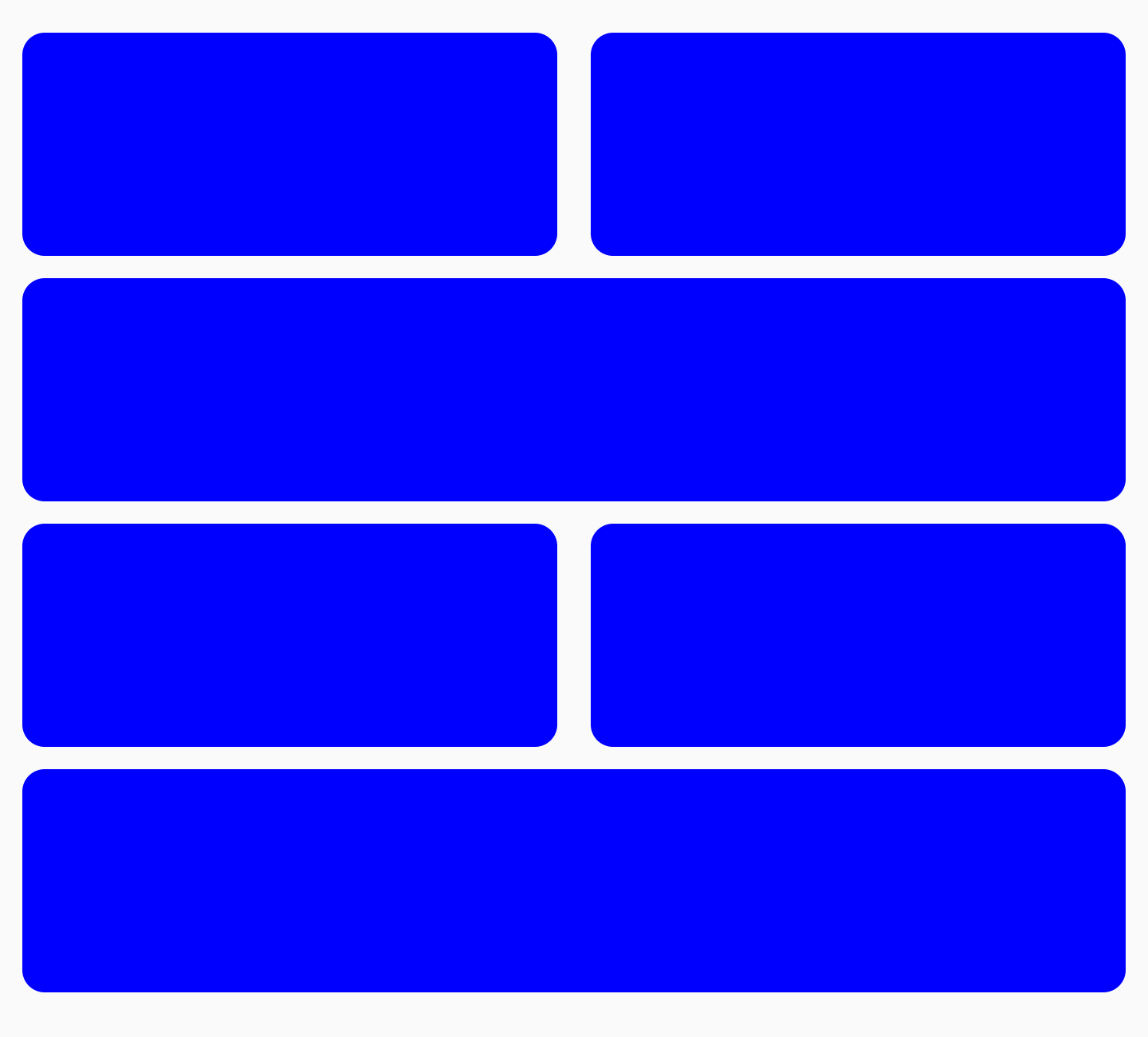
FlowRow với các hàng có kích thước xen kẽBạn có thể thực hiện việc này bằng mã sau:
FlowRow( modifier = Modifier.padding(4.dp), horizontalArrangement = Arrangement.spacedBy(4.dp), maxItemsInEachRow = 2 ) { val itemModifier = Modifier .padding(4.dp) .height(80.dp) .clip(RoundedCornerShape(8.dp)) .background(Color.Blue) repeat(6) { item -> // if the item is the third item, don't use weight modifier, but rather fillMaxWidth if ((item + 1) % 3 == 0) { Spacer(modifier = itemModifier.fillMaxWidth()) } else { Spacer(modifier = itemModifier.weight(0.5f)) } } }
Định cỡ theo tỷ lệ
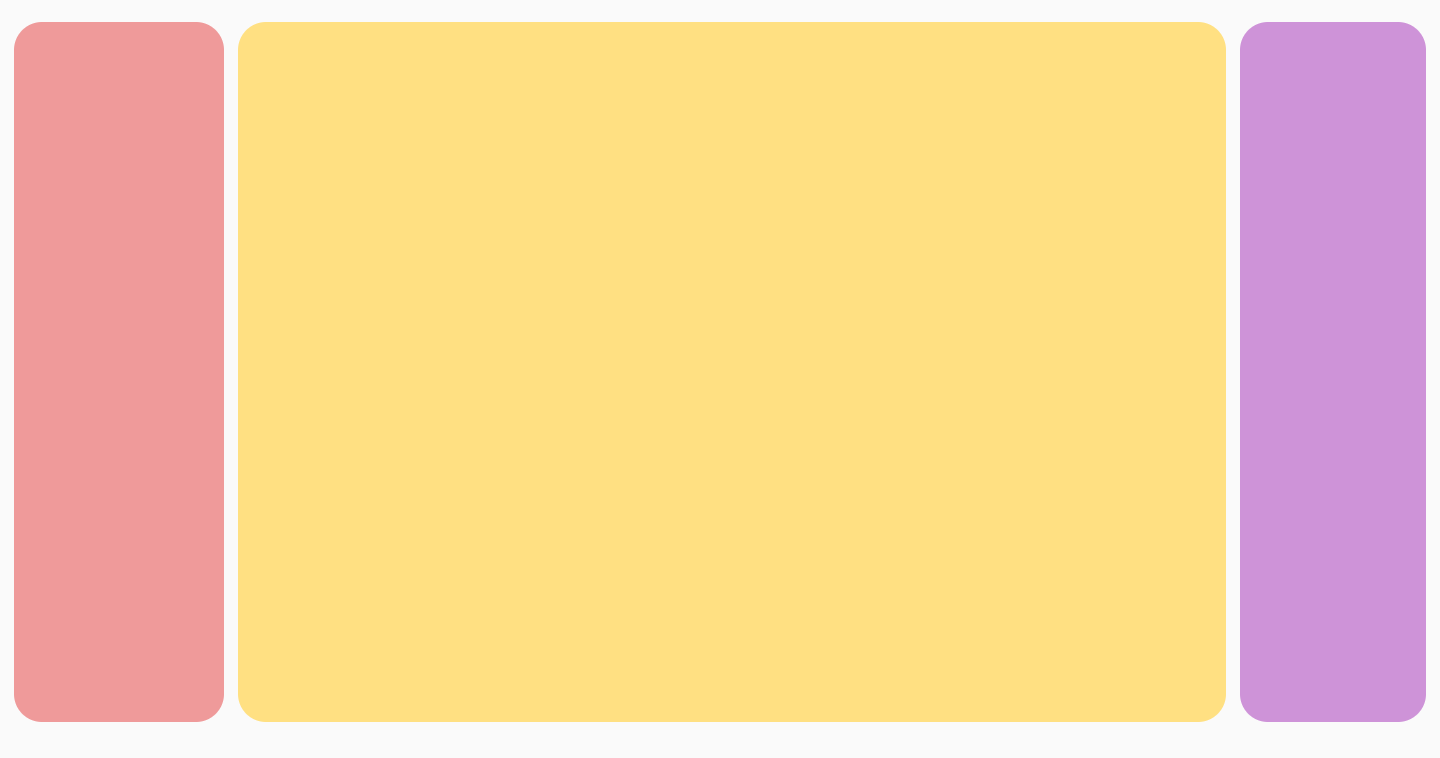
Khi sử dụng Modifier.fillMaxWidth(fraction), bạn có thể chỉ định kích thước của vùng chứa mà một mục sẽ chiếm. Điều này khác với cách hoạt động của Modifier.fillMaxWidth(fraction) khi áp dụng cho Row hoặc Column, trong đó các mục Row/Column chiếm một tỷ lệ phần trăm chiều rộng còn lại, thay vì toàn bộ chiều rộng của vùng chứa.
Ví dụ: mã sau đây tạo ra các kết quả khác nhau khi sử dụng FlowRow so với Row:
FlowRow( modifier = Modifier.padding(4.dp), horizontalArrangement = Arrangement.spacedBy(4.dp), maxItemsInEachRow = 3 ) { val itemModifier = Modifier .clip(RoundedCornerShape(8.dp)) Box( modifier = itemModifier .height(200.dp) .width(60.dp) .background(Color.Red) ) Box( modifier = itemModifier .height(200.dp) .fillMaxWidth(0.7f) .background(Color.Blue) ) Box( modifier = itemModifier .height(200.dp) .weight(1f) .background(Color.Magenta) ) }
|
|
|

|
fillMaxColumnWidth() và fillMaxRowHeight()
Việc áp dụng Modifier.fillMaxColumnWidth() hoặc
Modifier.fillMaxRowHeight() cho một mục bên trong FlowColumn hoặc FlowRow
đảm bảo rằng các mục trong cùng một cột hoặc hàng có cùng chiều rộng hoặc chiều cao với
mục lớn nhất trong cột/hàng.
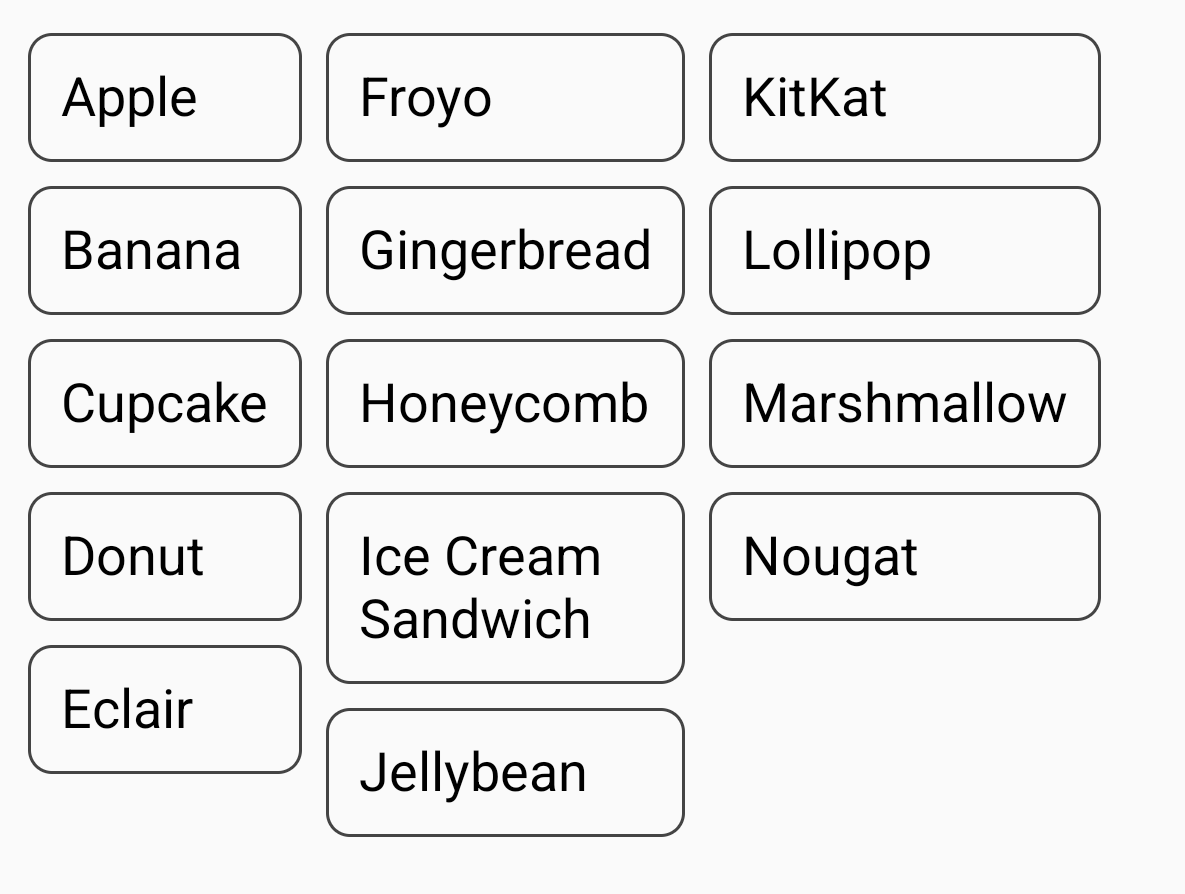
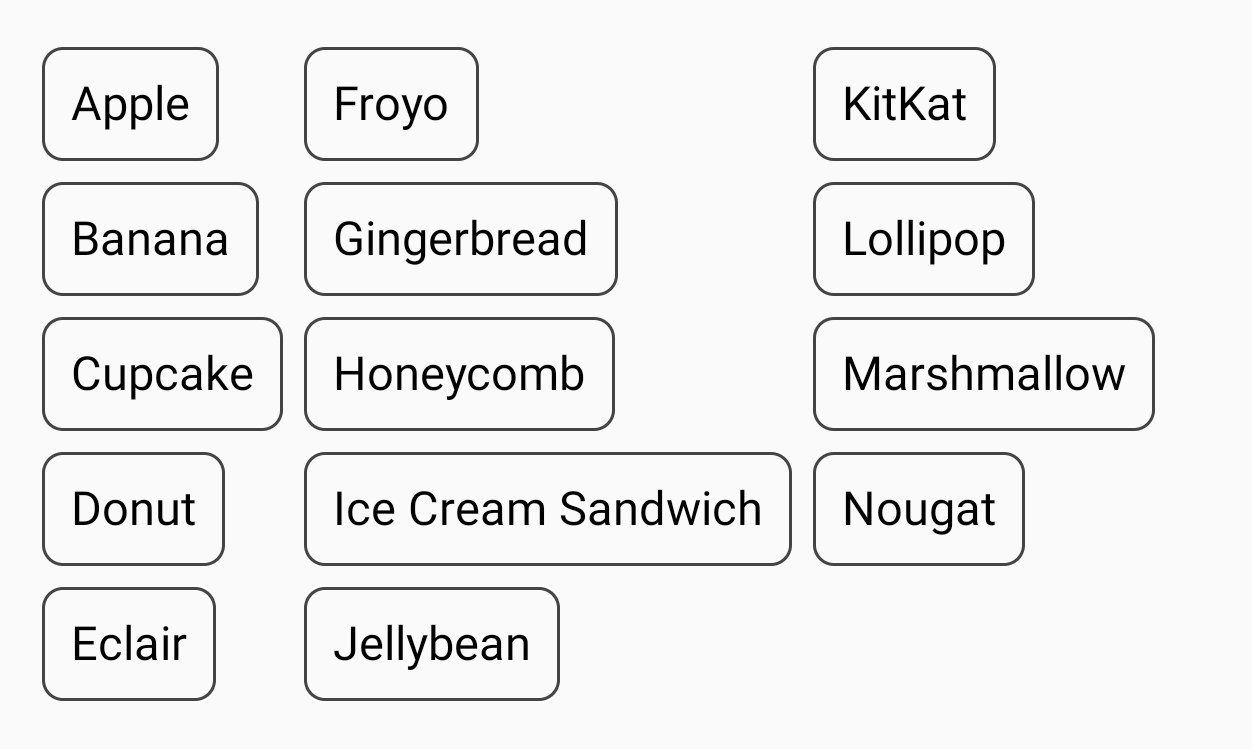
Ví dụ: ví dụ này sử dụng FlowColumn để hiển thị danh sách các món tráng miệng của Android. Bạn có thể thấy sự khác biệt về chiều rộng của từng mục khi áp dụng Modifier.fillMaxColumnWidth() cho các mục so với khi không áp dụng và các mục được gói.
FlowColumn( Modifier .padding(20.dp) .fillMaxHeight() .fillMaxWidth(), horizontalArrangement = Arrangement.spacedBy(8.dp), verticalArrangement = Arrangement.spacedBy(8.dp), maxItemsInEachColumn = 5, ) { repeat(listDesserts.size) { Box( Modifier .fillMaxColumnWidth() .border(1.dp, Color.DarkGray, RoundedCornerShape(8.dp)) .padding(8.dp) ) { Text( text = listDesserts[it], fontSize = 18.sp, modifier = Modifier.padding(3.dp) ) } } }
|
|
Không đặt thay đổi về chiều rộng (mục gói) |
|
Đề xuất cho bạn
- Lưu ý: văn bản có đường liên kết sẽ hiện khi JavaScript tắt
- Kiến thức cơ bản về bố cục Compose
- ConstraintLayout trong Compose
- Thao tác của trình chỉnh sửa {:#editor-actions}