

Une notification de base comprend généralement un titre, une ligne de texte et des actions que l'utilisateur peut effectuer en réponse. Pour fournir plus d'informations, vous pouvez créer des notifications de grande taille et extensibles en appliquant l'un des modèles de notification décrits dans ce document.
Pour commencer, créez une notification avec tout le contenu de base, comme décrit dans Créer une notification. Ensuite, appelez setStyle() avec un objet de style et fournissez les informations correspondant à chaque modèle, comme illustré dans les exemples suivants.
Ajouter une grande image
Pour ajouter une image à votre notification, transmettez une instance de NotificationCompat.BigPictureStyle à setStyle().
var notification = NotificationCompat.Builder(context, CHANNEL_ID) .setSmallIcon(com.example.compose.snippets.R.drawable.ic_logo) .setContentTitle("Title") .setContentText("Content text") .setStyle( NotificationCompat.BigPictureStyle() .bigPicture(bitmapImage) ) .build()
Pour que l'image n'apparaisse sous forme de vignette que lorsque la notification est réduite, comme illustré dans la figure suivante, appelez setLargeIcon() et transmettez-lui l'image. Ensuite, appelez BigPictureStyle.bigLargeIcon() et transmettez-lui null pour que la grande icône disparaisse lorsque la notification est développée :
notification = NotificationCompat.Builder(context, CHANNEL_ID) .setSmallIcon(R.drawable.ic_logo) .setContentTitle("Title") .setContentText("Content text") .setLargeIcon(Icon.createWithResource(context, R.drawable.dog)) .setStyle( NotificationCompat.BigPictureStyle() .bigPicture(bitmapImage) .bigLargeIcon(null as Bitmap?) ) .build()
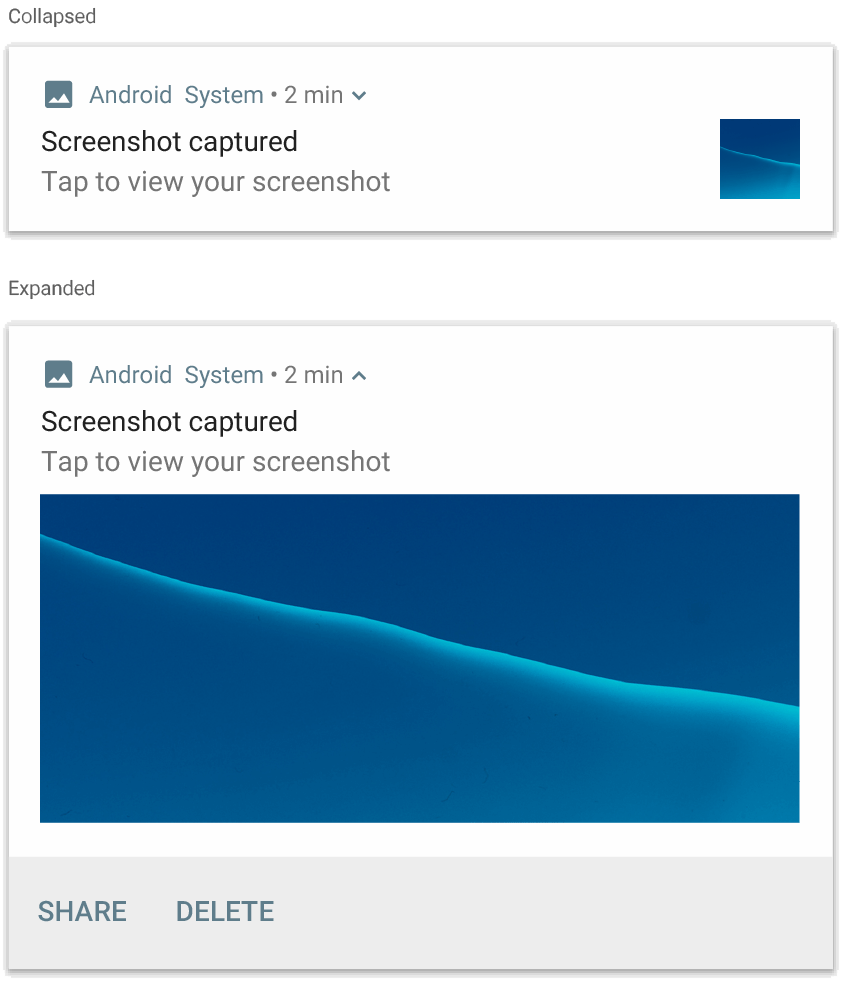
NotificationCompat.BigPictureStyle.
Ajouter un grand bloc de texte
Appliquez NotificationCompat.BigTextStyle pour afficher du texte dans la zone de contenu développée de la notification :
notification = NotificationCompat.Builder(context, CHANNEL_ID) .setSmallIcon(R.drawable.ic_logo) .setContentTitle("Sender name") .setContentText("Email subject") .setLargeIcon(Icon.createWithResource(context, R.drawable.dog)) .setStyle( NotificationCompat.BigTextStyle() .bigText(someVeryLongMessage) ) .build()
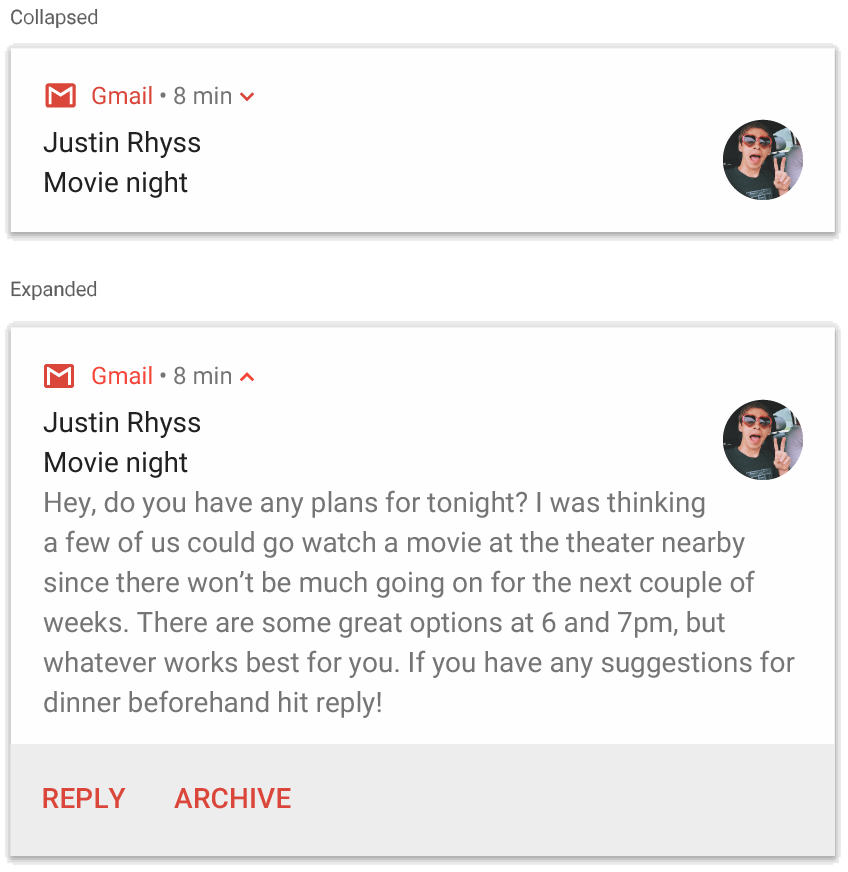
NotificationCompat.BigTextStyle.
Créer une notification de style boîte de réception
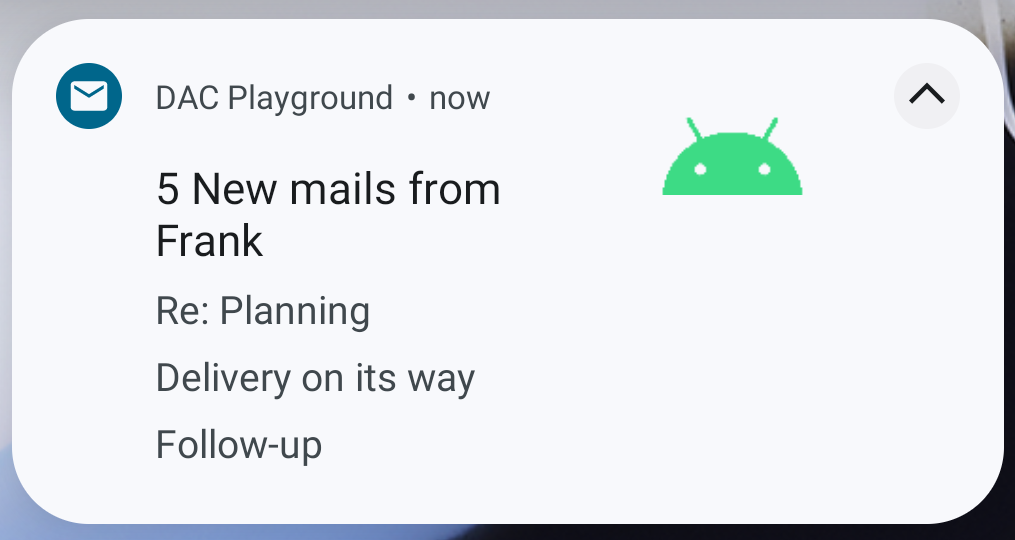
Appliquez NotificationCompat.InboxStyle à une notification si vous souhaitez ajouter plusieurs lignes de résumé courtes, telles que des extraits d'e-mails entrants. Cela vous permet d'ajouter plusieurs éléments de texte de contenu qui sont chacun tronqués sur une ligne, au lieu d'une seule ligne de texte continue fournie par NotificationCompat.BigTextStyle.
Pour ajouter une ligne, appelez addLine() jusqu'à six fois, comme illustré dans l'exemple suivant. Si vous ajoutez plus de six lignes, seules les six premières sont visibles.
notification = NotificationCompat.Builder(context, CHANNEL_ID) .setSmallIcon(R.drawable.mail) .setContentTitle("5 New mails from Frank") .setContentText("Check them out") .setLargeIcon(bitmapImage) .setStyle( NotificationCompat.InboxStyle() .addLine("Re: Planning") .addLine("Delivery on its way") .addLine("Follow-up") ) .build()
Le résultat ressemble à l'image suivante :
Afficher une conversation dans une notification
Appliquez NotificationCompat.MessagingStyle pour afficher des messages séquentiels entre un nombre quelconque de personnes. Cette option est idéale pour les applications de chat, car elle fournit une mise en page cohérente pour chaque message en gérant séparément le nom de l'expéditeur et le texte du message, et chaque message peut comporter plusieurs lignes.
Pour ajouter un message, appelez addMessage() en transmettant le texte du message, l'heure de réception et le nom de l'expéditeur. Vous pouvez également transmettre ces informations en tant qu'objet NotificationCompat.MessagingStyle.Message, comme illustré dans l'exemple suivant :
val message1 = NotificationCompat.MessagingStyle.Message( messages[0].text, messages[0].time, messages[0].sender ) val message2 = NotificationCompat.MessagingStyle.Message( messages[1].text, messages[1].time, messages[1].sender ) notification = NotificationCompat.Builder(context, CHANNEL_ID) .setSmallIcon(R.drawable.ic_logo) .setStyle( NotificationCompat.MessagingStyle(Person.Builder().setName("Me").build()) .addMessage(message1) .addMessage(message2) ) .build()
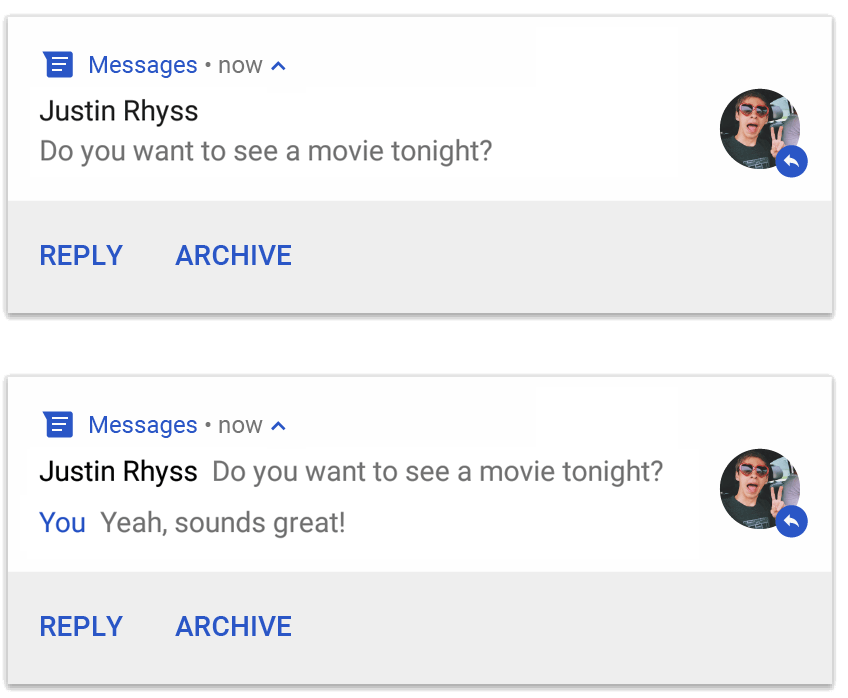
NotificationCompat.MessagingStyle.
Lorsque vous utilisez NotificationCompat.MessagingStyle, toutes les valeurs attribuées à setContentTitle() et setContentText() sont ignorées.
Vous pouvez appeler setConversationTitle() pour ajouter un titre qui s'affiche au-dessus de la conversation. Il peut s'agir du nom du groupe créé par l'utilisateur ou, s'il n'a pas de nom spécifique, d'une liste des participants à la conversation.
Ne définissez pas de titre de conversation pour les discussions individuelles, car le système utilise l'existence de ce champ pour indiquer que la conversation est un groupe.
Ce style ne s'applique qu'aux appareils équipés d'Android 7.0 (niveau d'API 24) ou version ultérieure.
Lorsque vous utilisez la bibliothèque de compatibilité (NotificationCompat), comme indiqué précédemment, les notifications avec MessagingStyle reviennent automatiquement à un style de notification développé compatible.
Lorsque vous créez une notification de ce type pour une conversation par chat, ajoutez une action de réponse directe.
Créer une notification avec des commandes multimédias
Appliquez MediaStyleNotificationHelper.MediaStyle pour afficher les commandes de lecture multimédia et les informations sur le titre.
Spécifiez votre MediaSession associé dans le constructeur. Cela permet à Android d'afficher les bonnes informations sur vos contenus multimédias.
Appelez addAction() jusqu'à cinq fois pour afficher jusqu'à cinq boutons d'icône.
Appelez setLargeIcon() pour définir la pochette de l'album.
Contrairement aux autres styles de notification, MediaStyle vous permet également de modifier la vue de contenu réduite en spécifiant trois boutons d'action qui s'affichent également dans la vue réduite. Pour ce faire, fournissez les index des boutons d'action à setShowActionsInCompactView().
L'exemple suivant montre comment créer une notification avec des commandes multimédias :
notification = NotificationCompat.Builder(context, CHANNEL_ID) // Show controls on lock screen even when user hides sensitive content. .setVisibility(NotificationCompat.VISIBILITY_PUBLIC) .setSmallIcon(com.example.compose.snippets.R.drawable.play) // Add media control buttons that invoke intents in your media service .addAction(R.drawable.previous, "Previous", null /* Add valid intent */) // #0 .addAction(R.drawable.pause, "Pause", null /* Add valid intent */) // #1 .addAction(R.drawable.next, "Next", null /* Add valid intent */) // #2 // Apply the media style template. .setStyle(MediaStyleNotificationHelper.MediaStyle(mediaSession) .setShowActionsInCompactView(1 /* #1: pause button */)) .setContentTitle("Wonderful music") .setContentText("My Awesome Band") .setLargeIcon(bitmapImage) .build()
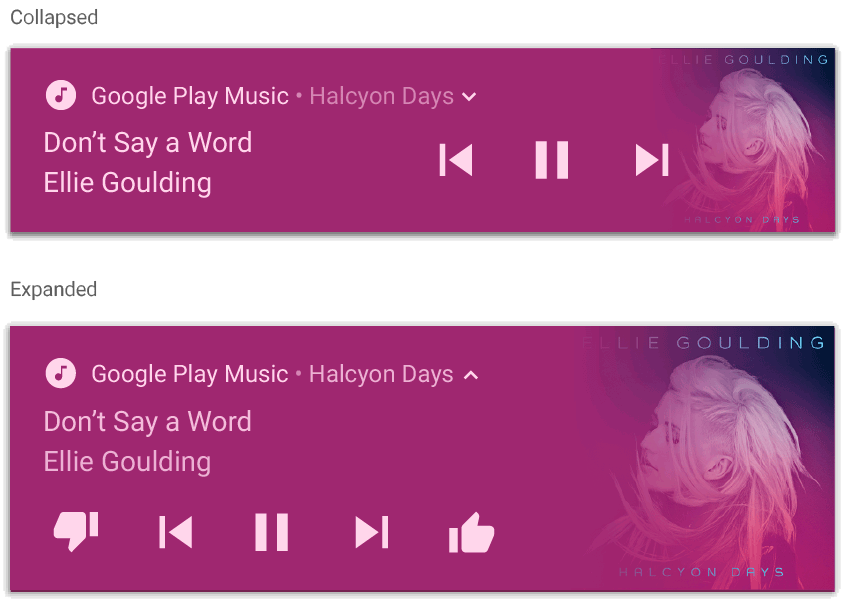
MediaStyleNotificationHelper.MediaStyle.
Ressources supplémentaires
Pour en savoir plus sur MediaStyle et les notifications extensibles, consultez les ressources suivantes.
- Utiliser des notifications MediaStyle avec un service de premier plan
- Exemple d'application SociaLite