


Android 16 wprowadza nowy szablon powiadomień, który ułatwia użytkownikom śledzenie rozpoczętych przez nich podróży od początku do końca. Te powiadomienia są lepiej widoczne na powierzchniach systemowych i znajdują się na górze panelu powiadomień.
Używaj Notification.ProgressStyle do stylizowania powiadomień dotyczących postępów.
Najważniejsze przypadki użycia obejmują przejazdy, dostawy i nawigację. W ramach tej klasy możesz oznaczać stany i kamienie milowe na ścieżce użytkownika za pomocą punktów i segmentów.
Odpowiednie klasy
Te klasy zawierają różne interfejsy API, których używasz do tworzenia powiadomień ProgressStyle:
Anatomia i dostosowywanie
Poniższe obrazy przedstawiają różne elementy powiadomień ProgressStyle:
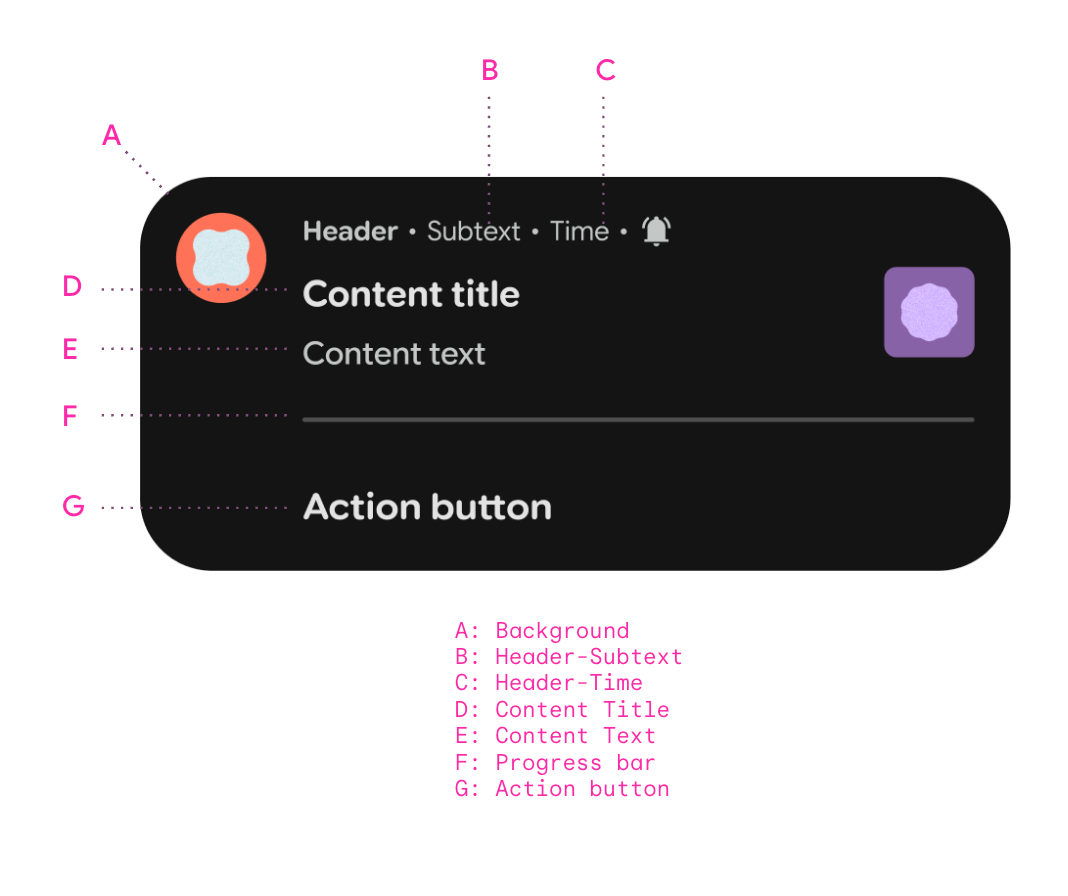
A. Nagłówek – dodatkowy tekst |
|
B. Nagłówek – czas |
|
C. Tytuł treści |
|
D. Tekst treści |
|
E. Pasek postępu |
|
F. Przycisk polecenia |

Sprawdzone metody
Aby zapewnić użytkownikom jak najlepsze wrażenia podczas aktualizowania postępów, używaj odpowiednich interfejsów API i stosuj sprawdzone metody.
- Ustaw odpowiednie pola, aby uzyskać promowaną widoczność w obszarze powiadomień.
- Używaj odpowiednich elementów wizualnych, aby ułatwić użytkownikom korzystanie z aplikacji. Na przykład aplikacje do wspólnych przejazdów powinny ustawić obraz pojazdu i użyć w powiadomieniu najbardziej zbliżonego koloru pojazdu za pomocą
Notification#setLargeIcon. - Używaj zwięzłego i jasnego języka, aby określić postępy na ścieżce użytkownika. Czas przyjazdu, imię i nazwisko kierowcy oraz stan podróży to ważne informacje, które powinny być przekazywane w powiadomieniu.
- Zapewnij w powiadomieniu przydatne i istotne działania, które ułatwią użytkownikowi korzystanie z aplikacji. Na przykład „Dodaj napiwek” i „Dodaj danie” to przydatne działania, które można wykonać przed dostawą, gdy zamówienie zostało dopiero złożone.
- Użyj segmentów i punktów, aby oznaczyć stany. Na przykład segmenty mogą kolorować stan i czas trwania ruchu podczas wspólnego przejazdu. Punkty reprezentują stany etapów, takich jak przygotowanie jedzenia, dostawa i odbiór pasażera.
- Zaktualizuj informacje o postępach, aby dokładnie odzwierciedlały rzeczywisty postęp podróży. Na przykład zmiany warunków na drodze mogą być odzwierciedlane przez zmiany kolorów segmentów i aktualizacje tekstu.
Poniższy fragment kodu pokazuje, jak można użyć powiadomienia ProgressStyle w kontekście przejazdu:
var ps =
    Notification.ProgressStyle()
        .setStyledByProgress(false)
        .setProgress(456)
        .setProgressTrackerIcon(Icon.createWithResource(appContext, R.drawable.ic_car_red))
        .setProgressSegments(
            listOf(
                Notification.ProgressStyle.Segment(41).setColor(Color.BLACK),
                Notification.ProgressStyle.Segment(552).setColor(Color.YELLOW),
                Notification.ProgressStyle.Segment(253).setColor(Color.WHITE),
                Notification.ProgressStyle.Segment(94).setColor(Color.BLUE)
            )
        )
        .setProgressPoints(
            listOf(
                Notification.ProgressStyle.Point(60).setColor(Color.RED),
                Notification.ProgressStyle.Point(560).setColor(Color.GREEN)
            )
        )
Aby poeksperymentować z tymi interfejsami API, zapoznaj się z przykładową aplikacją.