

Text composable'ı, içeriğini biçimlendirmek için birden fazla isteğe bağlı parametreye sahiptir.
Aşağıda, metinle ilgili en yaygın kullanım alanlarını kapsayan parametreler listelenmiştir.
Text ile ilgili tüm parametreler için Compose Text kaynak koduna bakın.
Bu parametrelerden birini ayarladığınızda stili tüm metin değerine uygulamış olursunuz. Aynı satır veya paragraflarda birden fazla stil uygulamanız gerekiyorsa birden fazla satır içi stil ile ilgili bölüme bakın.
Yaygın metin stilleri
Aşağıdaki bölümlerde, metninize stil uygulamanın yaygın yöntemleri açıklanmaktadır.
Metin rengini değiştir
@Composable fun BlueText() { Text("Hello World", color = Color.Blue) }

Metin boyutunu değiştir
@Composable fun BigText() { Text("Hello World", fontSize = 30.sp) }
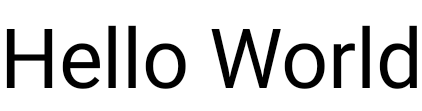
Metni italik yapma
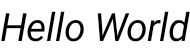
Metni italik yapmak (veya başka bir FontStyle ayarlamak) için fontStyle parametresini kullanın.
@Composable fun ItalicText() { Text("Hello World", fontStyle = FontStyle.Italic) }
Metni kalın yapma
Metni kalın yapmak için fontWeight parametresini kullanın (veya başka bir FontWeight ayarlayın).
@Composable fun BoldText() { Text("Hello World", fontWeight = FontWeight.Bold) }

Gölge ekle
style parametresi, TextStyle türünde bir nesne ayarlamanıza ve gölge gibi birden fazla parametreyi yapılandırmanıza olanak tanır.
Shadow, gölge için bir renk, ofset veya Text ile ilgili olarak bulunduğu yer ve ne kadar bulanık göründüğünü belirten bulanıklık yarıçapı alır.
@Composable fun TextShadow() { val offset = Offset(5.0f, 10.0f) Text( text = "Hello world!", style = TextStyle( fontSize = 24.sp, shadow = Shadow( color = Color.Blue, offset = offset, blurRadius = 3f ) ) ) }

Metne birden fazla stil ekleme
Aynı Text composable'ında farklı stiller ayarlamak için AnnotatedString kullanın. Bu, rastgele ek açıklamaların stilleriyle ek açıklama eklenebilen bir dizedir.
AnnotatedString, şunları içeren bir veri sınıfıdır:
Textdeğerinde- Metin değerinde konum aralığıyla satır içi stil oluşturmaya eşdeğer
SpanStyleRangedeğerinde birList - Metin hizalamasını, metin yönünü, satır yüksekliğini ve metin girintisi stilini belirten
ParagraphStyleRangetüründe birList
TextStyle, Text composable'ında, SpanStyle ve ParagraphStyle ise AnnotatedString'da kullanılır. Bir paragrafta birden fazla stil kullanma hakkında daha fazla bilgi için Bir paragrafa birden fazla stil ekleme başlıklı makaleyi inceleyin.
AnnotatedString, oluşturmayı kolaylaştırmak için tip güvenliği olan bir derleyiciye sahiptir: buildAnnotatedString.
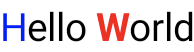
@Composable fun MultipleStylesInText() { Text( buildAnnotatedString { withStyle(style = SpanStyle(color = Color.Blue)) { append("H") } append("ello ") withStyle(style = SpanStyle(fontWeight = FontWeight.Bold, color = Color.Red)) { append("W") } append("orld") } ) }
Metinde bağlantılar içeren HTML'yi görüntüleme
Jetpack Compose uygulamanızda tıklanabilir bağlantılar içeren HTML biçimli metinleri görüntülemek için AnnotatedString.fromHtml() kullanın. Bu işlev, HTML etiketleri içeren bir dizeyi AnnotatedString değerine dönüştürerek stil ve bağlantı işlemeye olanak tanır.
Örnek: Stilli bağlantı içeren HTML
Bu snippet, bağlantıya belirli bir stil uygulayarak HTML biçimli metni bağlantıyla birlikte oluşturur:
@Composable fun AnnotatedHtmlStringWithLink( modifier: Modifier = Modifier, htmlText: String = """ <h1>Jetpack Compose</h1> <p> Build <b>better apps</b> faster with <a href="https://www.android.com">Jetpack Compose</a> </p> """.trimIndent() ) { Text( AnnotatedString.fromHtml( htmlText, linkStyles = TextLinkStyles( style = SpanStyle( textDecoration = TextDecoration.Underline, fontStyle = FontStyle.Italic, color = Color.Blue ) ) ), modifier ) }
Kodla ilgili önemli noktalar
AnnotatedString.fromHtml(),htmlTextdizesini birAnnotatedStringdeğerine dönüştürür.linkStylesparametresi, bağlantı görünümünü özelleştirir.TextLinkStyles, HTML içindeki bağlantıların stilini tanımlar.SpanStyle, bağlantıların metin dekorasyonunu, yazı tipi stilini ve rengini ayarlar.Textcomposable'ı, elde edilenAnnotatedStringdeğerini gösterir.
Sonuç
Bu snippet, "Jetpack Compose"u mavi renkli, altı çizili ve italik olarak biçimlendirilmiş tıklanabilir bir bağlantı olarak etkinleştirir:

Brush ile gelişmiş stil oluşturmayı etkinleştirme
Daha gelişmiş metin stillerini etkinleştirmek için TextStyle ve SpanStyle ile Brush API'sini kullanabilirsiniz. Genellikle TextStyle veya SpanStyle kullandığınız her yerde artık Brush de kullanabilirsiniz.
Metin stilini belirlemek için fırça kullanma
TextStyle uygulamasındaki yerleşik fırçayı kullanarak metninizi yapılandırın. Örneğin, metninize aşağıdaki gibi bir linearGradient fırçası yapılandırabilirsiniz:
val gradientColors = listOf(Cyan, LightBlue, Purple /*...*/) Text( text = text, style = TextStyle( brush = Brush.linearGradient( colors = gradientColors ) ) )

linearGradient işlevini, tanımlanmış bir renk listesiyle kullanmaBu renk şeması veya renklendirme stiliyle sınırlı değilsiniz. Vurgulamak için basit bir örnek verdik ancak metninizi geliştirmek için yerleşik fırçalardan herhangi birini veya yalnızca SolidColor kullanabilirsiniz.
Entegrasyonlar
Brush, hem TextStyle hem de SpanStyle ile birlikte kullanılabildiğinden TextField ve buildAnnotatedString ile sorunsuz bir şekilde entegre olur.
TextField içinde fırça API'sini kullanma hakkında daha fazla bilgi için Fırça API'si ile girişi stillendirme başlıklı makaleyi inceleyin.
SpanStyle kullanarak ek stil oluşturma
Bir metin aralığına fırça uygulama
Fırçayı metninizin yalnızca belirli bölümlerine uygulamak istiyorsanız fırçanız ve seçtiğiniz gradyanla birlikte buildAnnotatedString ve SpanStyle API'sini kullanın.
Text( text = buildAnnotatedString { append("Do not allow people to dim your shine\n") withStyle( SpanStyle( brush = Brush.linearGradient( colors = rainbowColors ) ) ) { append("because they are blinded.") } append("\nTell them to put some sunglasses on.") } )
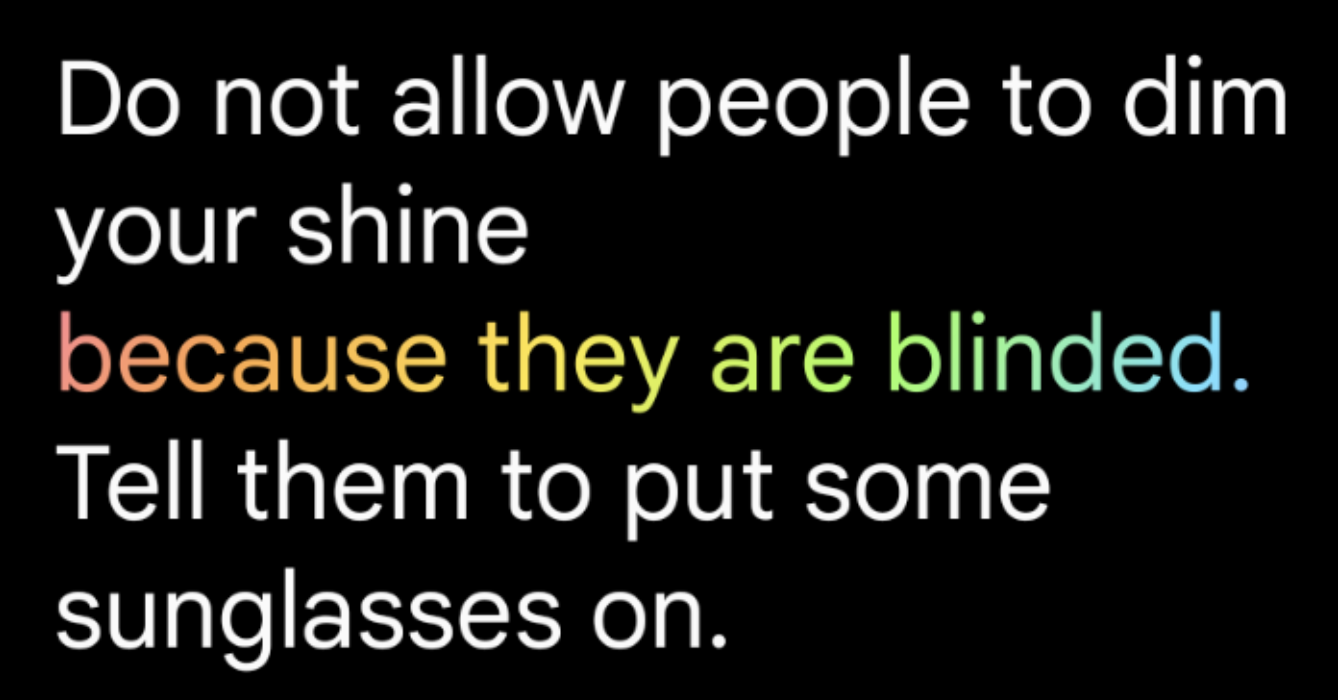
Text için stil olarak linearGradient ile varsayılan fırça kullanılıyor.Metin aralığındaki opaklık
Belirli bir metin aralığının opaklığını ayarlamak için SpanStyle öğesinin isteğe bağlı alpha parametresini kullanın. Metnin her iki bölümü için de aynı fırçayı kullanın ve ilgili aralıktaki alfa parametresini değiştirin.
Kod örneğinde, ilk metin aralığı yarı opaklıkta (alpha =.5f), ikinci metin aralığı ise tam opaklıkta (alpha = 1f) gösterilir.
val brush = Brush.linearGradient(colors = rainbowColors) buildAnnotatedString { withStyle( SpanStyle( brush = brush, alpha = .5f ) ) { append("Text in ") } withStyle( SpanStyle( brush = brush, alpha = 1f ) ) { append("Compose ❤️") } }

buildAnnotatedString ve SpanStyle'nin alfa parametresini linearGradient ile birlikte kullanarak bir metin aralığına opaklık ekleme.Metne kayan yazı efekti uygulama
Animasyonlu bir kaydırma efekti oluşturmak için basicMarquee değiştiricisini herhangi bir composable'a uygulayabilirsiniz. Kayan yazı efekti, içerik mevcut kısıtlamalara sığmayacak kadar geniş olduğunda ortaya çıkar. Varsayılan olarak basicMarquee, belirli yapılandırmalara (ör. hız ve ilk gecikme) sahiptir ancak efekti özelleştirmek için bu parametreleri değiştirebilirsiniz.
Aşağıdaki snippet, Text composable'da temel bir kayan yazı efekti uygular:
@Composable fun BasicMarqueeSample() { // Marquee only animates when the content doesn't fit in the max width. Column(Modifier.width(400.dp)) { Text( "Learn about why it's great to use Jetpack Compose", modifier = Modifier.basicMarquee(), fontSize = 50.sp ) } }
Şekil 6. Metne uygulanan basicMarquee değiştirici.
Ek kaynaklar
- Compose'da Metin Renklendirme Hakkında Bilgilerinizi Tazeleme
- Compose'da animasyonlu fırça ile metin renklendirme
- Tek bir metin dizesinde birden fazla bağlantıyı destekleme
Sizin için önerilenler
- Not: JavaScript devre dışı bırakıldığında bağlantı metni gösterilir.
- Style paragraph
- Compose'da Materyal Tasarım 2
- Grafik Değiştiriciler