

การติดตามมักเป็นแหล่งข้อมูลที่ดีที่สุดเมื่อเริ่มตรวจสอบปัญหาด้านประสิทธิภาพเป็นครั้งแรก ซึ่งจะช่วยให้คุณตั้งสมมติฐานได้ว่าปัญหาคืออะไรและควรเริ่มตรวจสอบจากจุดใด
Android รองรับการติดตาม 2 ระดับ ได้แก่ System Tracing และการติดตามเมธอด
เนื่องจาก System Tracing จะติดตามเฉพาะพื้นที่ที่ทำเครื่องหมายไว้สำหรับการติดตามโดยเฉพาะ จึงมีค่าใช้จ่ายในการดำเนินการต่ำและไม่ส่งผลต่อประสิทธิภาพของแอปมากนัก System Tracing เหมาะอย่างยิ่งสำหรับการดูว่าโค้ดบางส่วนใช้เวลาในการทำงานนานเท่าใด
การติดตามเมธอดจะติดตามการเรียกใช้ฟังก์ชันทุกครั้งในแอป ซึ่งใช้ทรัพยากรจำนวนมากและส่งผลต่อประสิทธิภาพของแอปอย่างมาก แต่จะช่วยให้คุณเห็นภาพรวมของสิ่งที่เกิดขึ้น ฟังก์ชันที่เรียกใช้ และความถี่ในการเรียกใช้
โดยค่าเริ่มต้น การติดตามของระบบจะไม่รวมฟังก์ชันที่ประกอบกันได้แต่ละรายการ ซึ่งจะพร้อมใช้งานในร่องรอยเมธอด
การติดตามการคอมโพสิชันจะแสดงฟังก์ชันที่ประกอบกันได้ภายในการติดตามของระบบ ฟีเจอร์นี้ช่วยให้คุณได้รับผลกระทบต่ำจาก System Tracing โดยมีรายละเอียดระดับร่องรอยเมธอดในองค์ประกอบ
การตั้งค่าการติดตามการเขียน
หากต้องการลองใช้การติดตามการจัดองค์ประกอบใหม่ในโปรเจ็กต์ คุณต้องอัปเดตเป็นเวอร์ชันต่อไปนี้เป็นอย่างน้อย
- Android Studio Flamingo
- Compose UI: 1.3.0
- คอมไพเลอร์ Compose: 1.3.0
อุปกรณ์หรือโปรแกรมจำลองที่คุณเรียกใช้การติดตามต้องมีระดับ API ขั้นต่ำที่ 30 ด้วย
นอกจากนี้ คุณต้องเพิ่มทรัพยากร Dependency ใหม่ในการติดตามรันไทม์ของ Compose ดังนี้
implementation("androidx.compose.runtime:runtime-tracing:1.12.1")
หากใช้ Compose BOM คุณไม่จำเป็นต้องระบุเวอร์ชัน ดังนี้
val composeBom = platform("androidx.compose:compose-bom:2026.09.00")
implementation(composeBom)
// ...

// dependency without a version
implementation("androidx.compose.runtime:runtime-tracing")
เมื่อใช้ทรัพยากร Dependency นี้ เมื่อคุณติดตามระบบที่มีการจัดองค์ประกอบใหม่ คุณจะเห็นฟังก์ชันที่ประกอบกันได้โดยอัตโนมัติ
บันทึกการติดตามของระบบ
หากต้องการติดตามของระบบและดูการติดตามการจัดองค์ประกอบใหม่แบบใหม่ ให้ทำตามขั้นตอนต่อไปนี้
เปิดเครื่องมือวิเคราะห์โดยทำดังนี้

รูปที่ 2 Android Studio - เริ่มการทำโปรไฟล์ คลิกไทม์ไลน์ CPU
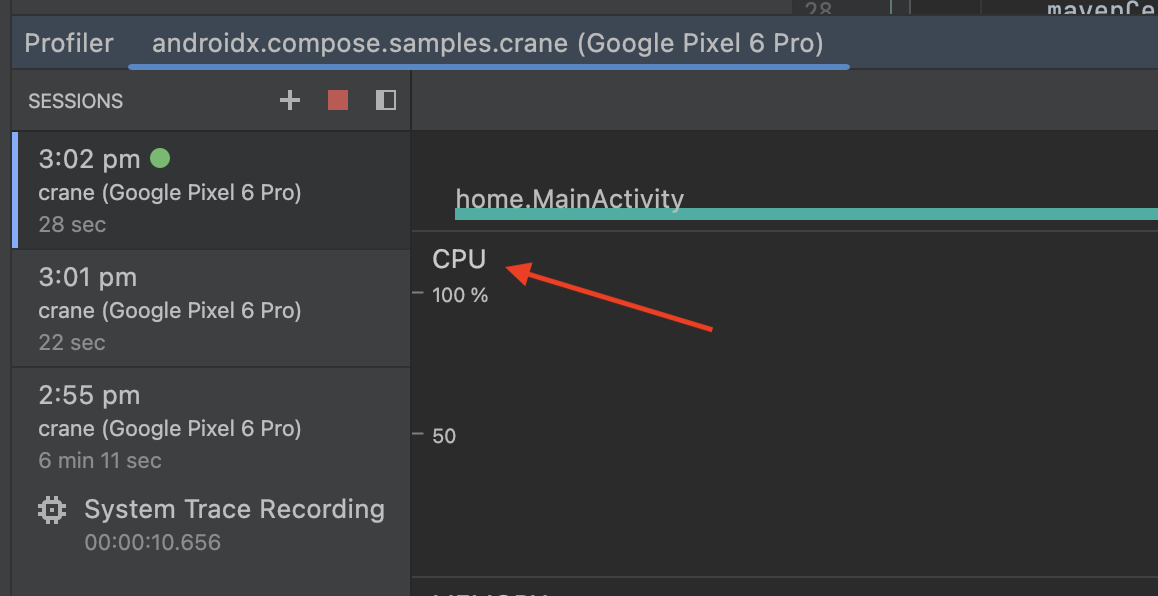
รูปที่ 3 Android Studio Profiler - ไทม์ไลน์ CPU ไปยัง UI ที่ต้องการติดตามในแอป แล้วเลือกการติดตามของระบบและบันทึก
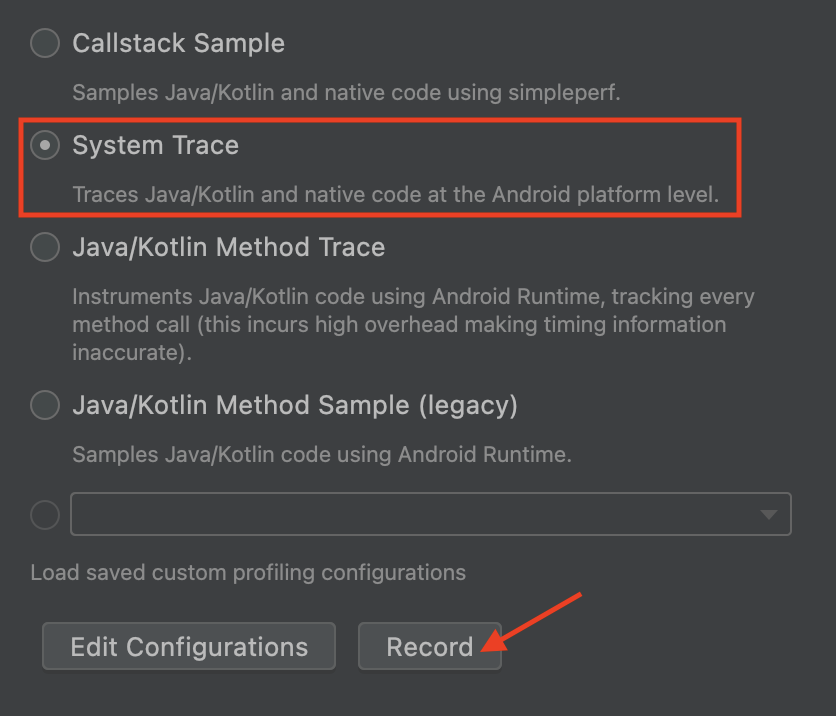
รูปที่ 4 ตัวเลือกการติดตาม - การติดตามของระบบ ใช้แอปเพื่อทำให้เกิดการจัดองค์ประกอบใหม่และหยุดบันทึก เมื่อระบบประมวลผลและแสดงการติดตามแล้ว คุณจะเห็น Composable ในการติดตามการคอมโพสใหม่ คุณสามารถใช้แป้นพิมพ์และเมาส์เพื่อซูมและเลื่อนไปรอบๆ การติดตามได้ หากไม่คุ้นเคยกับการไปยังส่วนต่างๆ ของการติดตาม โปรดดูเอกสารประกอบเกี่ยวกับการบันทึกการติดตาม
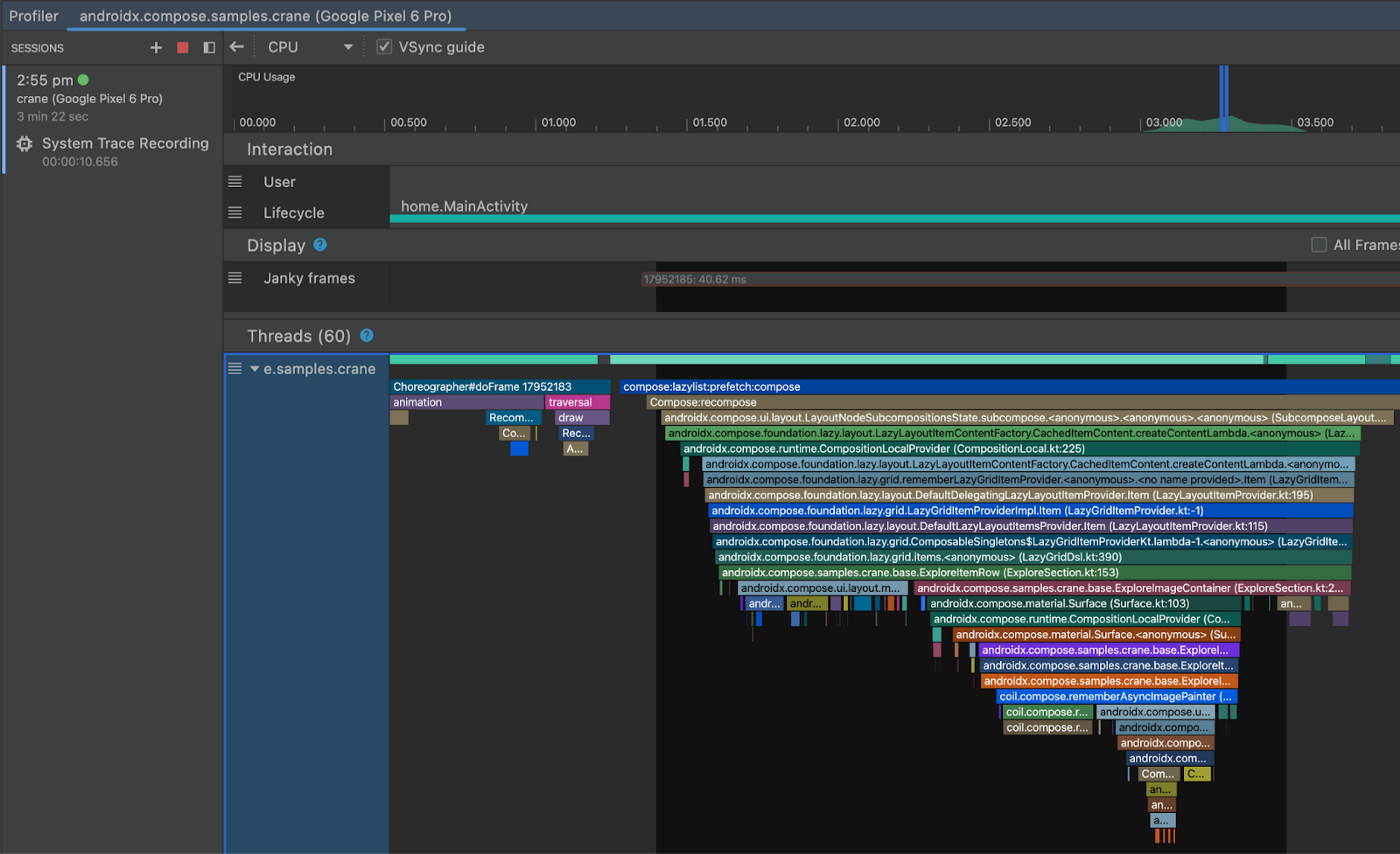
รูปที่ 5 การติดตามของระบบ การดับเบิลคลิกที่ Composable ในแผนภูมิจะนำคุณไปยังซอร์สโค้ดของ Composable นั้น
นอกจากนี้ คุณยังดู Composable ในแผนภูมิ Flame Chart พร้อมกับไฟล์และหมายเลขบรรทัดได้ด้วย
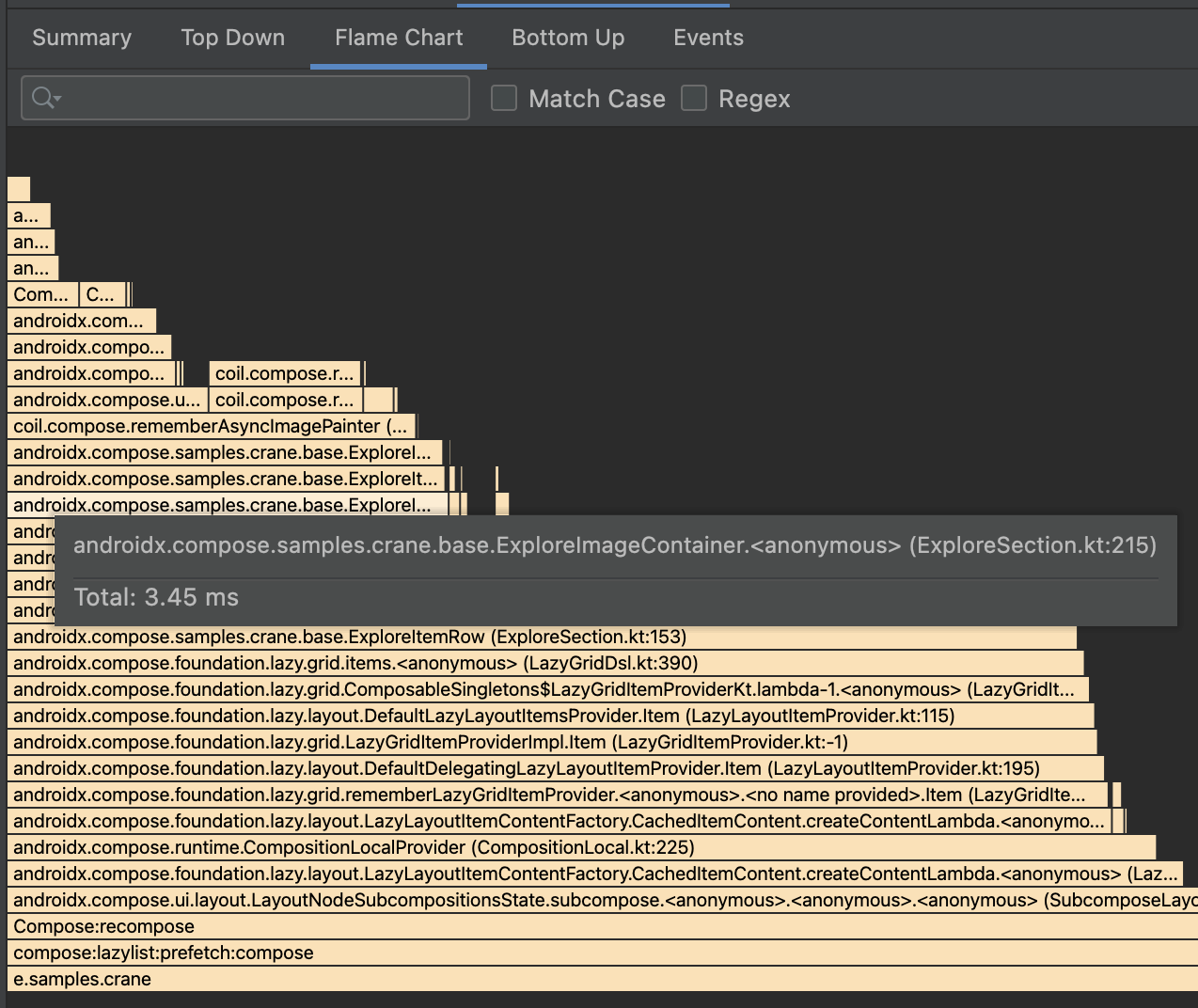
รูปที่ 6 แผนภูมิ Flame Chart
ข้อควรระวัง
เมื่อใช้การติดตามการคอมโพสิชัน โปรดพิจารณาข้อควรระวังต่อไปนี้เกี่ยวกับขนาดและประสิทธิภาพของ APK
ค่าใช้จ่ายเพิ่มเติมเกี่ยวกับขนาด APK
แม้ว่าเราจะพยายามลดค่าใช้จ่ายเพิ่มเติมของฟีเจอร์นี้ให้ได้มากที่สุด แต่ขนาด APK ของแอป Compose ก็เพิ่มขึ้นเนื่องจากสตริงการติดตามที่คอมไพเลอร์ Compose ฝังไว้ใน APK ขนาดที่เพิ่มขึ้นนี้อาจค่อนข้างเล็กหากแอปไม่ได้ใช้ Compose มากนัก หรืออาจมีขนาดใหญ่ขึ้นสำหรับแอปที่ใช้ Compose เต็มรูปแบบ สตริงการติดตามเหล่านี้ยังไม่ถูกสร้างความสับสนเพิ่มเติมเพื่อให้ปรากฏในเครื่องมือการติดตามได้ ดังที่แสดงไว้ก่อนหน้านี้ คอมไพเลอร์ Compose จะแทรกข้อมูลดังกล่าวลงในแอปทั้งหมด โดยเริ่มตั้งแต่เวอร์ชัน 1.3.0
คุณนำสตริงการติดตามออกในบิลด์เวอร์ชันที่ใช้งานจริงได้โดยเพิ่มกฎ Proguard ต่อไปนี้
-assumenosideeffects public class androidx.compose.runtime.ComposerKt {

   boolean isTraceInProgress();

   void traceEventStart(int,int,int,java.lang.String);

   void traceEventStart(int,java.lang.String);

   void traceEventEnd();

}
ฟังก์ชันเหล่านี้อาจเปลี่ยนแปลงในอนาคต แต่เราจะระบุการเปลี่ยนแปลงใดๆ ไว้ในบันทึกประจำรุ่นของ Compose
โปรดทราบว่าการเก็บฟังก์ชันไว้ แม้ว่าจะทำให้ขนาด APK เพิ่มขึ้น แต่ก็ช่วยให้มั่นใจได้ว่า APK ที่กำลังสร้างโปรไฟล์เป็น APK เดียวกับที่ผู้ใช้แอปเรียกใช้
เวลาที่ถูกต้อง
เพื่อให้การทำโปรไฟล์แม่นยำ เช่นเดียวกับการทดสอบประสิทธิภาพ คุณต้องทำให้แอปprofileableและnon-debuggableเป็นไปตามแอปพลิเคชันที่ทำโปรไฟล์ได้
บันทึกการติดตามจากเทอร์มินัล
คุณสามารถบันทึกการติดตามการจัดองค์ประกอบจากเทอร์มินัลได้ โดยคุณจะต้องทำตามขั้นตอนที่ Android Studio มักจะทำโดยอัตโนมัติ
เพิ่มทรัพยากร Dependency
ก่อนอื่น ให้เพิ่มทรัพยากร Dependency เพิ่มเติมลงในแอป
implementation("androidx.tracing:tracing-perfetto:1.0.0")
implementation("androidx.tracing:tracing-perfetto-binary:1.0.0")
สร้างคำสั่งบันทึก
- สร้างคำสั่งบันทึกโดยใช้ Perfetto
เพิ่มส่วนแหล่งข้อมูล
track_eventด้วยตนเองตามตัวอย่างต่อไปนี้adb shell perfetto \ -c - --txt \ -o /data/misc/perfetto-traces/trace \ <<EOF buffers: { size_kb: 63488 fill_policy: RING_BUFFER } buffers: { size_kb: 2048 fill_policy: RING_BUFFER } data_sources: { config { name: "track_event" } } duration_ms: 10000 flush_period_ms: 30000 incremental_state_config { clear_period_ms: 5000 } EOF
บันทึกการติดตาม
- เปิดแอปและเตรียมส่วนที่ต้องการติดตาม
เปิดใช้การติดตามในแอปโดยการออกอากาศ
# set app package variable, e.g. com.google.samples.apps.nowinandroid.debug
# can be found through `adb shell ps -ef` or `adb shell cmd package list packages`
package=<your app process>

# issue a broadcast to enable tracing
adb shell am broadcast \
-a androidx.tracing.perfetto.action.ENABLE_TRACING \
$package/androidx.tracing.perfetto.TracingReceiver
เริ่มคำสั่งการบันทึกที่คุณสร้างไว้ก่อนหน้านี้
เปิดการติดตาม
adb pull <location>การติดตามจากอุปกรณ์ (ตำแหน่งที่ระบุในคำสั่งบันทึก)เปิดใน Perfetto
บันทึกการติดตามด้วย Jetpack Macrobenchmark
คุณวัดประสิทธิภาพได้ด้วย Jetpack Macrobenchmark ซึ่งจะแสดงผลลัพธ์เป็นเทรซ หากต้องการเปิดใช้การติดตามการคอมโพสด้วยมาโครเบนช์มาร์ก คุณต้องทำดังนี้
เพิ่มทรัพยากร Dependency เพิ่มเติมเหล่านี้ลงในโมดูลทดสอบ Macrobenchmark
implementation("androidx.tracing:tracing-perfetto:1.0.0")
implementation("androidx.tracing:tracing-perfetto-binary:1.0.0")
เพิ่มอาร์กิวเมนต์การวัดคุม
androidx.benchmark.fullTracing.enable=trueก่อนเรียกใช้การเปรียบเทียบ ดูข้อมูลเพิ่มเติมเกี่ยวกับอาร์กิวเมนต์การวัดคุม Macrobenchmark ได้ที่อาร์กิวเมนต์การวัดคุม Macrobenchmark
ความคิดเห็น
เรายินดีรับฟังความคิดเห็นของคุณเกี่ยวกับฟีเจอร์นี้ ข้อบกพร่องที่คุณพบ และคำขอที่คุณมี คุณส่งความคิดเห็นถึงเราได้โดยใช้Issue Tracker