

使用者與應用程式互動時,通常會觸控螢幕上的元素。不過,這並非唯一的互動形式。其他互動形式可能包括:
- ChromeOS 使用者可能會使用實體鍵盤上的方向鍵瀏覽畫面。
- 玩遊戲時,玩家可以使用連接的遊戲控制器瀏覽遊戲選單。
- 行動應用程式使用者可能會使用螢幕小鍵盤循環切換元素。
在這些情況下,請務必追蹤在任何時間點處於啟用狀態的元件,這就是所謂的「焦點」。畫面上的元素應以邏輯順序為焦點。Jetpack Compose 預設的焦點處理方式在大多數情況下都正確無誤。不過,在某些情況下,您可能需要修改這項預設行為。
以下網頁說明如何在應用程式中使用焦點:
- 變更焦點周遊順序:說明如何變更預設焦點順序、新增焦點群組,以及停用可組合項的焦點。
- 變更焦點行為:說明如何要求、擷取及釋放焦點,以及如何在進入畫面時重新導向焦點。
- 回應焦點:說明如何回應焦點變更、在元素中新增視覺提示,以及瞭解元素的焦點狀態。
預設焦點遍歷順序
深入瞭解焦點搜尋的預設行為之前,請務必先瞭解階層中的「層級」概念:一般來說,當兩個 Composables 是同層級的兄弟姊妹時,表示兩者具有相同的父項。舉例來說,Column 內的元素位於同一層級。向上層移動是指從子項移至父項,或以相同範例來說,從項目返回包含該項目的 Column。Composable從 Column 父項到所含項目,則是向下一個層級移動。這個概念可套用至每個可包含其他 Composables 的 Composable。
使用者可以透過多種方式進行 UI 導覽,其中有些是大多數使用者已知的:
- TAB 鍵:一維導覽,可向前或向後移動。TAB
導覽會將焦點移至階層中的下一個或上一個元素。根據預設,Compose 會遵循
Composables的宣告。如要單向瀏覽,請使用鍵盤上的tab鍵或手錶上的旋轉錶圈,這類焦點搜尋會逐一瀏覽畫面上的每個元素。 - 方向鍵:二維導覽,可向左、向右、向上或向下移動。 您可以使用電視上的 D-Pad 或鍵盤上的箭頭鍵進行二維導覽,且遍歷順序只會造訪特定層級的元素。你可以使用 D-Pad 中心和返回按鈕,向下和向上返回不同層級。
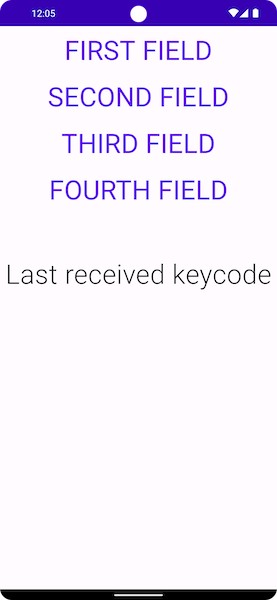
以下方螢幕截圖為例,您有四個按鈕,一個在另一個下方,且您想依顯示順序逐一循環瀏覽這些按鈕。Jetpack Compose 提供這項預設行為:工具包可讓您使用 tab 鍵,依垂直順序從上到下逐一瀏覽每個可組合函式,或按 向上或向下鍵移動焦點。
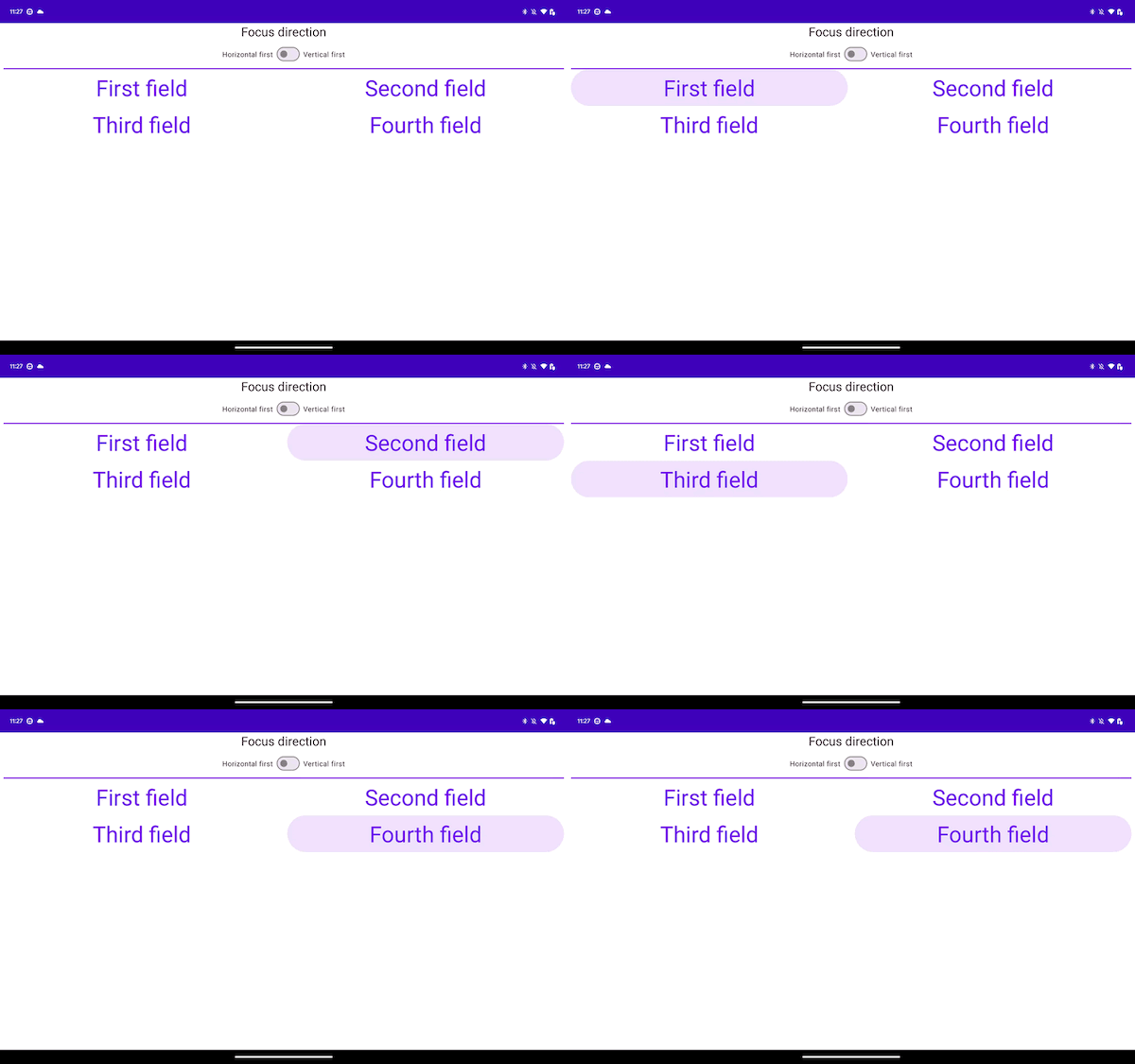
切換成其他類型的版面配置時,情況會略有不同。如果版面配置有多個欄,例如下方的版面配置,Jetpack Compose 可讓您瀏覽這些欄,不必新增任何程式碼。如果按下 tab 鍵,Jetpack Compose 會自動依宣告順序醒目顯示項目,從「First」到「Fourth」。使用鍵盤上的方向鍵,即可讓選取範圍在 2D 空間中朝所需方向移動。
Column { Row { TextButton({ }) { Text("First field") } TextButton({ }) { Text("Second field") } } Row { TextButton({ }) { Text("Third field") } TextButton({ }) { Text("Fourth field") } } }
Composables 會在兩個 Rows 中宣告,而焦點元素會依序宣告,從第一個到第四個。按下 tab 鍵時,會產生下列焦點順序:
在下列程式碼片段中,您會在 Columns 中宣告項目,而不是在 Rows 中:
Row { Column { TextButton({ }) { Text("First field") } TextButton({ }) { Text("Second field") } } Column { TextButton({ }) { Text("Third field") } TextButton({ }) { Text("Fourth field") } } }
這個版面配置會從螢幕開頭到結尾,由上到下垂直遍歷項目:
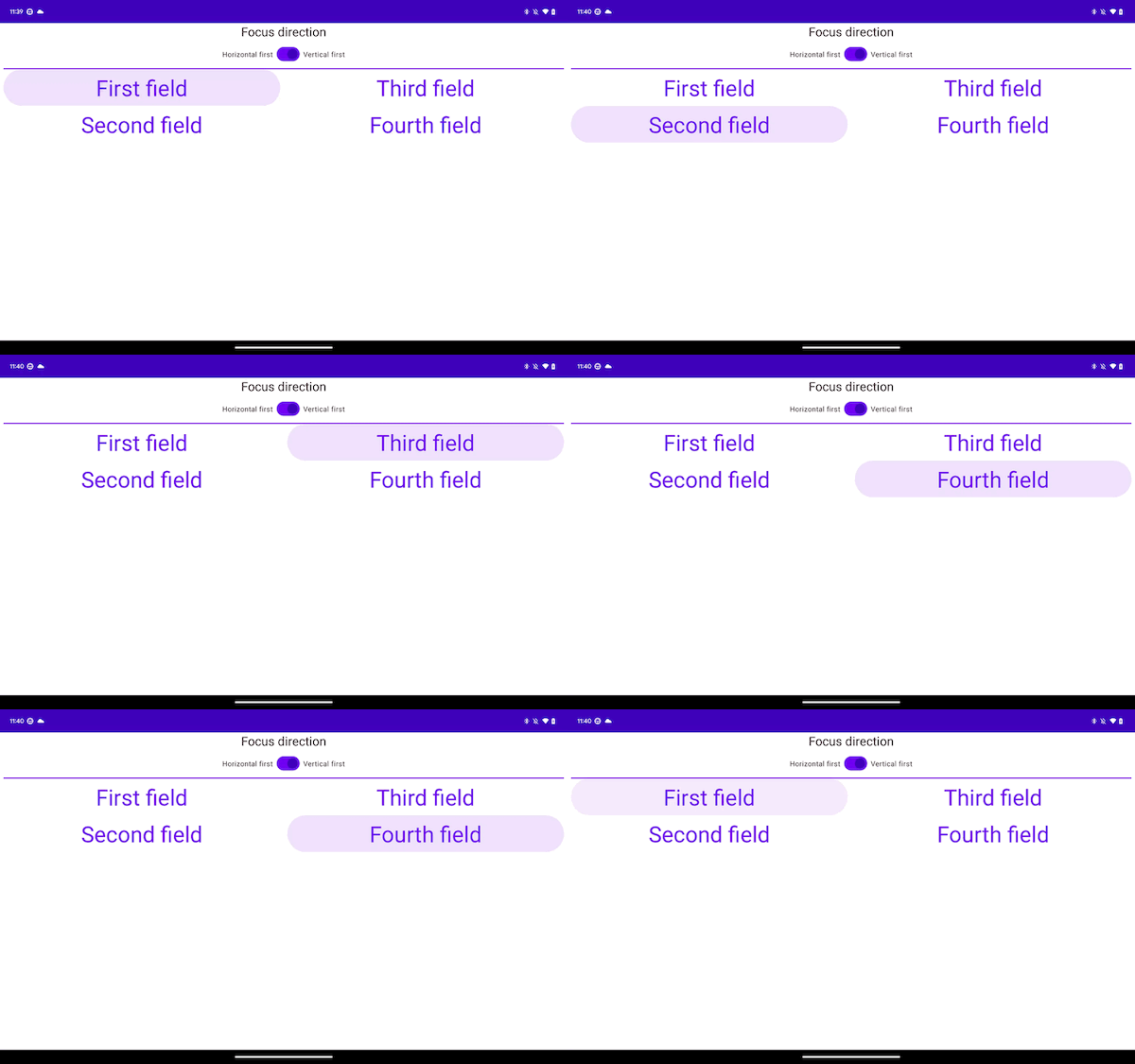
雖然前兩個範例的單向導覽有所不同,但二維導覽體驗相同。通常是因為畫面上的項目在兩個範例中都位於相同地理位置。從第一個 Column 向右導覽會將焦點移至第二個,從第一個 Row 向下導覽則會將焦點移至下方的項目。
為您推薦
- 注意:系統會在 JavaScript 關閉時顯示連結文字
- 變更焦點行為
- Compose 中的 ConstraintLayout
- Compose 中的 Flow 版面配置